Importante: este artículo está dirigido a usuarios finales de Endalia que tengan autenticación interna. Para los usuarios con autenticación delegada (Microsoft, Google, etc.) no aplica.

Si estás buscando información sobre la configuración del MFA, acude a este artículo Factor múltiple de autenticación (MFA) - Usuario administrador
TABLA DE CONTENIDOS
- Mejora la seguridad de tus datos con un segundo factor de autenticación
- Acceso al sistema con MFA
- Método 1: Autenticación por correo o SMS
- Método 2: Aplicación de autenticación (Recomendado)
- Iniciar sesión con MFA configurado
- Preguntas frecuentes
- Solución de problemas
- Consejos de seguridad adicionales
Mejora la seguridad de tus datos con un segundo factor de autenticación
¿Qué es la autenticación multifactor (MFA)?
La autenticación multifactor (MFA) es un proceso de inicio de sesión que requiere más información que solo una contraseña. Además de tu contraseña habitual, necesitarás proporcionar un segundo elemento de verificación, como:
- Un código enviado a tu correo electrónico o teléfono móvil
- Un código generado por una aplicación de autenticación
- Datos biométricos (huella dactilar, reconocimiento facial)
Este segundo factor de autenticación ayuda a prevenir accesos no autorizados, incluso si tu contraseña ha sido comprometida.
Acceso al sistema con MFA
Cuando tengas activado el doble factor, al acceder a ENDALIA se te solicitará elegir un método de segundo factor de autenticación.
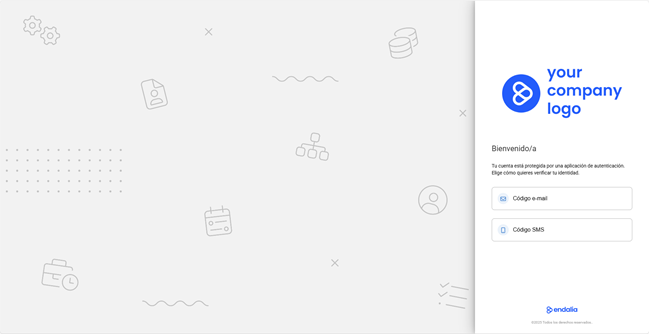
Nota: Los métodos disponibles dependerán de la configuración de tu organización.Método 1: Autenticación por correo o SMS
Al seleccionar esta opción, recibirás un código de 6 dígitos en tu correo electrónico o móvil que deberás introducir en el cajetín
Consejo: Revisa el correo electrónico o móvil registrados en Endalia accediendo a Personas > Mi ficha del empleado > Mis datos > Contacto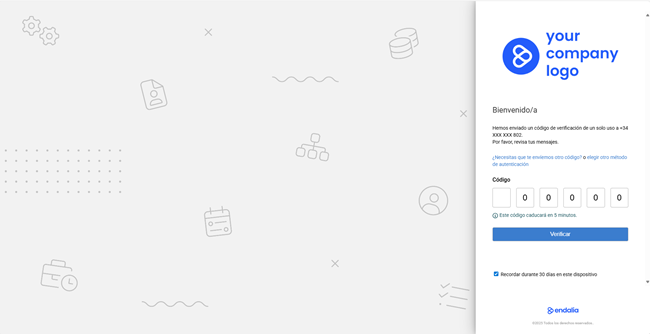
✅ Puedes marcar "Recordar durante 30 días en este dispositivo" para no tener que introducir el código en cada inicio de sesión desde el mismo dispositivo.
Método 2: Aplicación de autenticación (Recomendado)
Configuración paso a paso
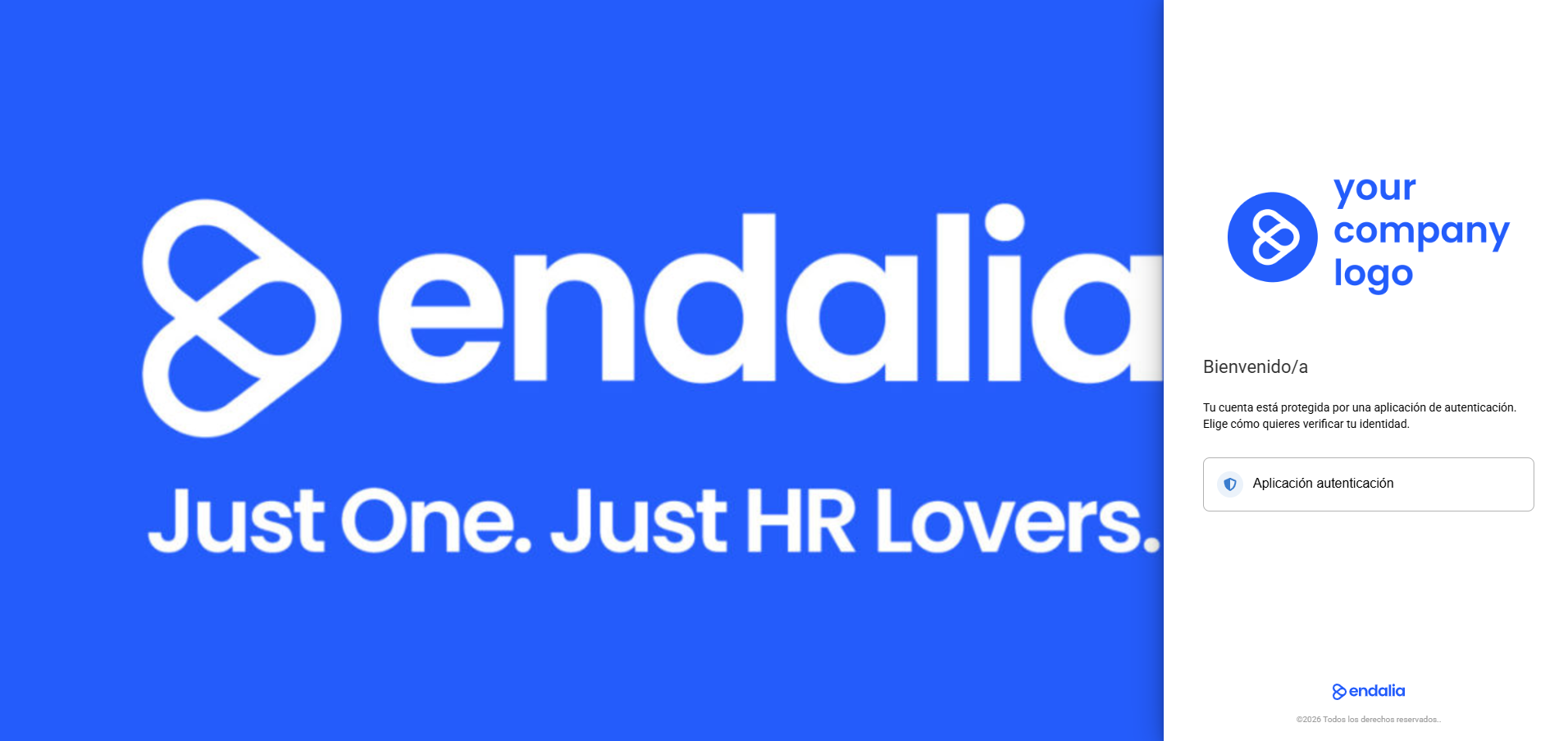
Paso 1: Selecciona "Aplicación de autenticación"
En la pantalla de opciones de MFA de ENDALIA, haz clic en el botón "Aplicación de autenticación".
Paso 2: Descarga e instala la aplicación
Si aún no tienes instalada la aplicación de autenicación en tu dispositivo móvil:
Paso 3: Visualiza el código QR en ENDALIA
ENDALIA te mostrará un código QR y un código manual alternativo para configurar tu aplicación.
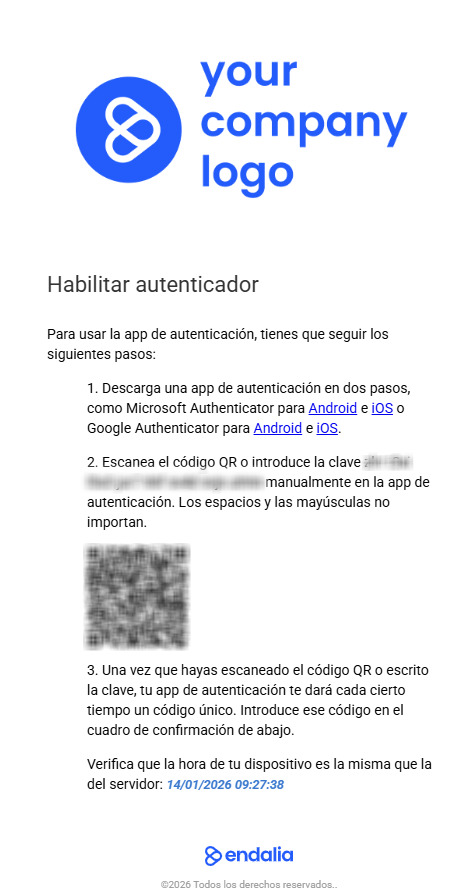
Nota: Hemos censurado los códigos de ejemplo, debes usar los codigos que ves en tu pantalla de Endalia.
Paso 4: Abre Microsoft Authenticator en tu móvil
Al abrir la aplicación por primera vez o para añadir una nueva cuenta, verás la pantalla principal y selecciona la opción "Codigo QR"
Paso 5: Escanea el código QR
Opción A: Escanear código QR (Recomendado)
- Apunta la cámara de tu móvil al código QR mostrado en la pantalla de ENDALIA
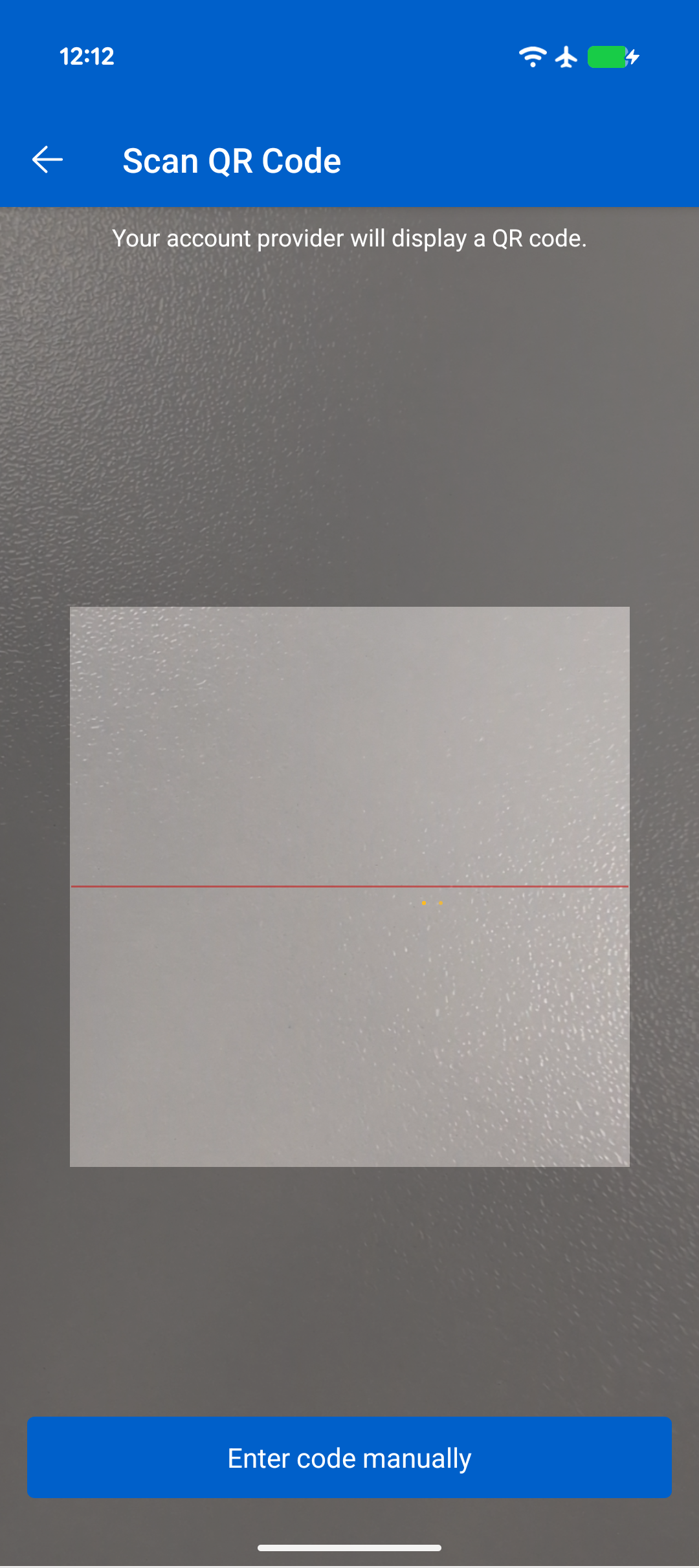
- La aplicación detectará automáticamente el código al encuadrarlo en el cuadrado de la pantalla y añadirá la cuenta
Opción B: Introducir código manualmente
Si prefieres no usar la cámara o tienes problemas para escanear:
- En Microsoft Authenticator, toca "Introducir código manualmente"
- Selecciona "Otra cuenta"
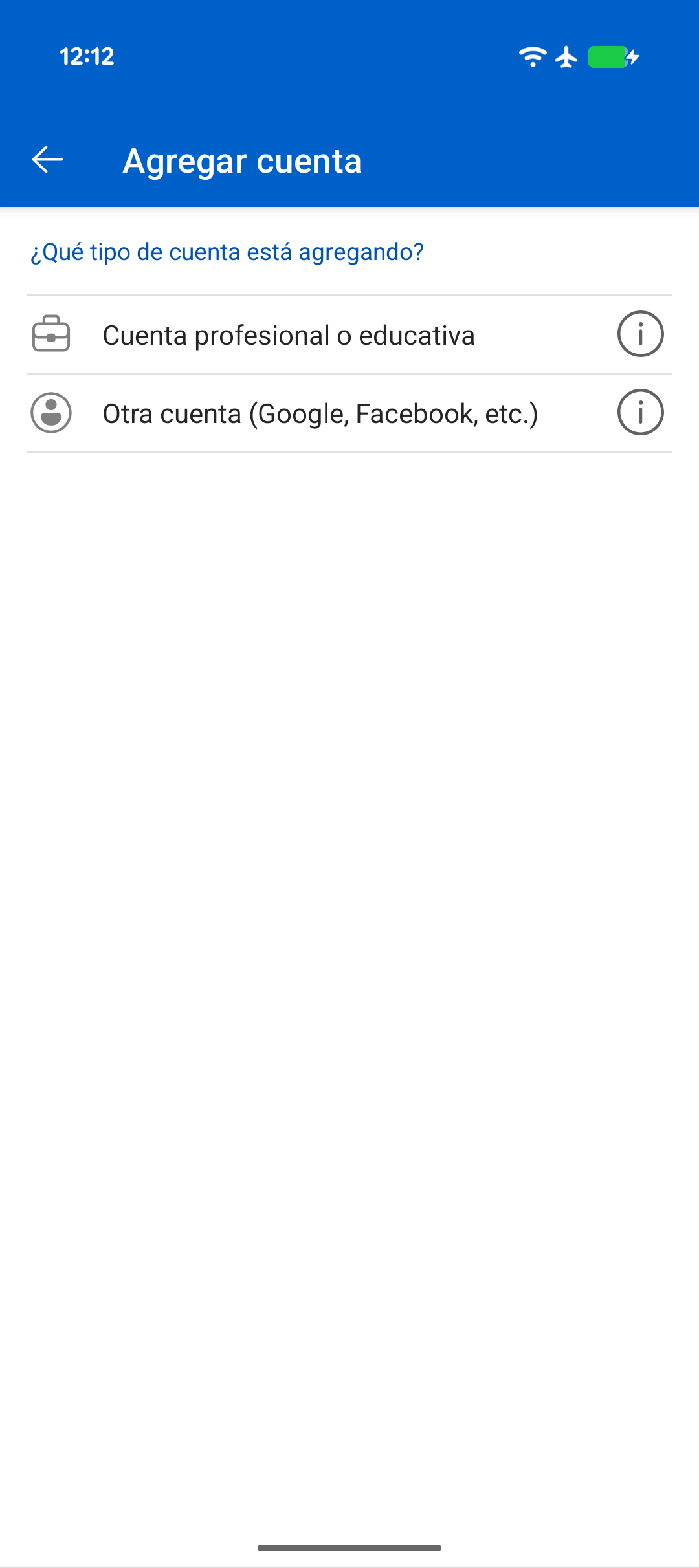
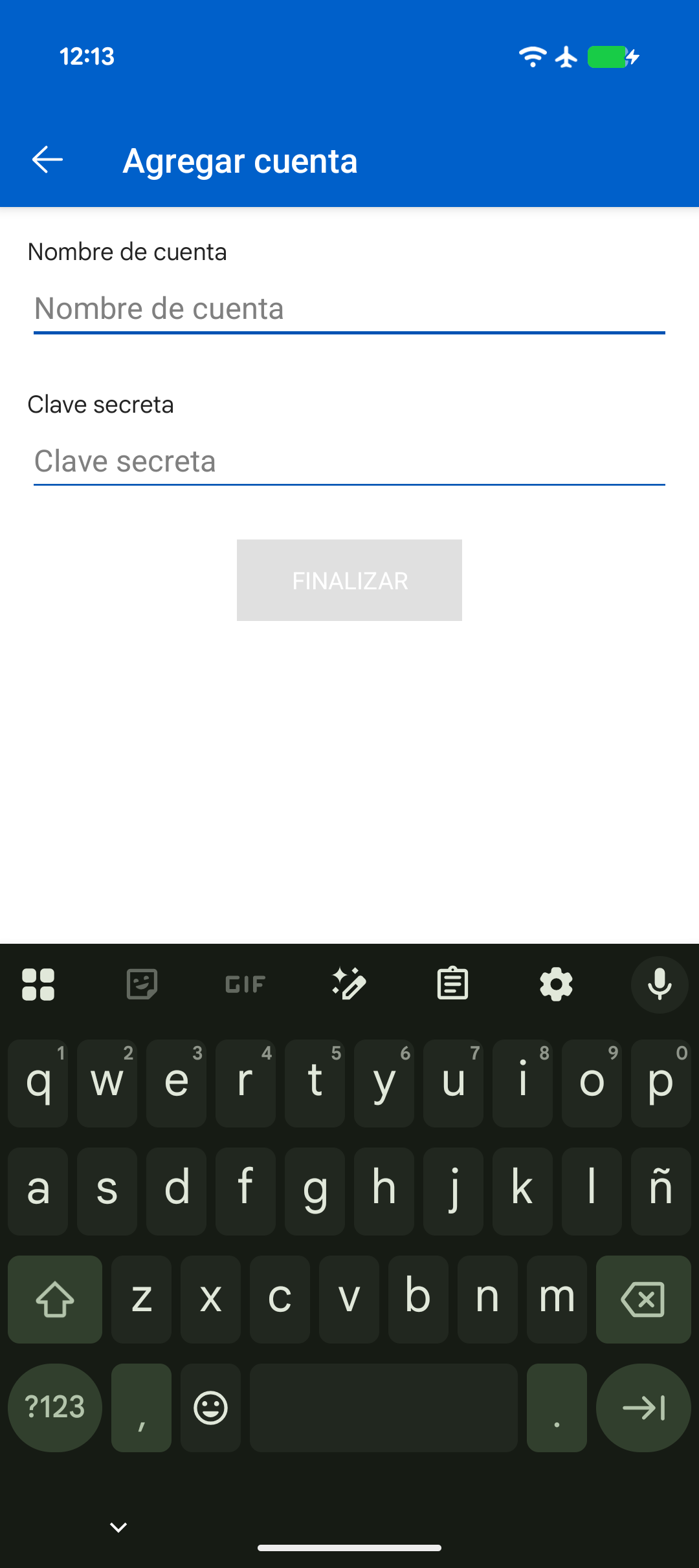
- Introduce los siguientes datos:
- Nombre de cuenta: ENDALIA (o el nombre que prefieras para identificarla)
- Clave/Código: Copia el código alfanumérico mostrado en ENDALIA

- En tu app de authenticator puede haber otra opcion similar a "Tipo de cuenta": En ese caso aqui pondriamos "Basada en tiempo" (Time-based)
Paso 6: Cuenta configurada en Microsoft Authenticator
Una vez escaneado el código o introducido manualmente, verás tu cuenta de ENDALIA en la lista de la app de authenticator al seleccionarla veremos una pantalla con un código de 6 dígitos que se actualiza cada 30 segundos.
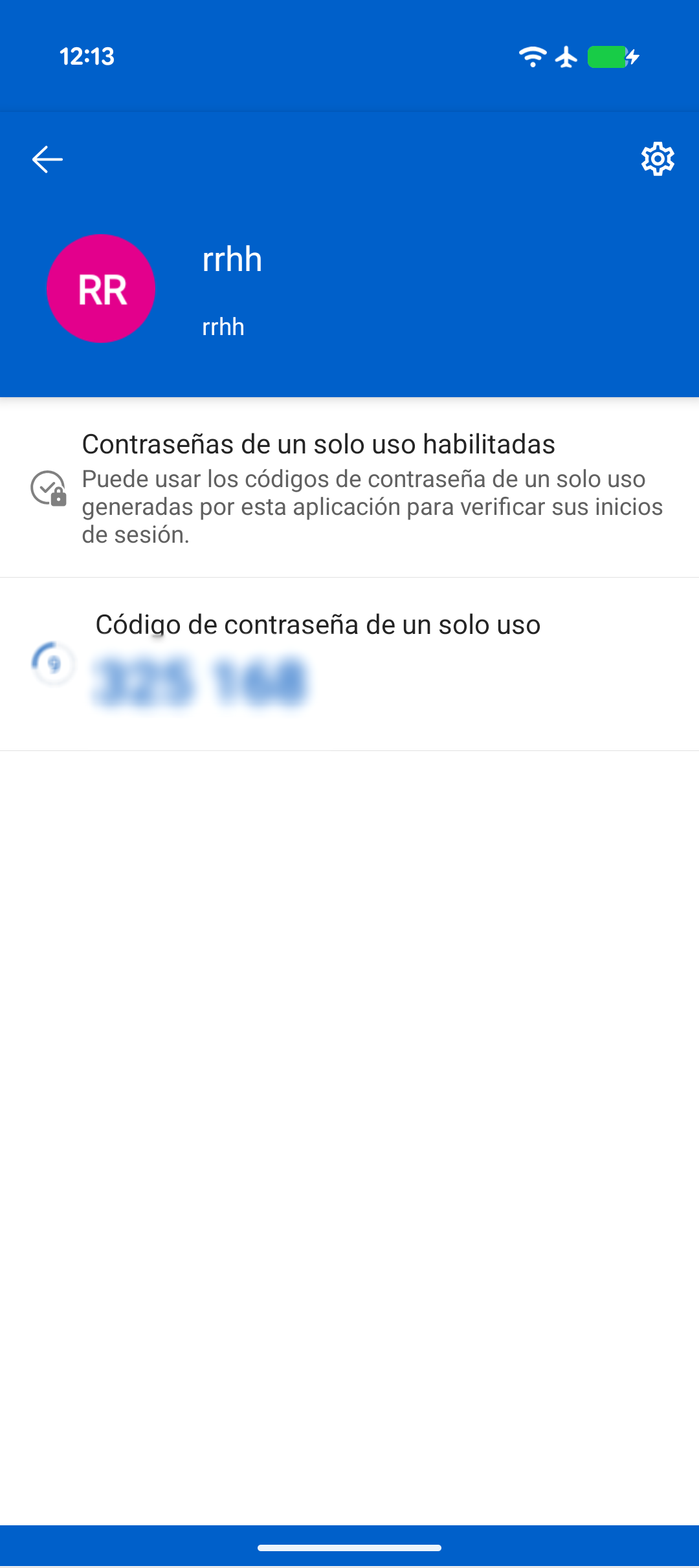
Características importantes:
- El código de 6 dígitos caduca y se renueva automáticamente cada 30 segundos
- Puedes tocar el código para copiarlo al portapapeles
- El círculo de color indica el tiempo restante antes de que cambie el código
Paso 7: Verifica la configuración en ENDALIA
Vuelve a la pantalla de ENDALIA e introduce el código de 6 dígitos que aparece actualmente en Microsoft Authenticator.
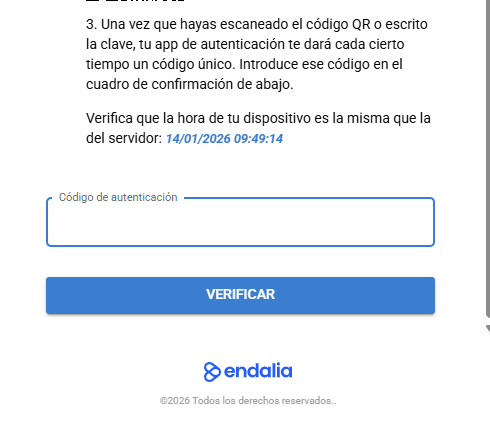
⚠️ Importante: El código caduca cada 30 segundos. Si expira antes de introducirlo, usa el nuevo código que aparezca.
Paso 8: Guarda los códigos de recuperación
⚠️ ESTE ES EL PASO MÁS IMPORTANTE PARA TU SEGURIDAD
ENDALIA te proporcionará una serie de códigos de respaldo. ¡GUÁRDALOS INMEDIATAMENTE!
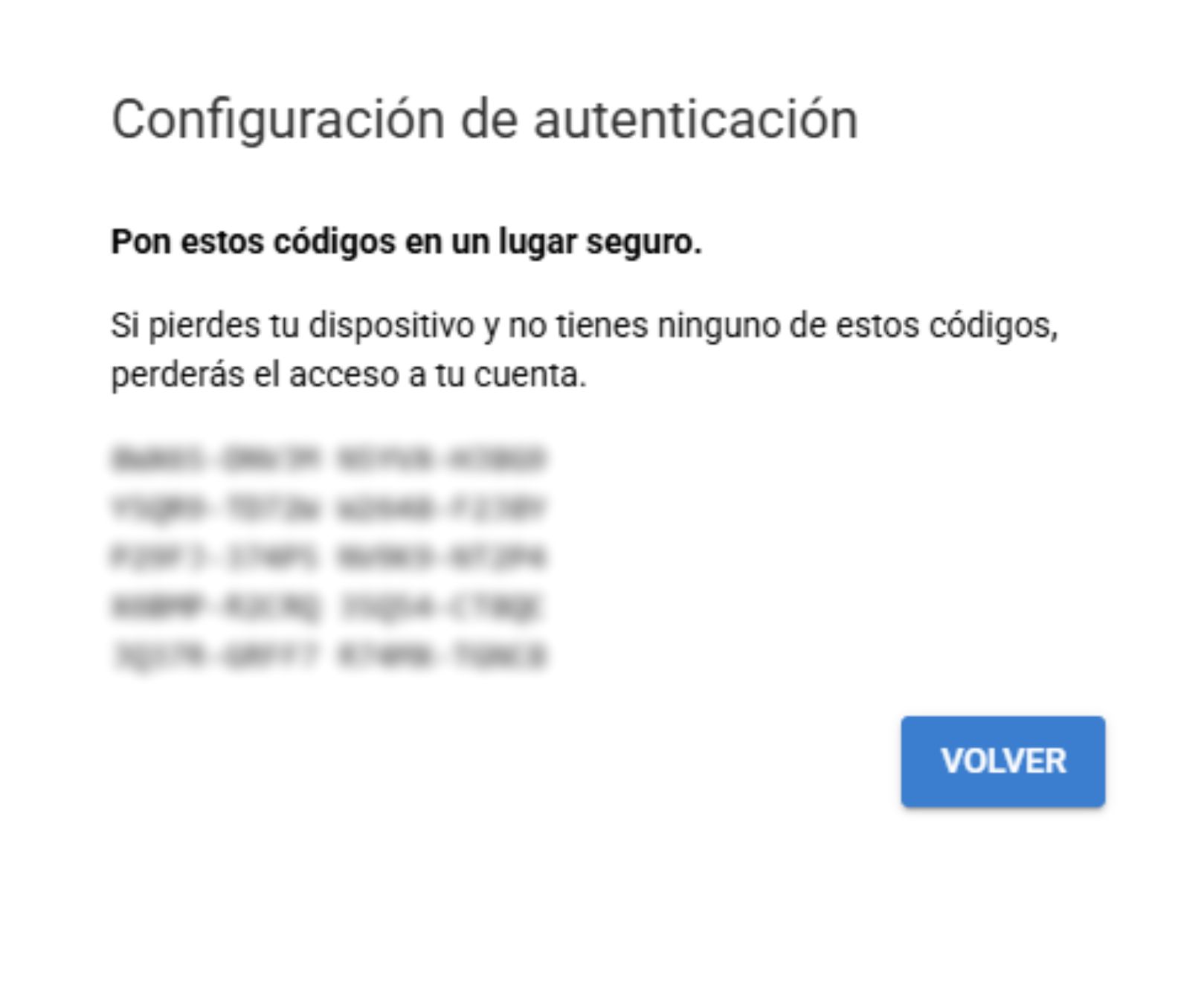
¿Por qué son importantes estos códigos?
- Los necesitarás si pierdes tu teléfono móvil
- Los necesitarás si desinstalas la aplicación por error
- Los necesitarás si cambias de dispositivo móvil
- Cada código solo se puede usar una vez
¿Dónde guardarlos?
- ✅ En un gestor de contraseñas (1Password, Bitwarden, LastPass, etc.)
- ✅ Impresos en papel y guardados en un lugar físico seguro y privado
- ✅ En un documento cifrado en tu ordenador
- ❌ NUNCA en una captura de pantalla sin cifrar
- ❌ NUNCA en un correo electrónico sin cifrar
- ❌ NUNCA compartidos con otras personas
Paso 9: Configuración completada
✅ ¡Felicidades! Has configurado correctamente la autenticación de doble factor en ENDALIA.
A partir de ahora, cada vez que inicies sesión necesitarás:
- Tu usuario y contraseña
- El código de 6 dígitos de Microsoft Authenticator
Iniciar sesión con MFA configurado
Una vez configurado el MFA, el proceso de inicio de sesión será el siguiente:
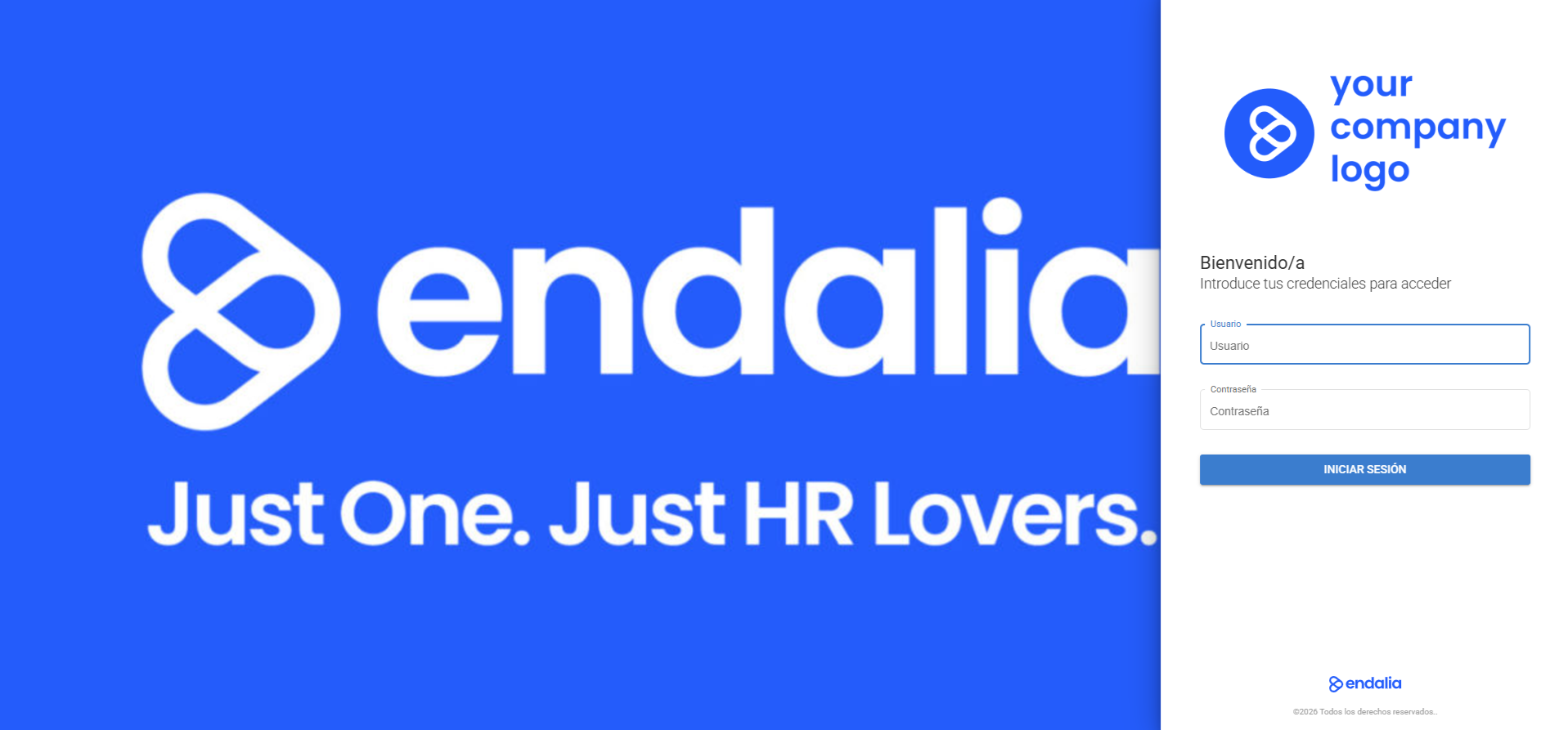
Paso 1: Introduce tu usuario y contraseña
Inicia sesión en ENDALIA como lo haces habitualmente.
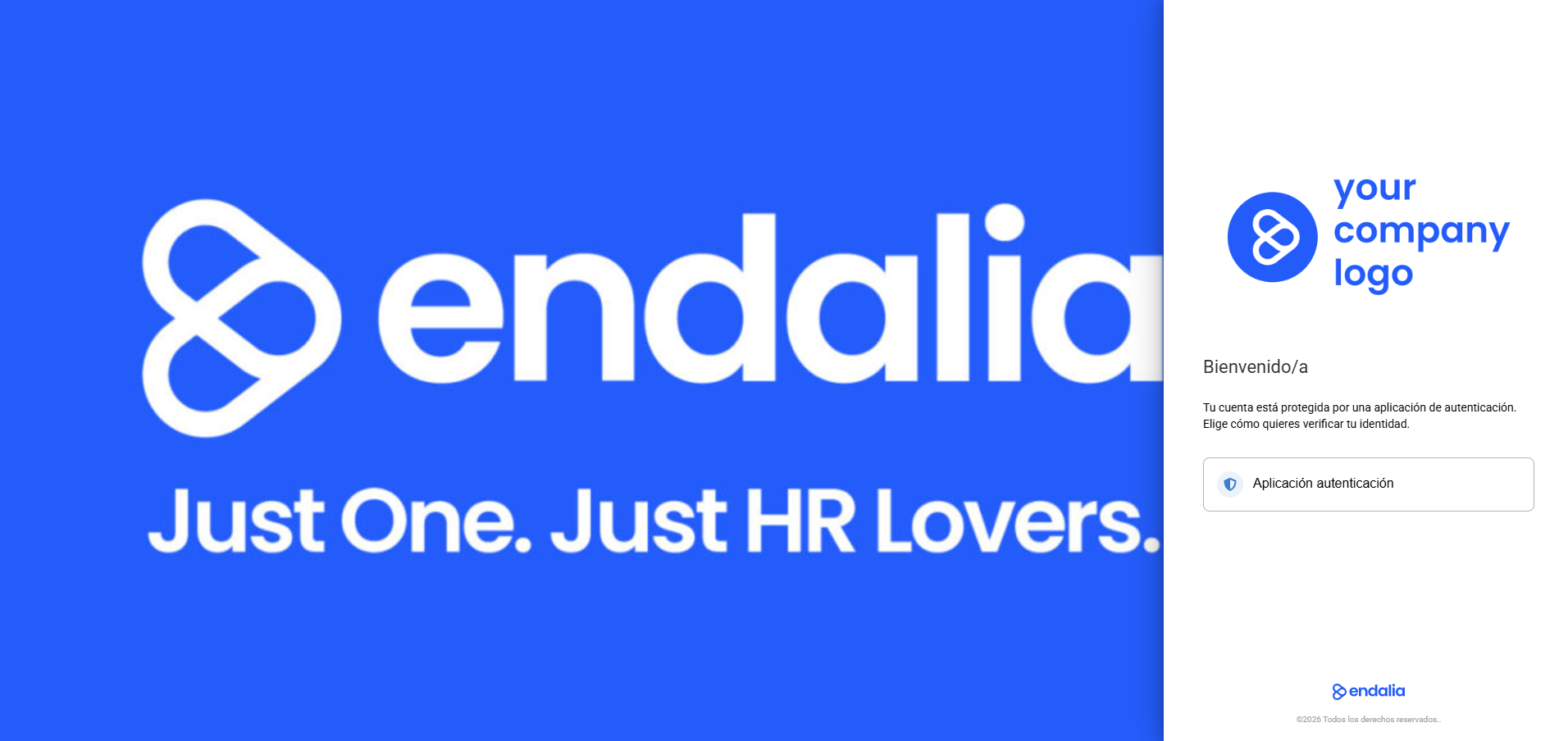
Paso 2: Selecciona tu método de autenticación
Si tienes varios métodos configurados, elige "Aplicación de autenticación".
Paso 3: Abre Microsoft Authenticator
Abre la aplicación en tu móvil y busca tu cuenta de ENDALIA.
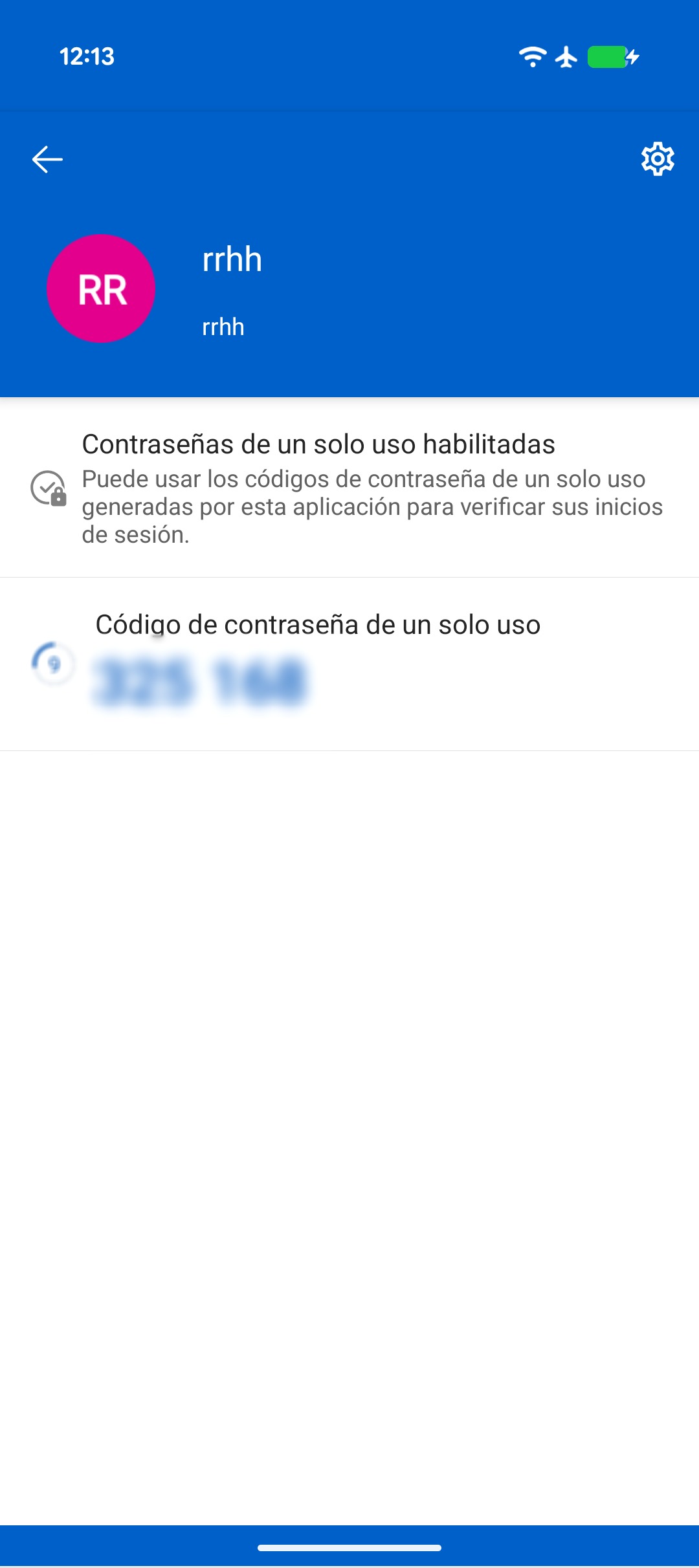
Paso 4: Introduce el código de 6 dígitos
Escribe el código que aparece en Microsoft Authenticator en la pantalla de ENDALIA.

- ✅ Marca "Recordar este dispositivo durante 30 días" si es tu ordenador personal y de confianza
- ⚠️ NO marques esta opción si estás en un ordenador compartido o público
Paso 5: Acceso concedido
✅ ¡Listo! Has iniciado sesión de forma segura en ENDALIA.
Si marcaste "Recordar durante 30 días", no tendrás que introducir el código de verificación durante ese período en este dispositivo específico.
Preguntas frecuentes
❓ ¿Qué hago si pierdo mi teléfono?
- Usa uno de los códigos de recuperación que guardaste durante la configuración
- Si no tienes los códigos de recuperación, contacta inmediatamente con el administrador de tu sistema
- Una vez recuperes el acceso, configura MFA en tu nuevo dispositivo
❓ ¿Puedo usar la misma aplicación para varias cuentas?
Sí, puedes añadir múltiples cuentas en Microsoft Authenticator:
- Tu cuenta de ENDALIA
- Gmail, Outlook, Facebook
- GitHub, Dropbox, Amazon
- Y muchas otras que soporten autenticación de doble factor
Todas aparecerán en la lista con sus códigos correspondientes.
❓ ¿Qué significa "Recordar durante 30 días"?
- Marcando esta opción, no tendrás que introducir el código de verificación durante 30 días en ese dispositivo específico
- Si inicias sesión desde otro dispositivo (ordenador del trabajo, portátil, tablet), necesitarás el código nuevamente
- Es seguro marcar esta opción en tu ordenador personal
- NO es recomendable marcarla en ordenadores compartidos o públicos
❓ ¿Es seguro usar aplicaciones de autenticación?
Sí, es uno de los métodos más seguros porque:
- Los códigos se generan localmente en tu dispositivo
- No necesitas conexión a internet para obtener el código
- Los códigos cambian cada 30 segundos
- Aunque alguien vea un código, no podrá usarlo después de 30 segundos
- Es más seguro que recibir códigos por SMS (que pueden ser interceptados)
❓ ¿Qué hago si cambio de teléfono?
Antes de cambiar de teléfono:
- Instala Microsoft Authenticator en tu nuevo teléfono
- Inicia sesión en ENDALIA con tu teléfono antiguo
- Ve a la configuración de seguridad y añade el nuevo dispositivo escaneando un nuevo código QR
- Verifica que funciona en el nuevo dispositivo
- Ahora puedes borrar la cuenta del teléfono antiguo
Si ya cambiaste de teléfono sin prepararlo:
- Usa un código de recuperación para entrar en ENDALIA
- Ve a configuración de seguridad y reconfigura MFA con tu nuevo teléfono
❓ ¿Puedo usar Google Authenticator en lugar de Microsoft Authenticator?
Sí, el proceso es muy similar:
- Descarga Google Authenticator desde tu tienda de aplicaciones
- Toca el botón "+" para añadir una cuenta
- Escanea el código QR de ENDALIA
- Usa los códigos de 6 dígitos de Google Authenticator para iniciar sesión
Ambas aplicaciones funcionan exactamente igual para ENDALIA.
❓ ¿Qué hago si el código dice que es incorrecto?
Posibles causas y soluciones:
- El código ha expirado: Los códigos cambian cada 30 segundos. Espera a que aparezca el siguiente código e introdúcelo.
- Hora incorrecta en tu móvil:
- Los códigos dependen de que la hora sea exacta
- Ve a ajustes de tu móvil y activa "Fecha y hora automáticas"
- Escribiste el código incorrectamente:
- Asegúrate de escribir los 6 dígitos correctamente
- Algunos códigos tienen números similares (0 y O, 1 y l)
- Cuenta duplicada en la aplicación:
- Verifica que solo tienes una cuenta de ENDALIA en Microsoft Authenticator
- Si hay duplicadas, borra las antiguas
Solución de problemas
? No puedo escanear el código QR
Soluciones:
- Asegúrate de que Microsoft Authenticator tiene permiso para usar la cámara
- Aumenta el brillo de tu pantalla
- Acerca o aleja el móvil del código QR
- Usa la opción de introducir código manualmente
? Perdí los códigos de recuperación
- Inicia sesión en ENDALIA con tu código de Microsoft Authenticator
- Ve a Configuración → Seguridad → Autenticación de doble factor
- Busca la opción para "Generar nuevos códigos de recuperación"
- Guárdalos inmediatamente en un lugar seguro
? Desinstalé Microsoft Authenticator por error
- Usa un código de recuperación para acceder a ENDALIA
- Reinstala Microsoft Authenticator
- Vuelve a configurar MFA escaneando un nuevo código QR desde ENDALIA
? Mi empresa cambió de Microsoft Authenticator a otra aplicación
- Instala la nueva aplicación requerida
- Inicia sesión en ENDALIA con tu método actual
- Configura el nuevo método de autenticación
- Verifica que funciona
- Puedes desinstalar Microsoft Authenticator si ya no la necesitas
Consejos de seguridad adicionales
✅ Buenas prácticas:
- Mantén actualizada la aplicación Microsoft Authenticator
- Activa el bloqueo por PIN o huella en Microsoft Authenticator
- Haz copias de seguridad de tus códigos de recuperación periódicamente
- No compartas tu pantalla cuando estés viendo códigos de autenticación
- Configura MFA en todas las cuentas importantes que lo permitan
❌ Evita estos errores:
- No saques capturas de pantalla de los códigos de 6 dígitos (caducan rápido)
- No compartas códigos de recuperación con nadie, ni siquiera con soporte técnico
- No uses "Recordar durante 30 días" en ordenadores públicos o compartidos
- No ignores el paso de guardar los códigos de recuperación
¿Le ha sido útil este artículo?
¡Qué bien!
Gracias por sus comentarios
¡Sentimos mucho no haber sido de ayuda!
Gracias por sus comentarios
Sus comentarios se han enviado
Agradecemos su esfuerzo e intentaremos corregir el artículo