Importante: este artículo está dirigido a usuarios de Endalia con perfil de Colaborador.
Cuando el volumen de datos supera la capacidad humana de análisis, los dashboards a medida se convierten en el centro de la inteligencia de negocio. Diseñados para cada tipo de necesidad, permiten navegar con precisión por la complejidad corporativa.
En este artículo
Generar un gráfico con el agente de People Analytics
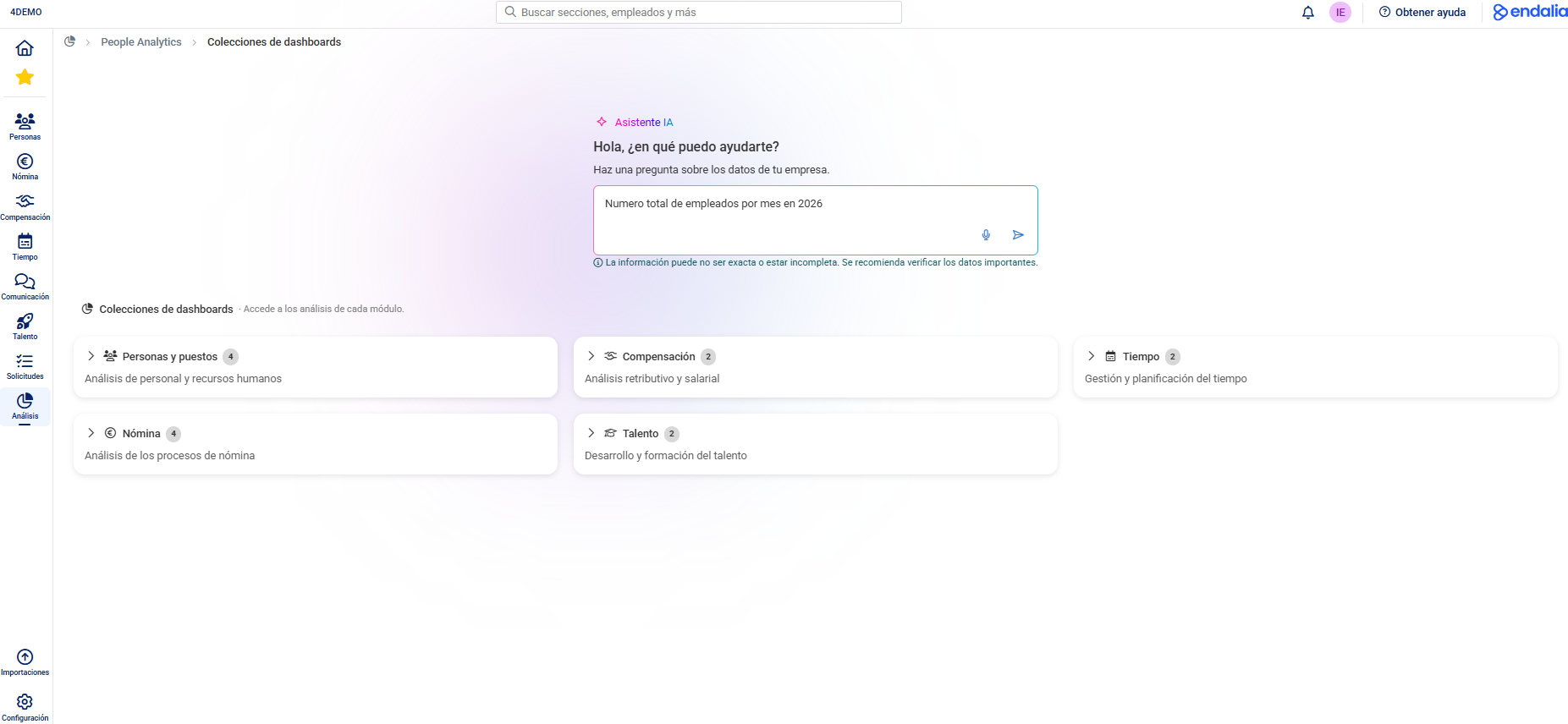
- Dentro de Análisis, haz clic en People Analytics > Colecciones de dashboards.
- A continuación, indica al agente en la caja de texto qué métricas deseas visualizar y envía el mensaje. Por ejemplo: "Número total de empleados por mes en 2026", "Genera un gráfico de barras con la rotación de personal por departamento durante el último trimestre".
- Nuestro agente te devolverá la consulta realizada, así como la información en forma de tabla o gráfico; podrás especificar el formato que prefieras (por ejemplo, barras, líneas o tarta).
- Podrás exportar los gráficos que haya generado el agente al clicar sobre los 3 puntos de la esquina superior derecha (formato PNG, SVG, CSV o Excel).
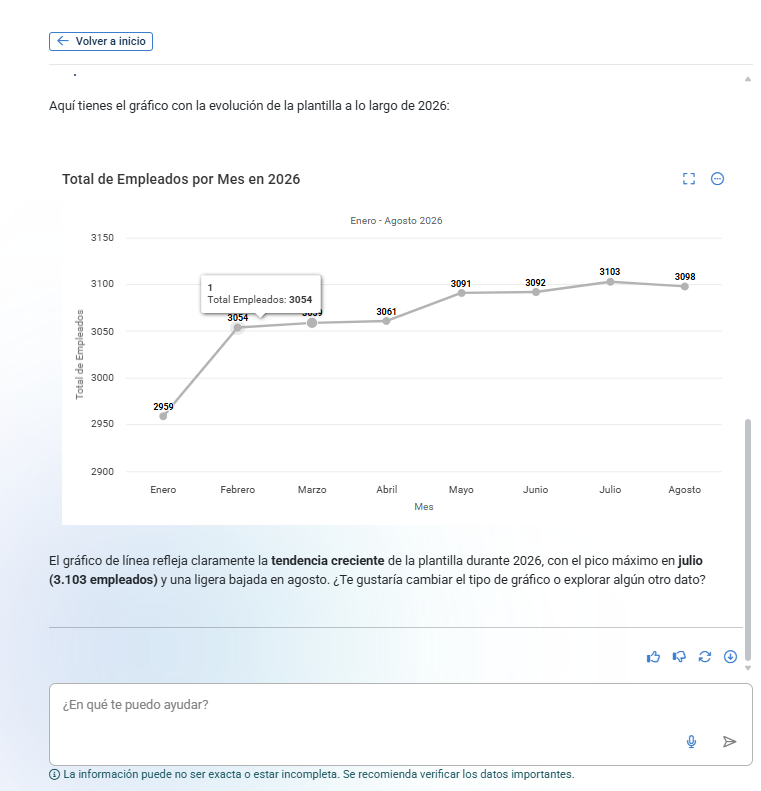
- Recuerda que siempre es recomendable revisar la consulta generada por el agente para asegurarse de que los filtros de tiempo, departamentos o métricas seleccionadas son los correctos antes de tomar una decisión.
Nota: Puedes generar tus propios gráficos personalizados desde la pantalla de Colecciones de Dashboards, pero también puedes acceder a las colecciones y utilizar el botón de Asistente IA de la esquina superior, que te abrirá el chat de People Analytics.
Artículos relacionados
¿Quieres saber más? Consulta los siguientes artículos relacionados:
Si tienes dudas con los términos, echa un vistazo a nuestro glosario en este enlace.
¿Le ha sido útil este artículo?
¡Qué bien!
Gracias por sus comentarios
¡Sentimos mucho no haber sido de ayuda!
Gracias por sus comentarios
Sus comentarios se han enviado
Agradecemos su esfuerzo e intentaremos corregir el artículo