Importante: este artículo está dirigido a usuarios de Endalia HR con perfil de Administrador.
Para que un colaborador pueda realizar la firma de un documento, es necesario que el administrador lo haya preparado previamente. Sigue estos consejos para aprender todo sobre esta opción del módulo.
Here you will find:
Lanzar una solicitud de firma
Dentro del hub Gestión y procesos, dirígete a Firma Digital > Solicitudes de firma
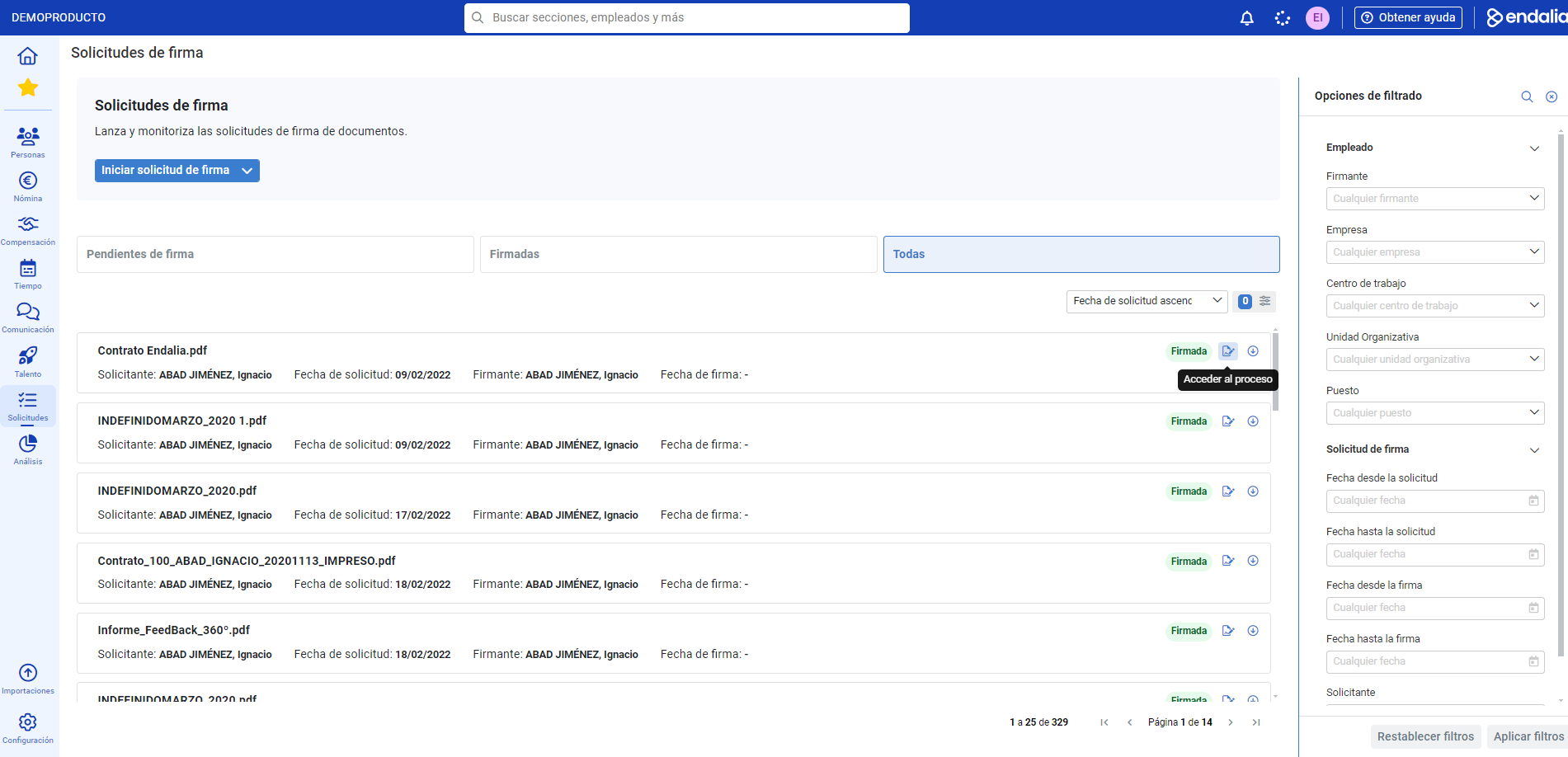
En la pantalla que te presenta el software, dispones de distintas pestañas, que te informan del estado de las solicitudes (Pendientes de firma, Firmadas, Todas, etc.). Recuerda que puedes emplear los filtros de esta sección o el de empleados para afinar tu búsqueda. Para lanzar las solicitudes, pincha en el botón azul Iniciar solicitud de firma, que encontrarás en la parte superior izquierda de la pantalla. Puedes cargar un documento desde el equipo, o bien, utilizar una plantilla predefinida:
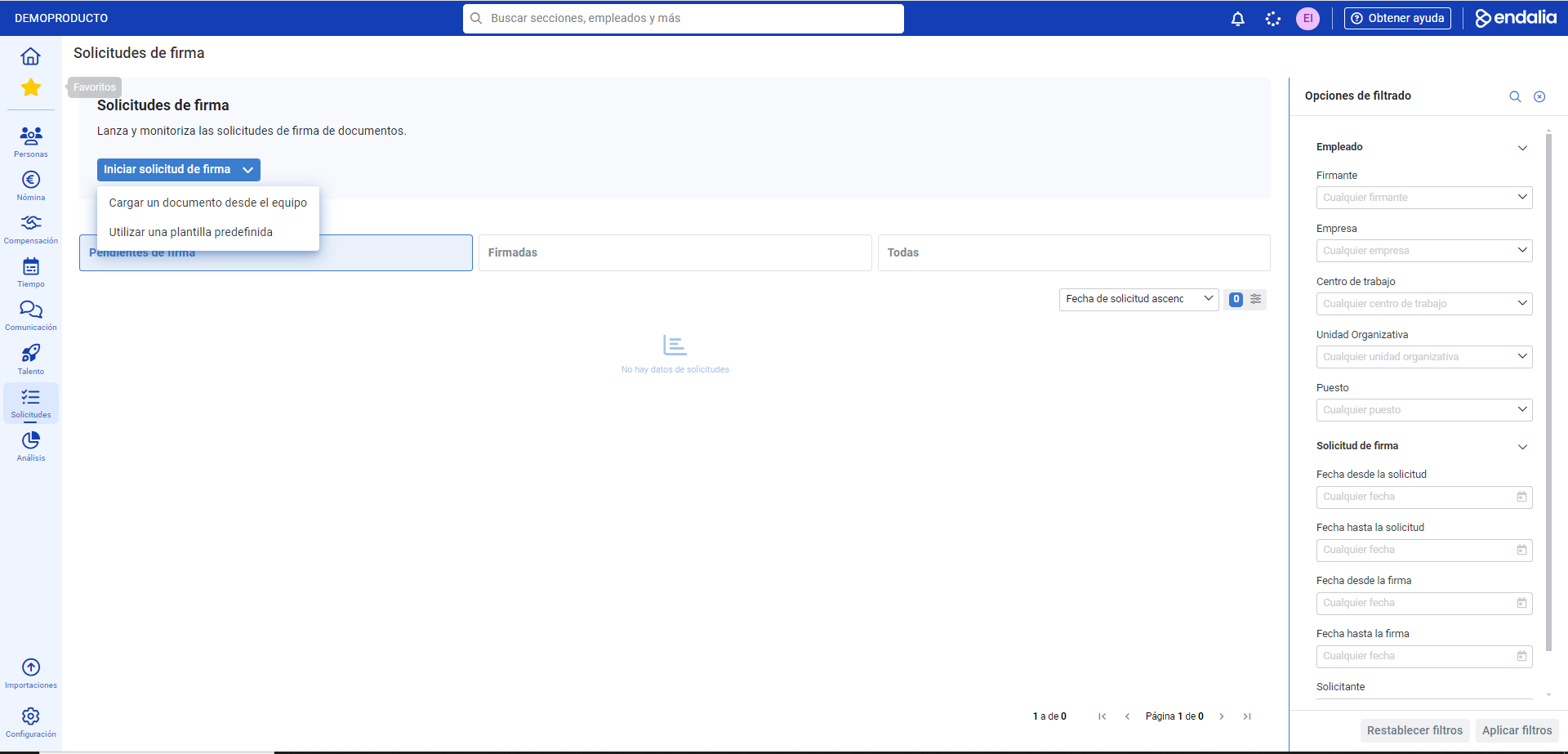
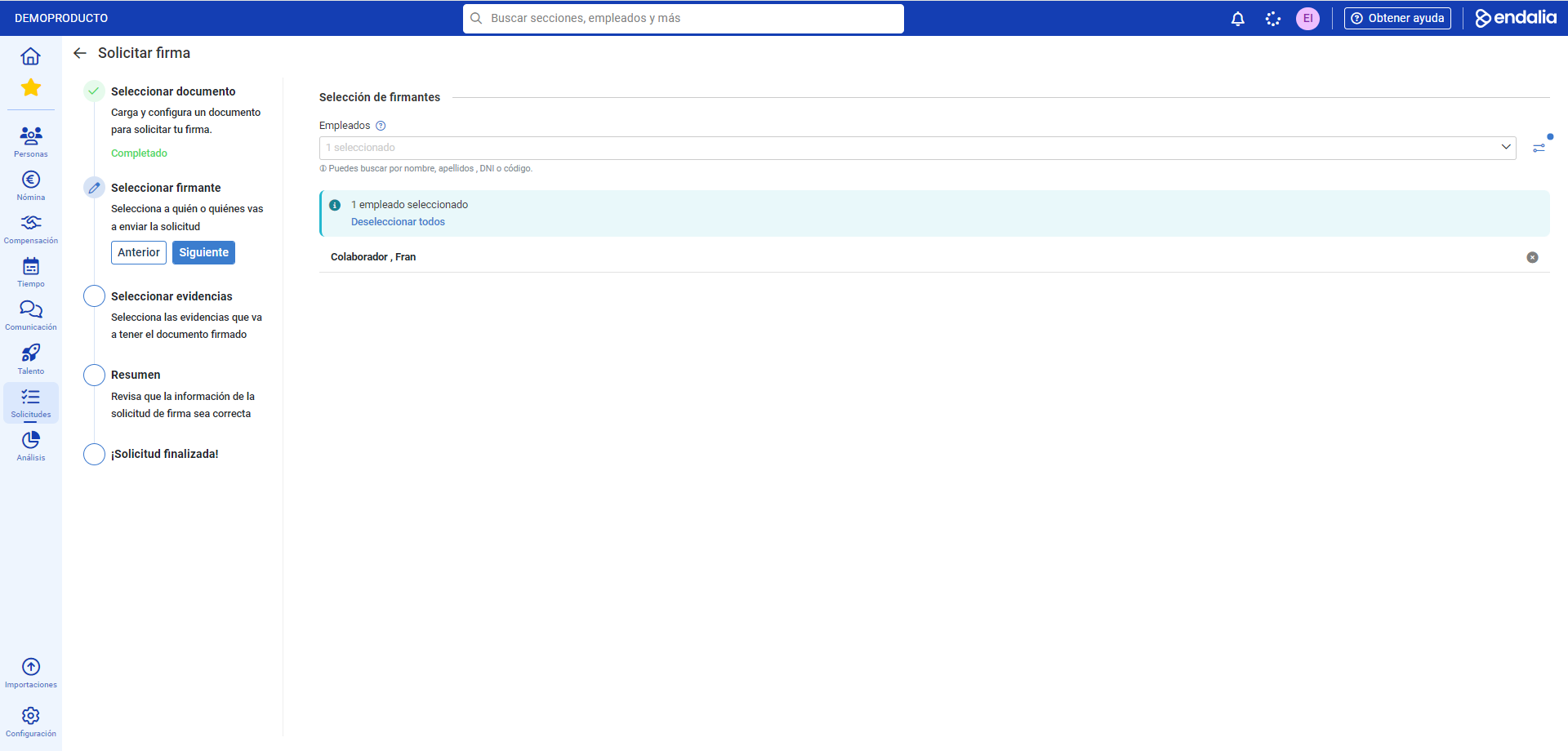
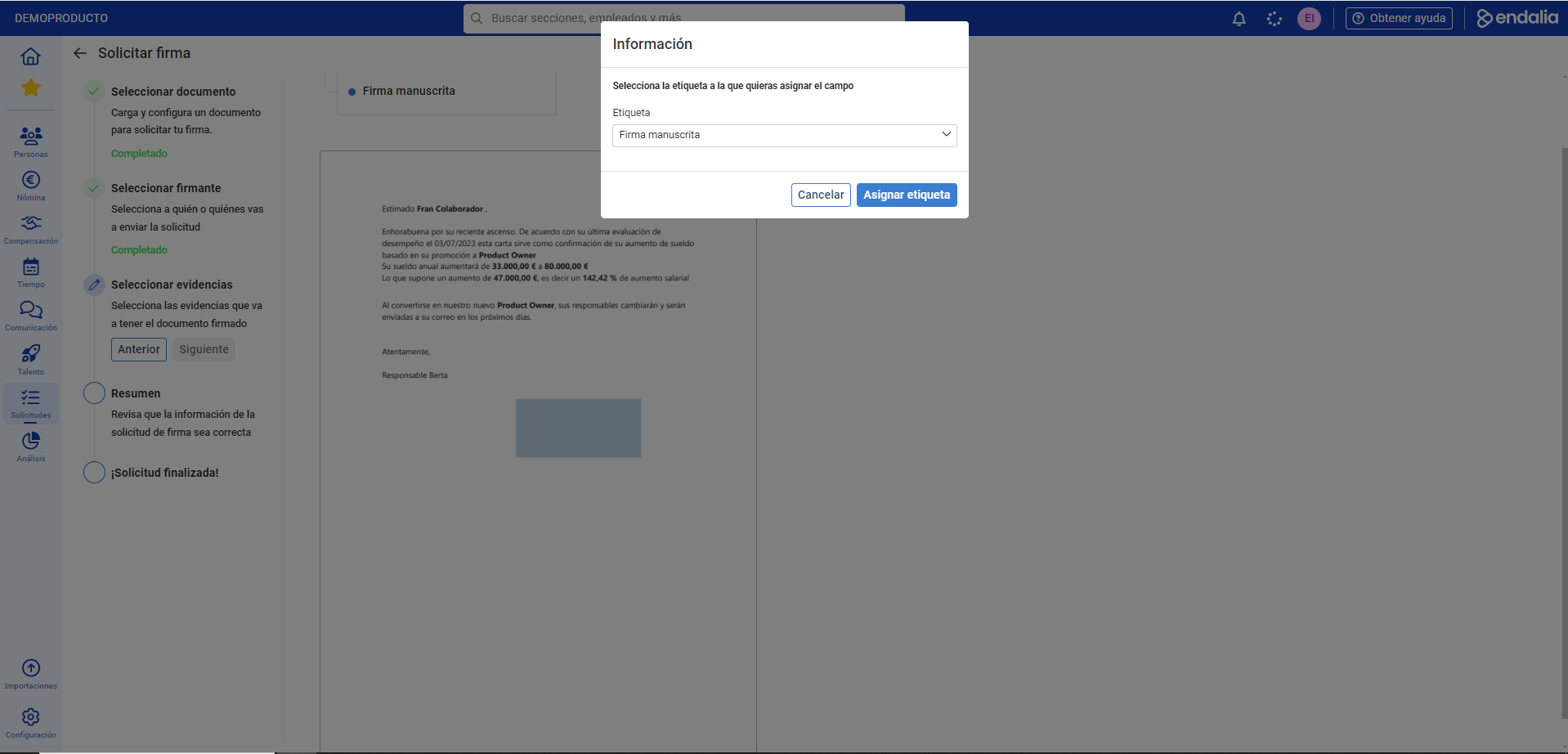
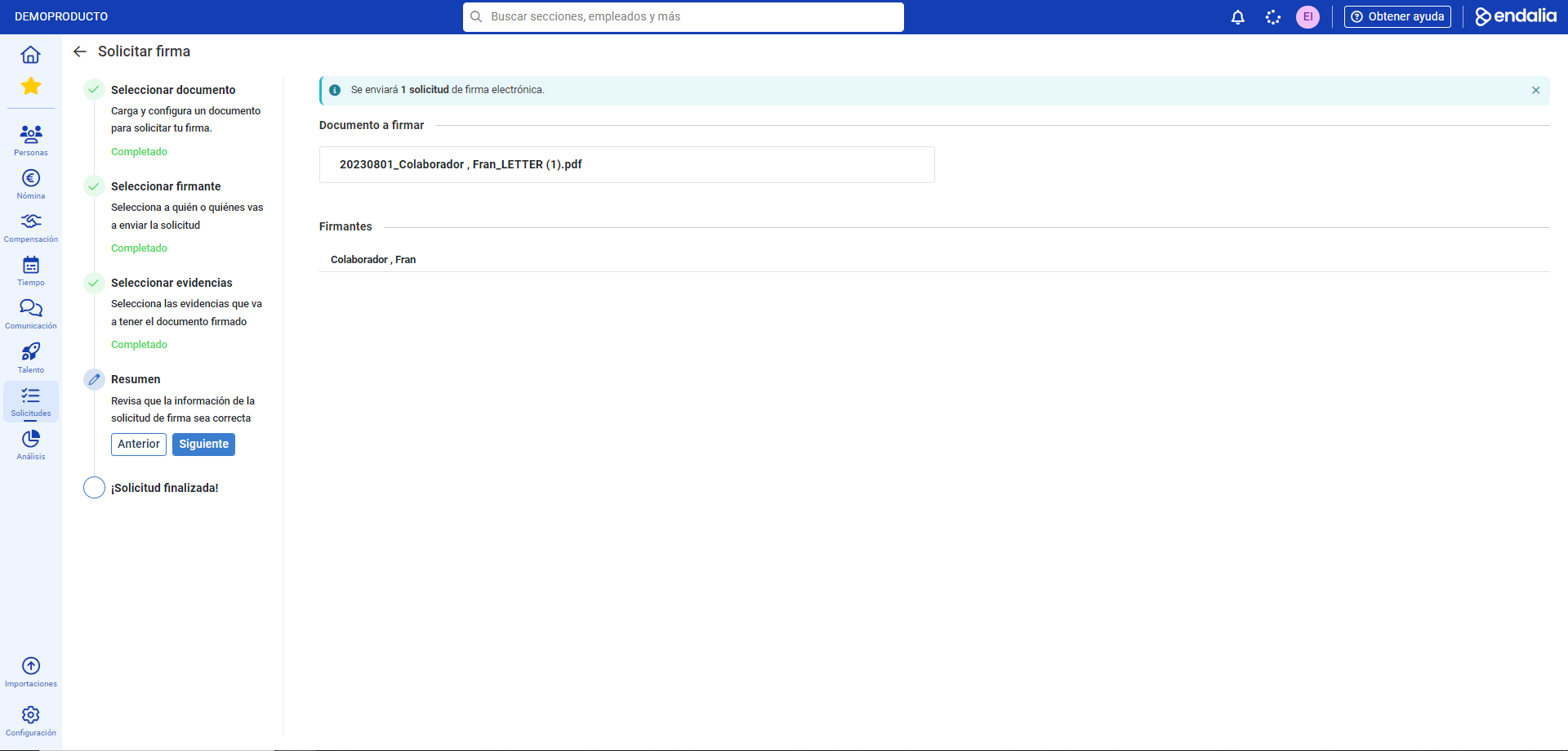
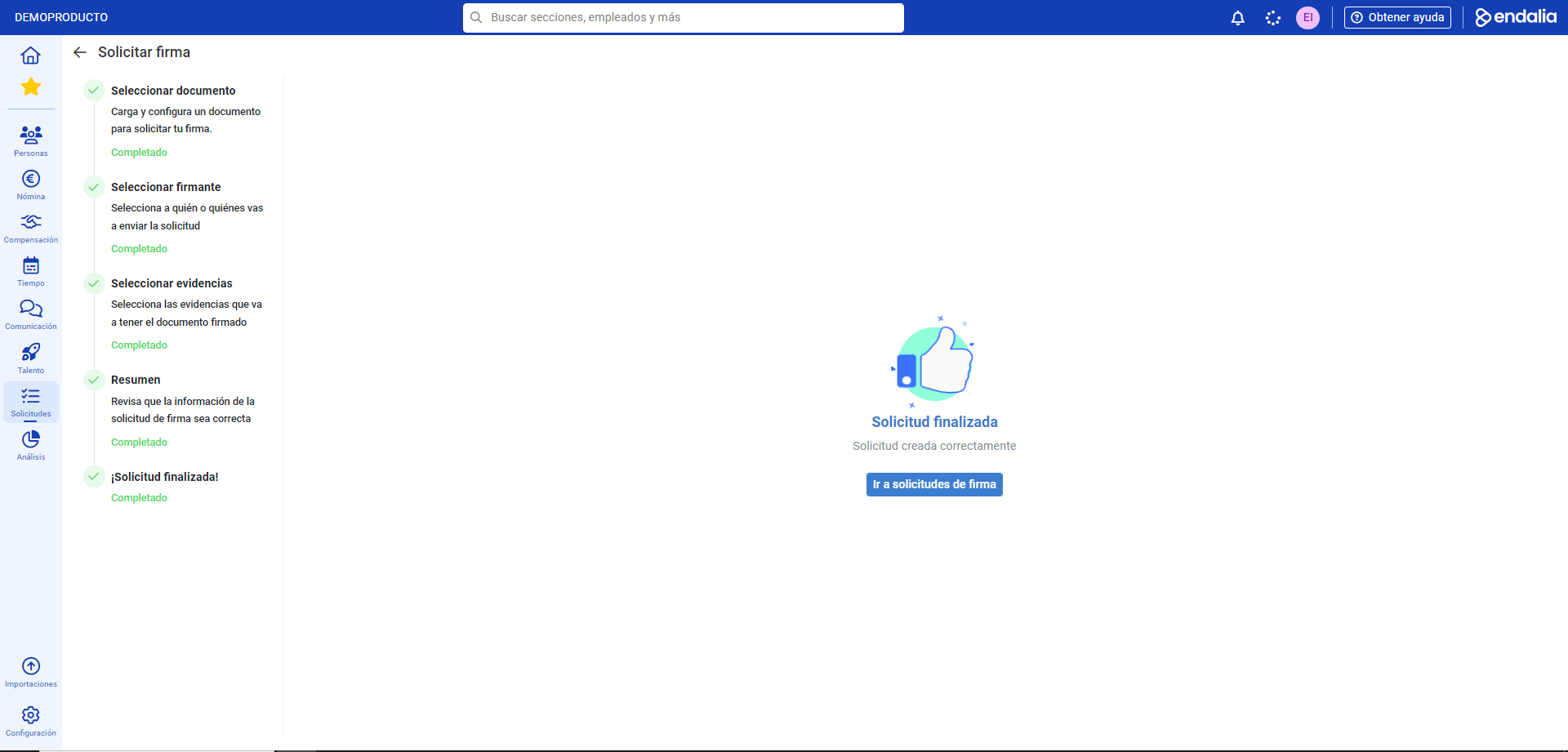
Si te decantas por el primer paso, se te presenta un stepper en cuatro partes; en el primero, selecciona el documento a importar, así como la parte del mismo en el que deseas incluir la firma; en el segundo, selecciona la/s persona/s que van a firmarlo; el tercero, Seleccionar evidencias, indica que debes seleccionar, en primer lugar, el cuadrante en el que va a ir incluida la firma y, posteriormente, en la ventana modal, seleccionar y asignar la etiqueta que llevará el documento. Por último, el resumen te servirá de comprobación de tus selecciones. Recuerda que puedes avanzar o retroceder en el stepper, en todo momento, hasta el último paso, en caso de modificar tus preferencias:
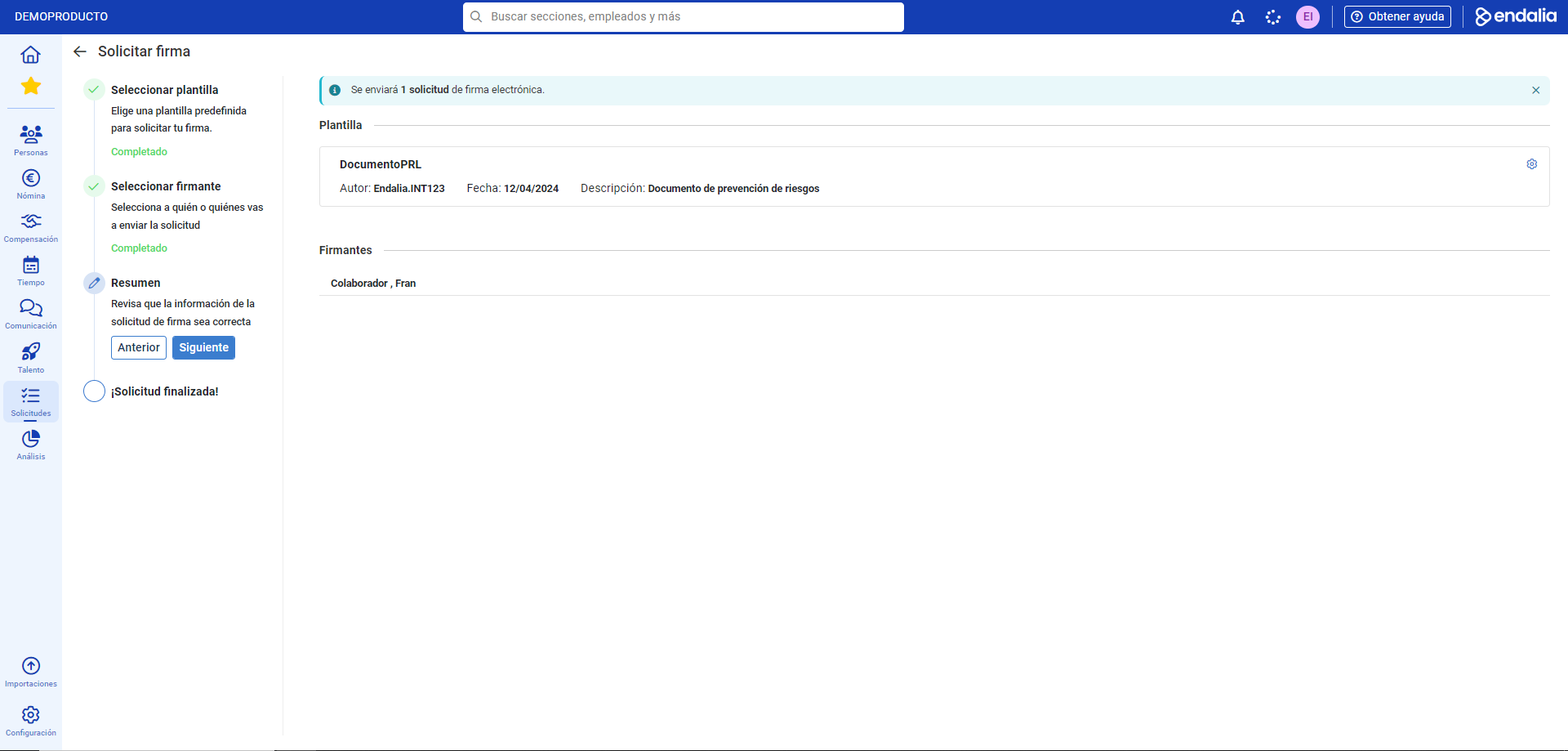
Y, si eliges la segunda opción, Utilizar una plantilla predefinida, el proceso tunelizado será ligeramente distinto; primero, selecciona la plantilla y, a continuación el/los firmantes (puedes escoger tantos como quieras); el resumen te aportará la información introducida de forma condensada, y el mensaje final, ¡Solicitud finalizada!, te indicará que el proceso se completó con éxito, volviendo al listado de la pantalla principal: 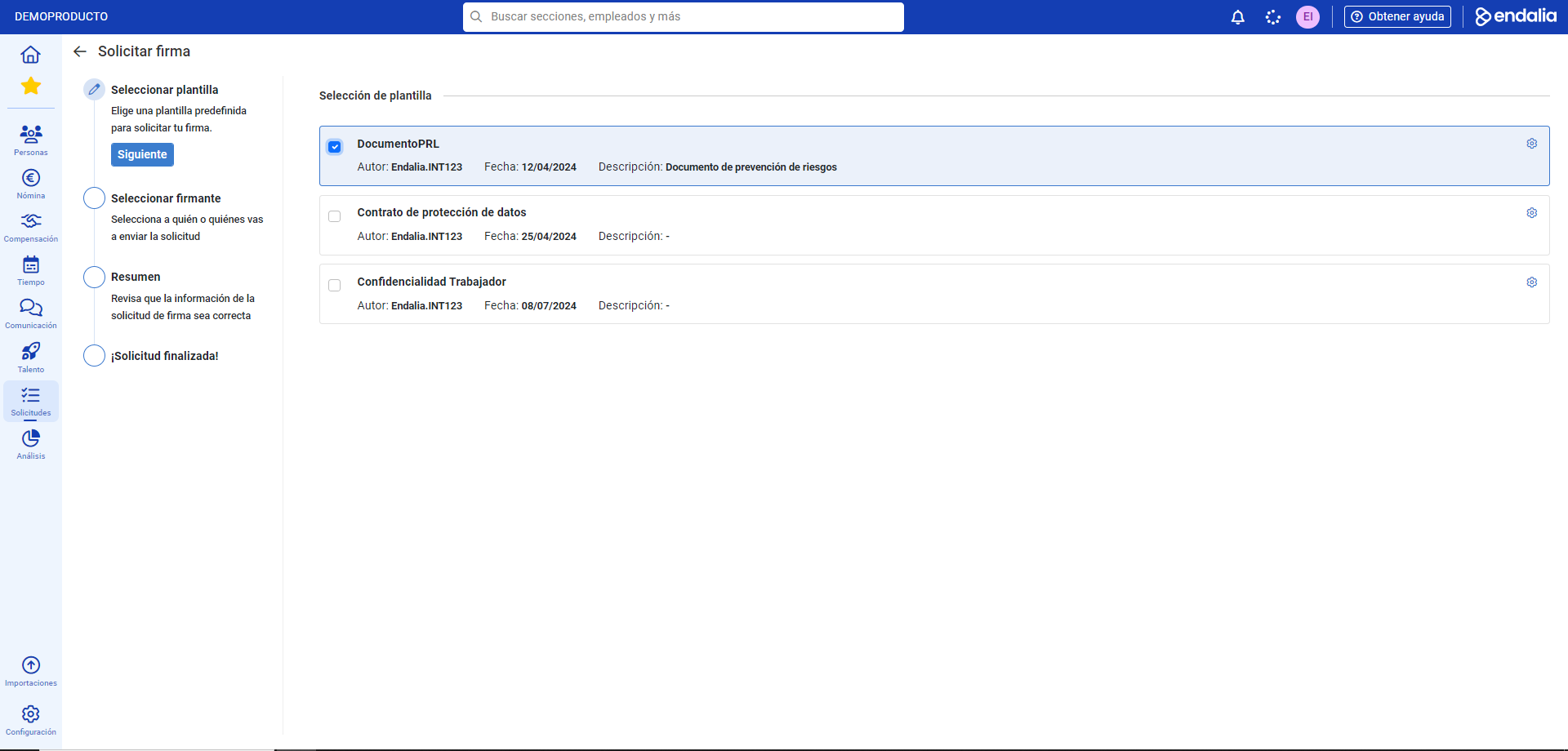
Nota: el sistema te muestra, además, información sobre las firmas (Solicitante, firmante, fecha de firma) y el estado de las mismas; p. ej. "Cancelada", "Expirada" (cuando transcurre el tiempo en el que caducan las peticiones de firma en Viafirma), "Rechazada", etc. en las tres pestañas existentes:
Además, puedes echar un vistazo a los siguientes artículos relacionados:
Y a nuestro glosario, disponible en este enlace.
Was this article helpful?
That’s Great!
Thank you for your feedback
Sorry! We couldn't be helpful
Thank you for your feedback
Feedback sent
We appreciate your effort and will try to fix the article