Importante: este artículo está dirigido a usuarios de Endalia HR con perfil de Administrador.
Al contrario que los objetivos generales, las evaluaciones individuales indican a qué personas hay que examinar. Sigue leyendo para aprender a gestionar esta funcionalidad clave de Desempeño y talento.
En este artículo:
- Al contrario que los objetivos generales, las evaluaciones individuales indican a qué personas hay que examinar. Sigue leyendo para aprender a gestionar esta funcionalidad clave de Desempeño y talento.
- Evaluaciones individuales
- Indicadores en la definición de objetivos
- Pesos de las categorías
- Notificaciones al empleado
- Preguntas frecuentes
- ❓ Un empleado aparece dos veces en el listado de planes del mismo periodo. ¿Es un error?
Evaluaciones individuales
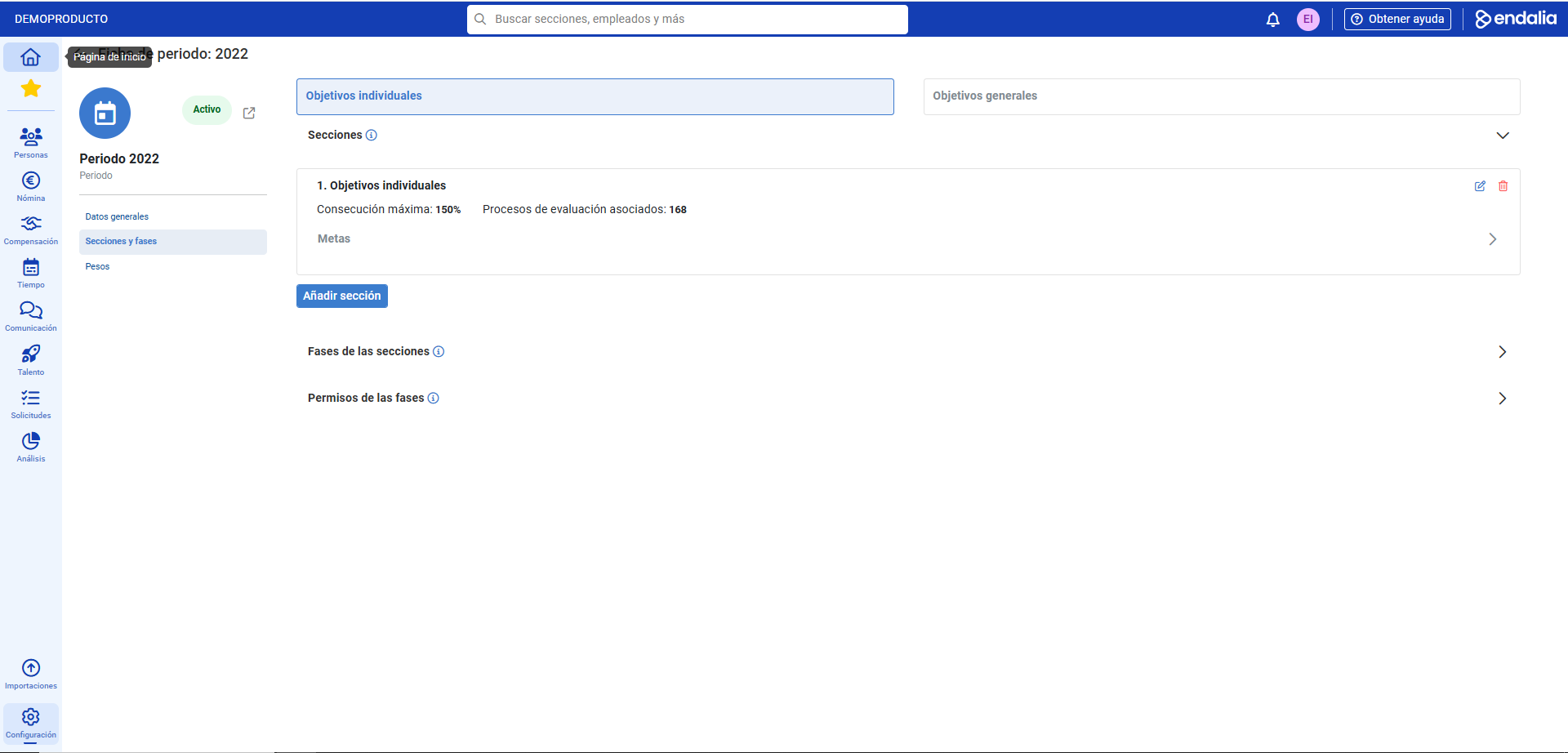
Antes de empezar, ten en cuenta que debes configurar previamente un período y, después, las secciones y fases con la pestaña de objetivos individuales (en la ficha de periodo) para poder gestionar dichas metas:
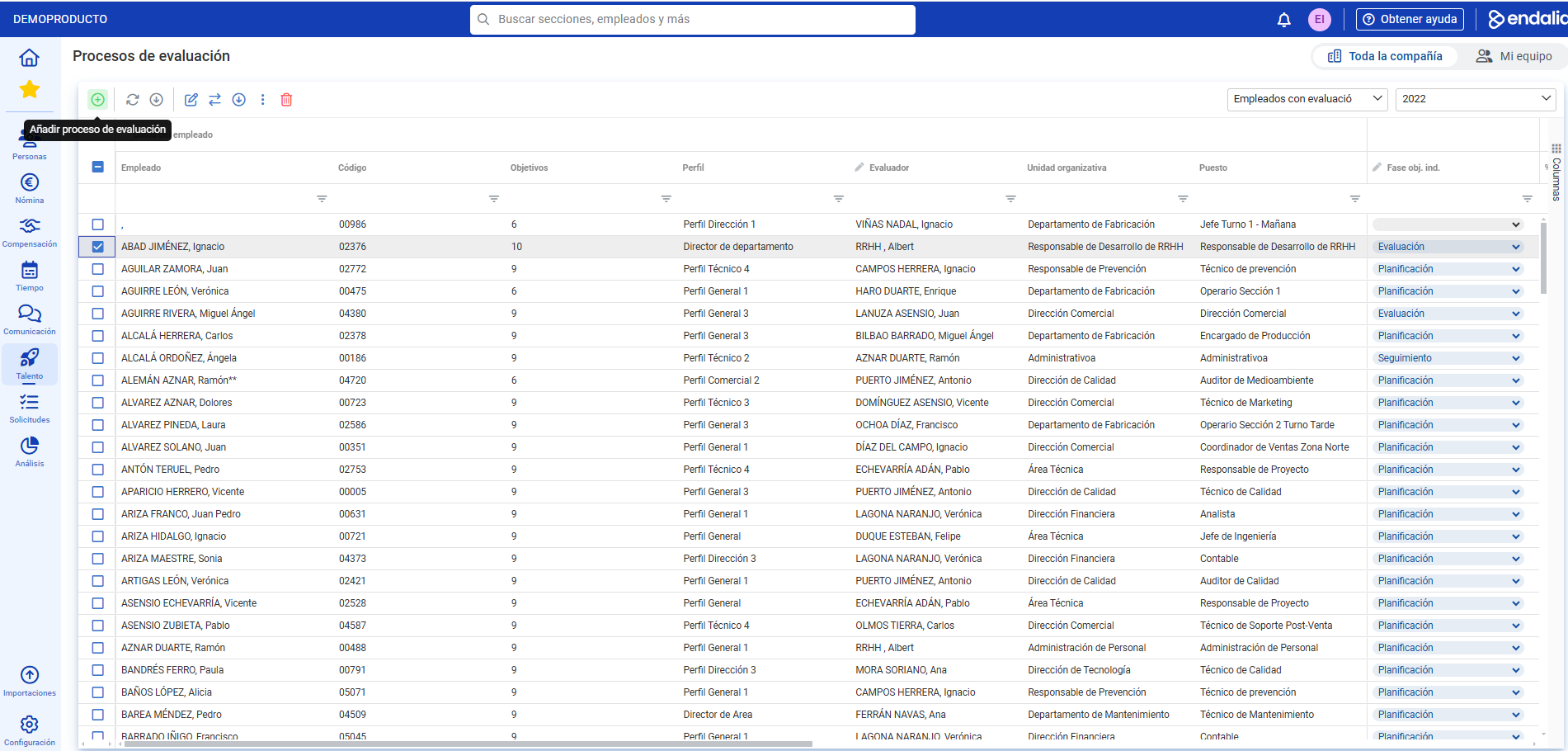
- Dentro del hub Desempeño y talento, haz clic en Objetivos corporativos > Evaluaciones de objetivos.
- En el filtro de la esquina superior derecha, correspondiente a la barra de herramientas, selecciona el periodo que hayas creado con anterioridad. A continuación, haz clic en Añadir proceso de evaluación, también en la barra de herramientas.
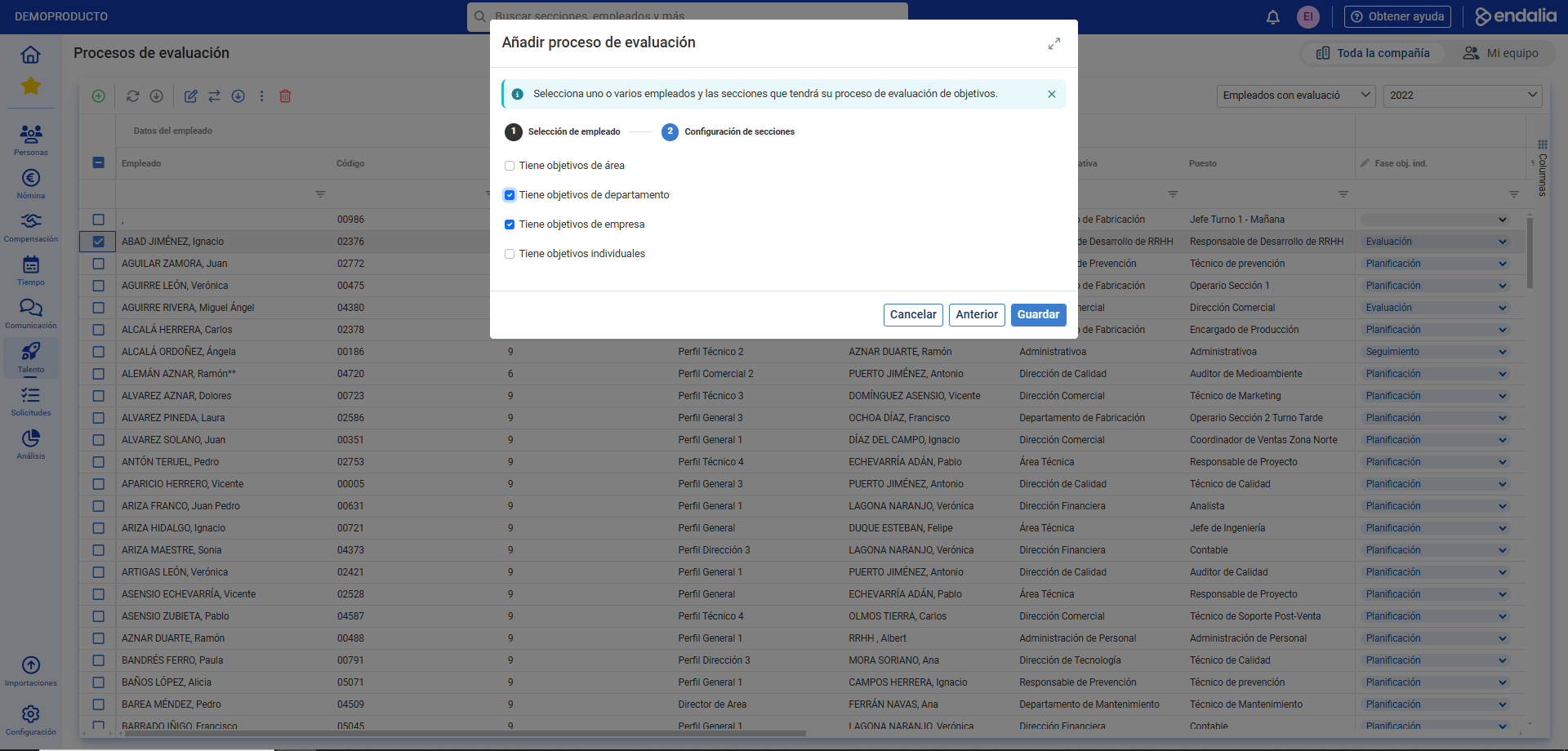
- En la ventana modal desplegada a continuación, debes completar dos pasos.
- En el primero selecciona, en el árbol de estructura, uno o varios empleados para el proceso de evaluación y,
- en el segundo, las secciones que tendrá dicho proceso. Recuerda hacer clic en Guardar para hacer efectivas tus preferencias.
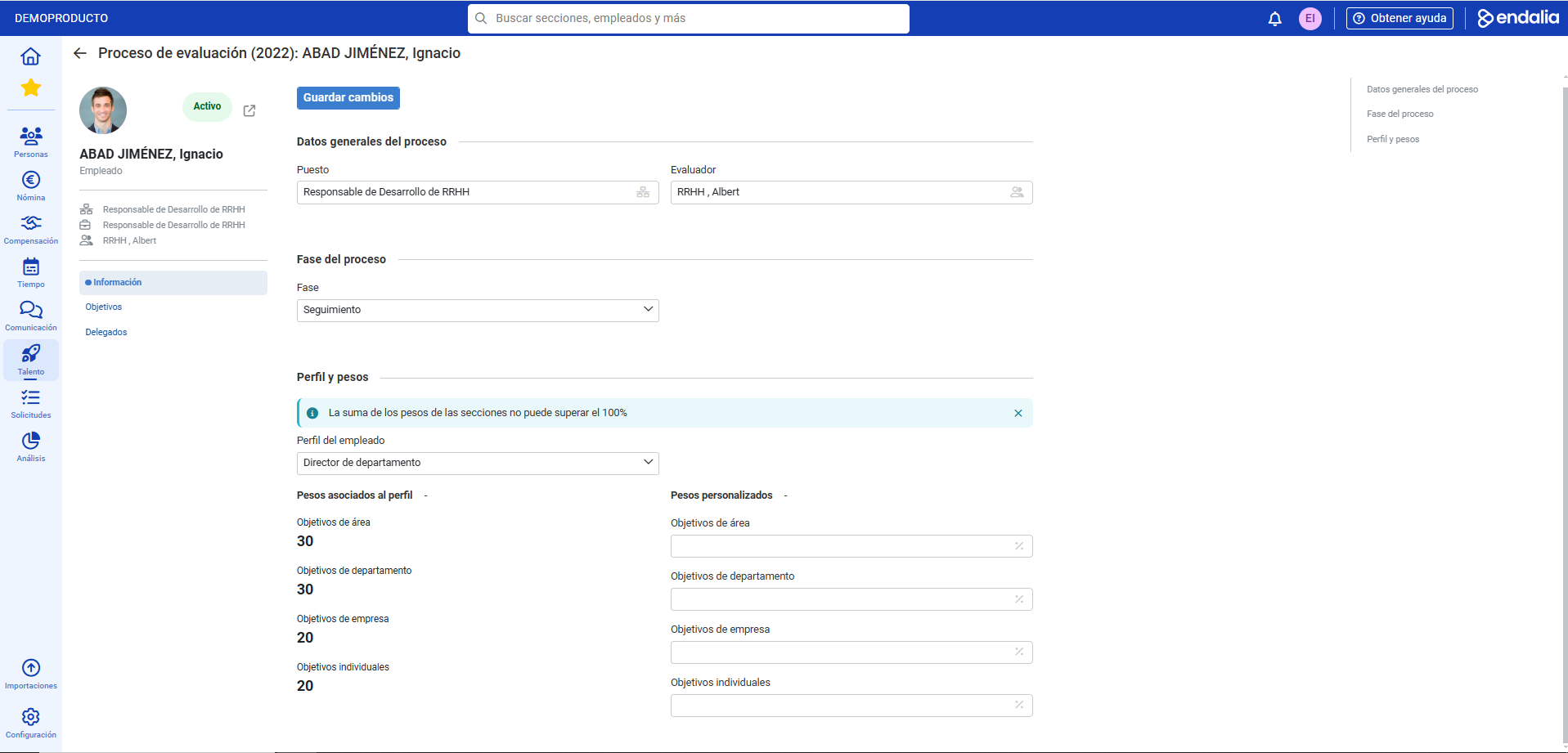
- Para acceder a la ficha del empleado, haz doble clic en la fila correspondiente o, alternativamente, marca su casilla y pulsa el botón Editar, en la barra de herramientas, para ver la ficha de evaluación.
- Dentro de la ficha, dispones de varios menús. El primero de ellos es Información, que te permite modificar/añadir/asociar datos al cargo previamente seleccionado. No olvides hacer clic en Guardar cambios para establecer tus preferencias.
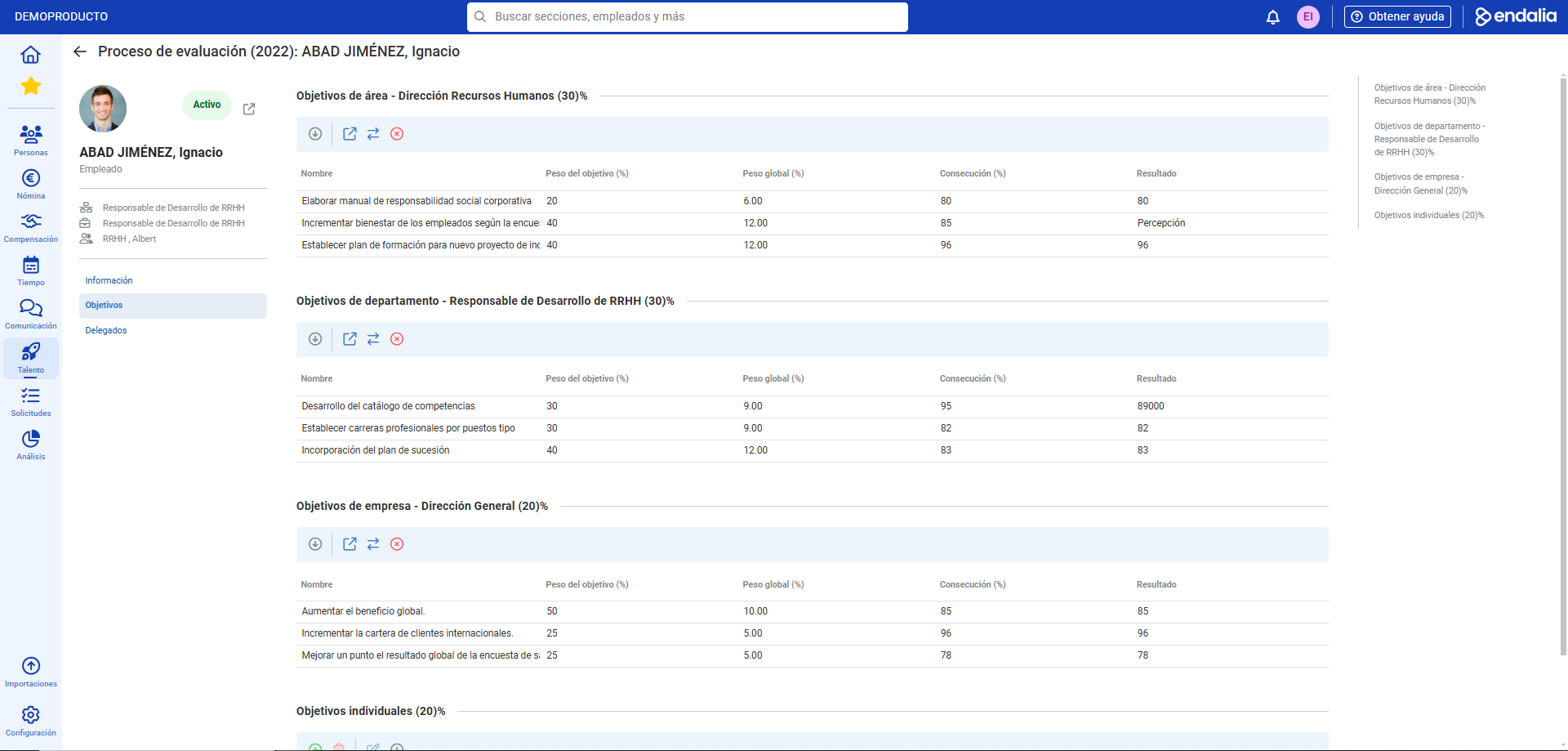
- En el segundo, Objetivos, se presentan las secciones individuales previamente elegidas para evaluar. Dentro de cada una de ellas, puedes hacer uso del botón Añadir de su propia barra de herramientas para fijar objetivos de compañía, dentro de cada sección correspondiente.
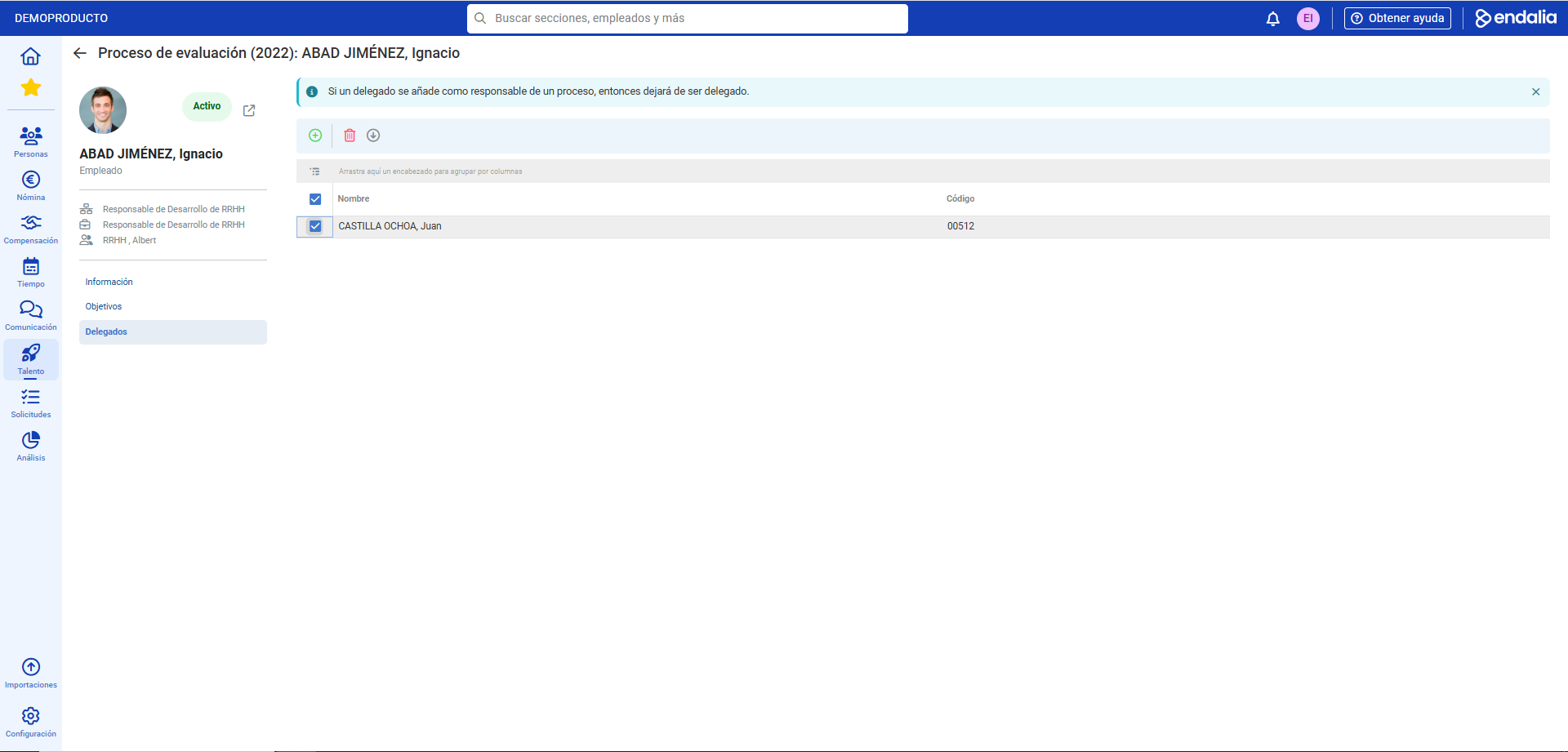
- El resto de opciones del menú te permitirán, en este orden, añadir personas a los objetivos (Implicados), delegar, en ausencia del responsable de proyecto (Delegados).
Indicadores en la definición de objetivos
Al añadir un objetivo, el formulario mostrará los indicadores configurados en la categoría del periodo. Ten en cuenta lo siguiente:
- Los indicadores que aparecen son los definidos en la configuración de la categoría. Si un indicador no aplica al empleado concreto, puedes eliminarlo pulsando el icono de papelera junto a él.
- Si un indicador está añadido en el formulario, su valor es obligatorio para poder guardar el objetivo. Si no quieres rellenarlo, elimínalo antes de guardar.
- Los indicadores marcados como "Es obligatorio" en la configuración de la categoría no pueden eliminarse. Estos son los únicos que el sistema exige de forma inamovible.
ℹ️ Si al intentar guardar el sistema indica que hay campos obligatorios pendientes, revisa si hay indicadores añadidos sin valor. La solución es rellenarlos o eliminarlos si no aplican.
Pesos de las categorías
Cada plan individual tiene asociados unos pesos por categoría que determinan cómo se calcula el resultado global del empleado.
- Por defecto se aplican los pesos definidos en la matriz del periodo según el perfil del empleado. Puedes consultarlos en la columna Pesos asociados al perfil dentro de la pestaña Información.
- Si necesitas hacer una excepción para un empleado concreto, puedes configurar pesos personalizados en la columna Pesos personalizados. La suma de todos los pesos debe ser exactamente 100%.
- Si una categoría no aplica a un empleado, introduce 0 en su ponderación, no la elimines.
Notificaciones al empleado
Al crear un plan individual, el empleado recibe una notificación automática por email y en la aplicación, siempre que el periodo esté activo en el momento de la creación. Si el periodo estaba en estado histórico al crear el plan y se activa posteriormente, la notificación no se enviará.
Preguntas frecuentes
❓ Un empleado aparece dos veces en el listado de planes del mismo periodo. ¿Es un error?
No. Si un empleado ocupa varios puestos, el sistema crea un plan individual por cada puesto. Es el comportamiento esperado.
❓ El evaluador ve empleados que no son sus evaluados directos. ¿Es un bug?
No. Los managers ven en modo solo lectura (?) los planes de todos los empleados bajo su estructura jerárquica, aunque no sean sus evaluados directos. Solo pueden editar los planes de los empleados que tienen asignados como evaluador.
❓ ¿Qué pasa si desactivo una categoría de un plan que ya tiene objetivos cargados?
Los objetivos de esa categoría se eliminan de forma irreversible. El sistema ejecuta este proceso en segundo plano. Asegúrate antes de confirmar la acción.
❓ ¿Qué ocurre si los pesos de las categorías no suman 100%?
El sistema no permitirá avanzar de fase si la condición de pesos está activada en la configuración de esa fase. Revisa los pesos personalizados del plan o los pesos del perfil del empleado en la matriz del periodo.
❓ Si añado a un delegado como evaluador responsable del plan, ¿qué ocurre?
El sistema lo elimina automáticamente de la lista de delegados y lo deja configurado únicamente como evaluador responsable. El propio sistema muestra un aviso informativo cuando accedes a la pestaña Delegados.
¿Le ha sido útil este artículo?
¡Qué bien!
Gracias por sus comentarios
¡Sentimos mucho no haber sido de ayuda!
Gracias por sus comentarios
Sus comentarios se han enviado
Agradecemos su esfuerzo e intentaremos corregir el artículo