This article is not available in Portuguese/Portugal, view it in Spanish
Important: cet article est destiné aux utilisateurs d'Endalia RH avec un profil Administrateur.
Contrairement aux objectifs généraux, les évaluations individuelles indiquent quelles personnes doivent être examinées. Continuez à lire pour apprendre à gérer cette fonctionnalité clé de Performance et talent.
Dans cet article:
Évaluations individuelles
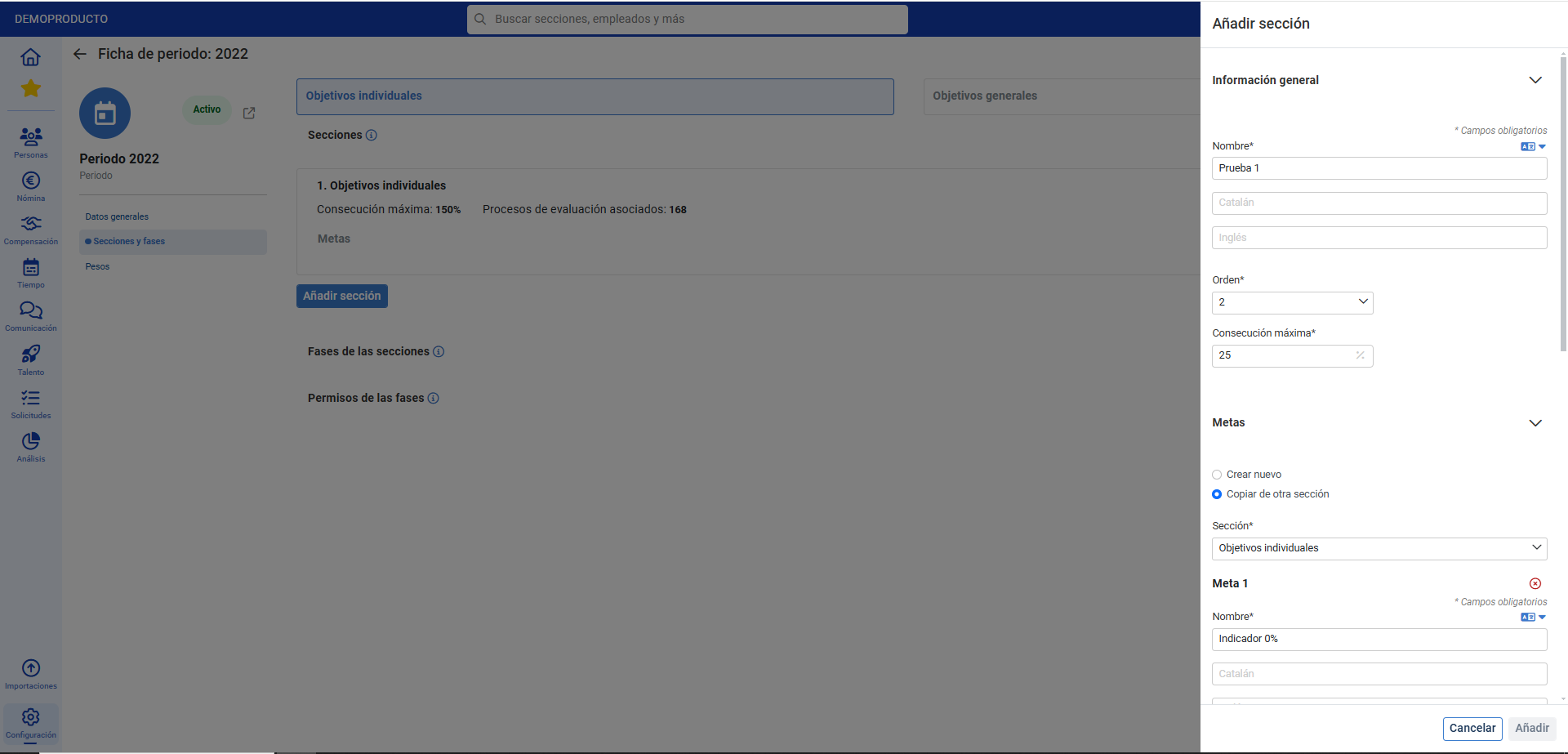
Avant de commencer, veuillez noter que vous devez d'abord configurer un période, puis les sections et phases avec l'onglet objectifs individuels (dans la fiche de période) pour pouvoir gérer ces objectifs: 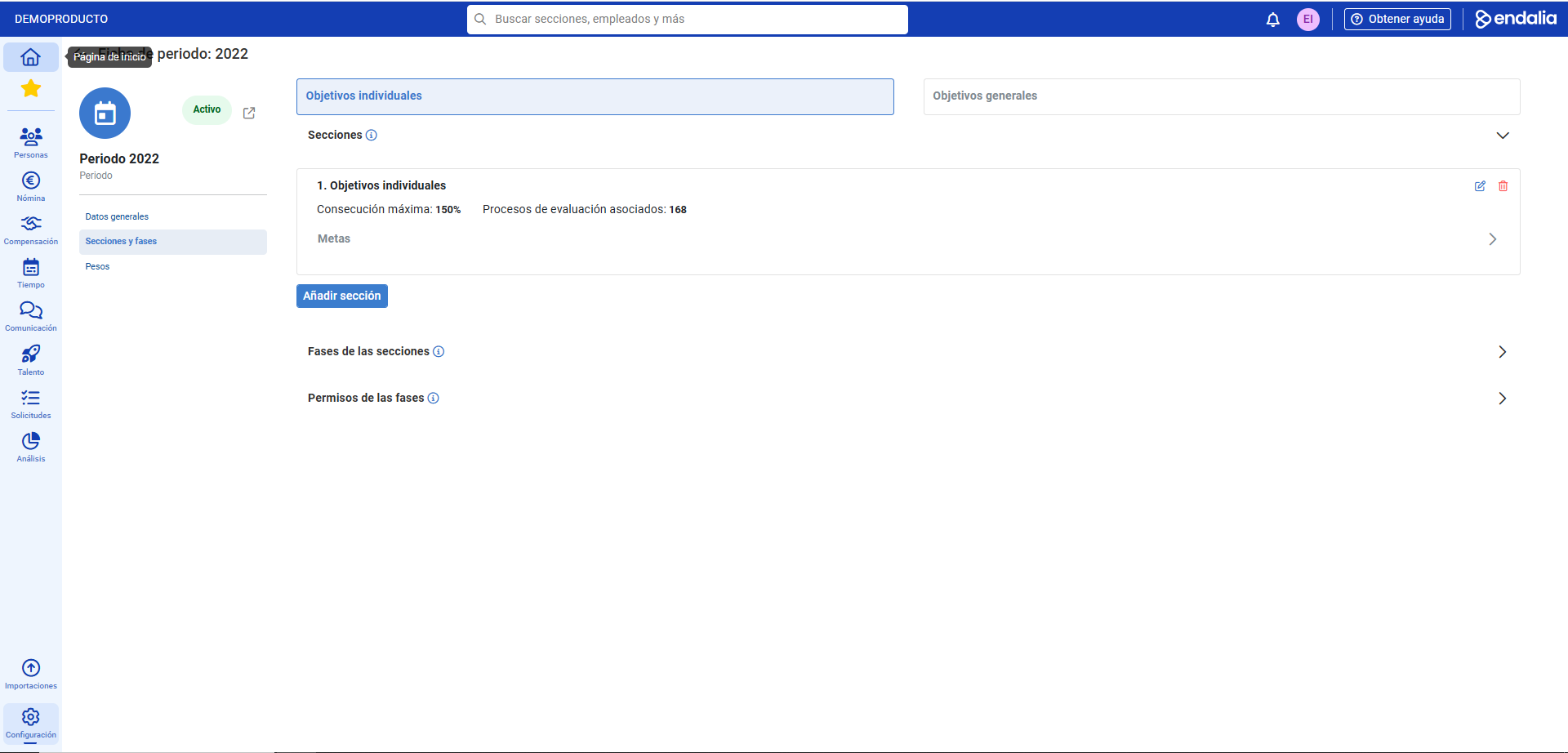
- Dans le hub Performance et talent, cliquez sur Objectifs corporatifs > Évaluations des objectifs
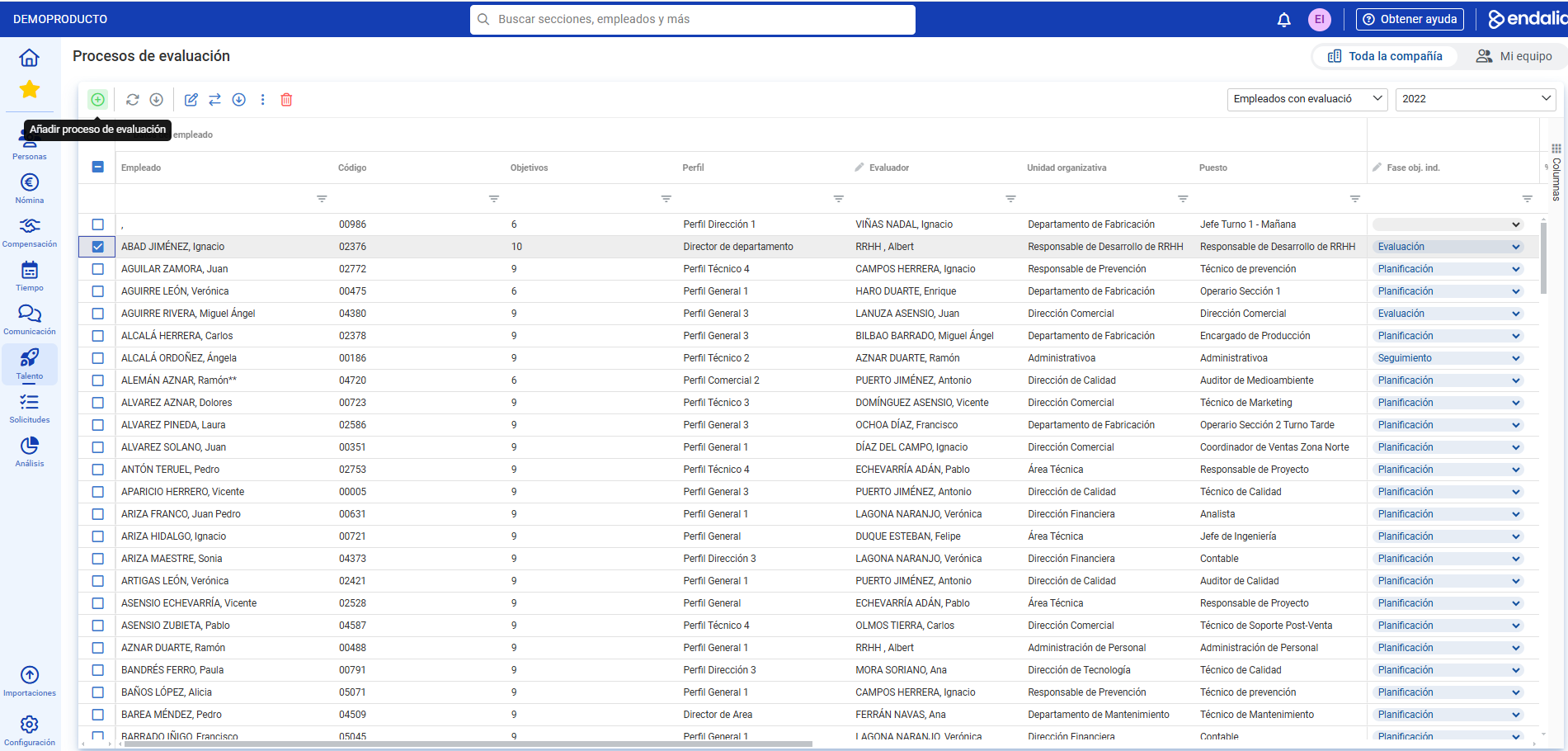
- Dans le filtre situé en haut à droite, correspondant à la barre d'outils, sélectionnez la période que vous avez créée auparavant. Ensuite, cliquez sur Ajouter un processus d'évaluation, également dans la barre d'outils:
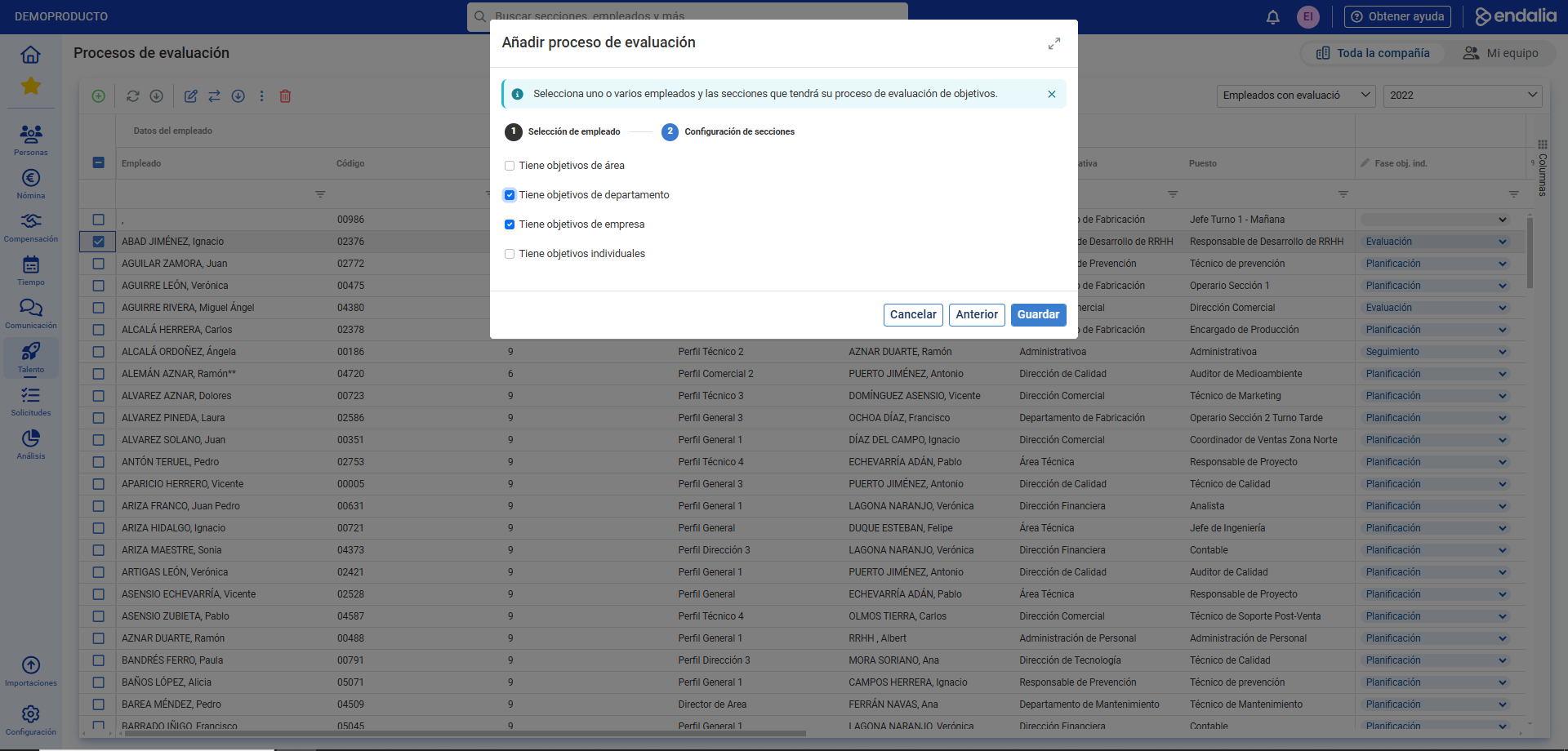
- Dans la fenêtre modale qui s'affiche ensuite, vous devez effectuer deux étapes. Dans la première, sélectionnez, dans l'arborescence de la structure, un ou plusieurs employés pour le processus d'évaluation et, dans la seconde, les sections que comportera ce processus. N'oubliez pas de cliquer sur Enregistrer pour rendre vos préférences effectives:
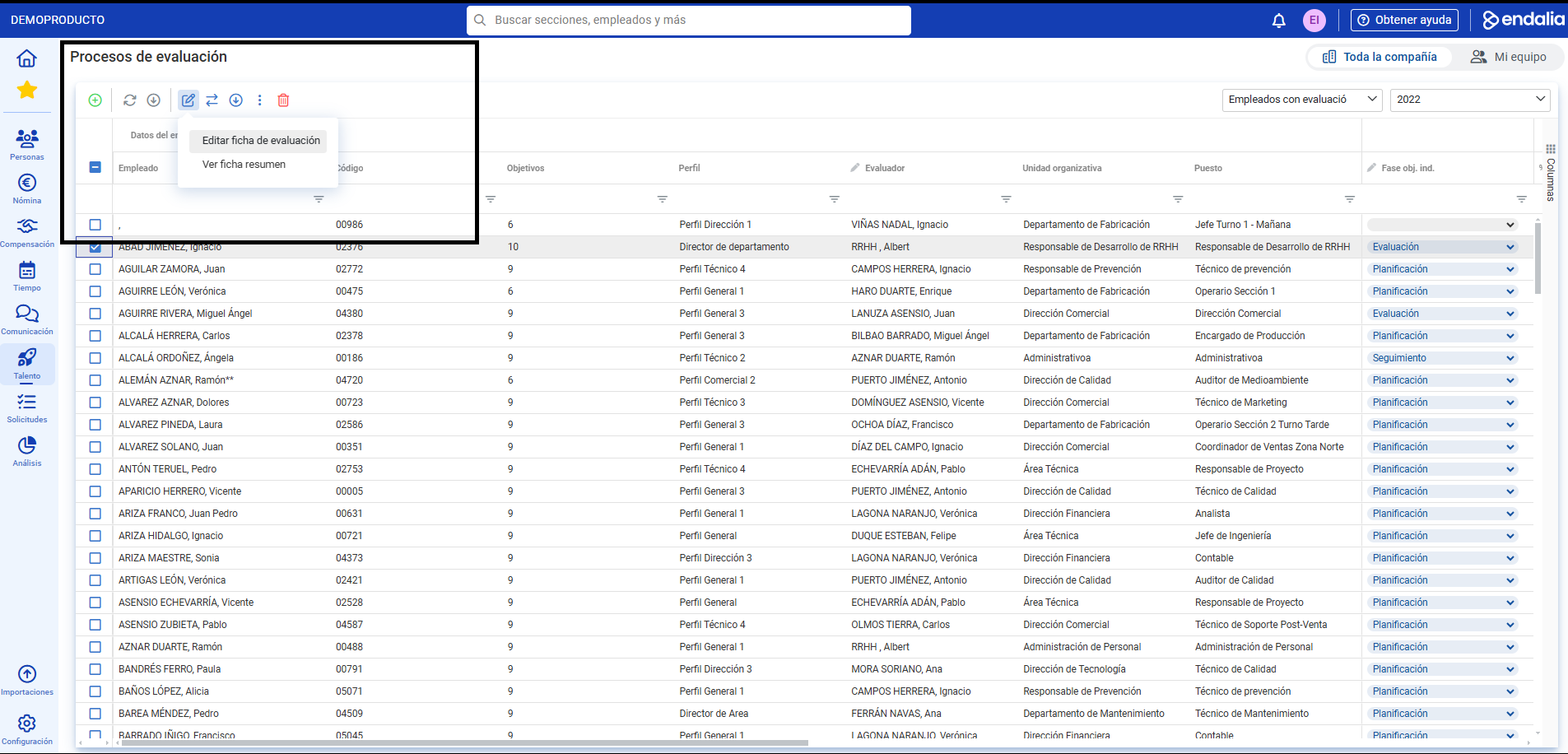
- Pour accéder à la fiche de l'employé, double-cliquez sur la ligne correspondante ou, alternativement, cochez sa case et appuyez sur le bouton Modifier de la barre d'outils pour voir la fiche d'évaluation:
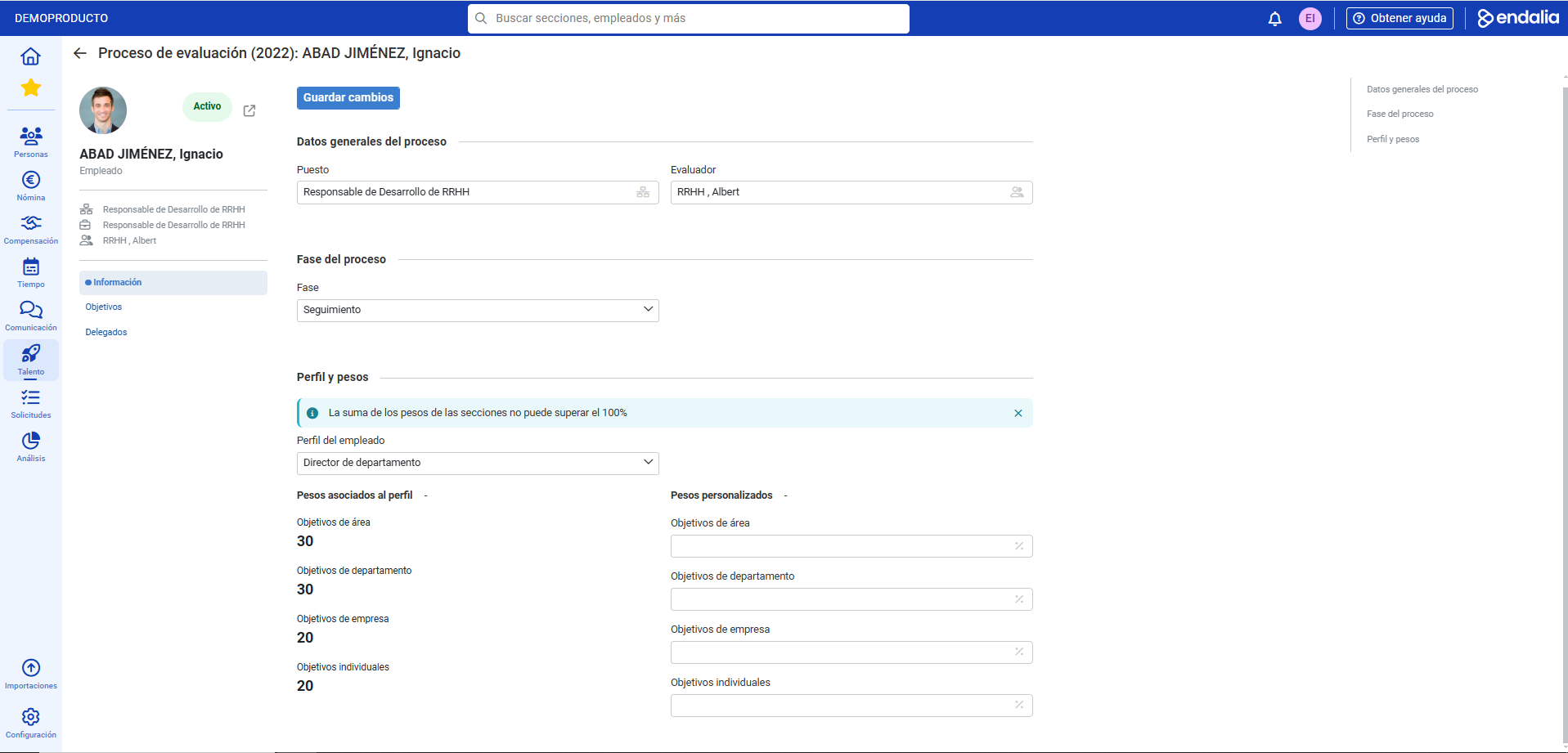
- Dans la fiche, vous disposez de plusieurs menus. Le premier est Information, qui vous permet de modifier/ajouter/associer des données au poste précédemment sélectionné. N'oubliez pas de cliquer sur Enregistrer les modifications pour définir vos préférences:
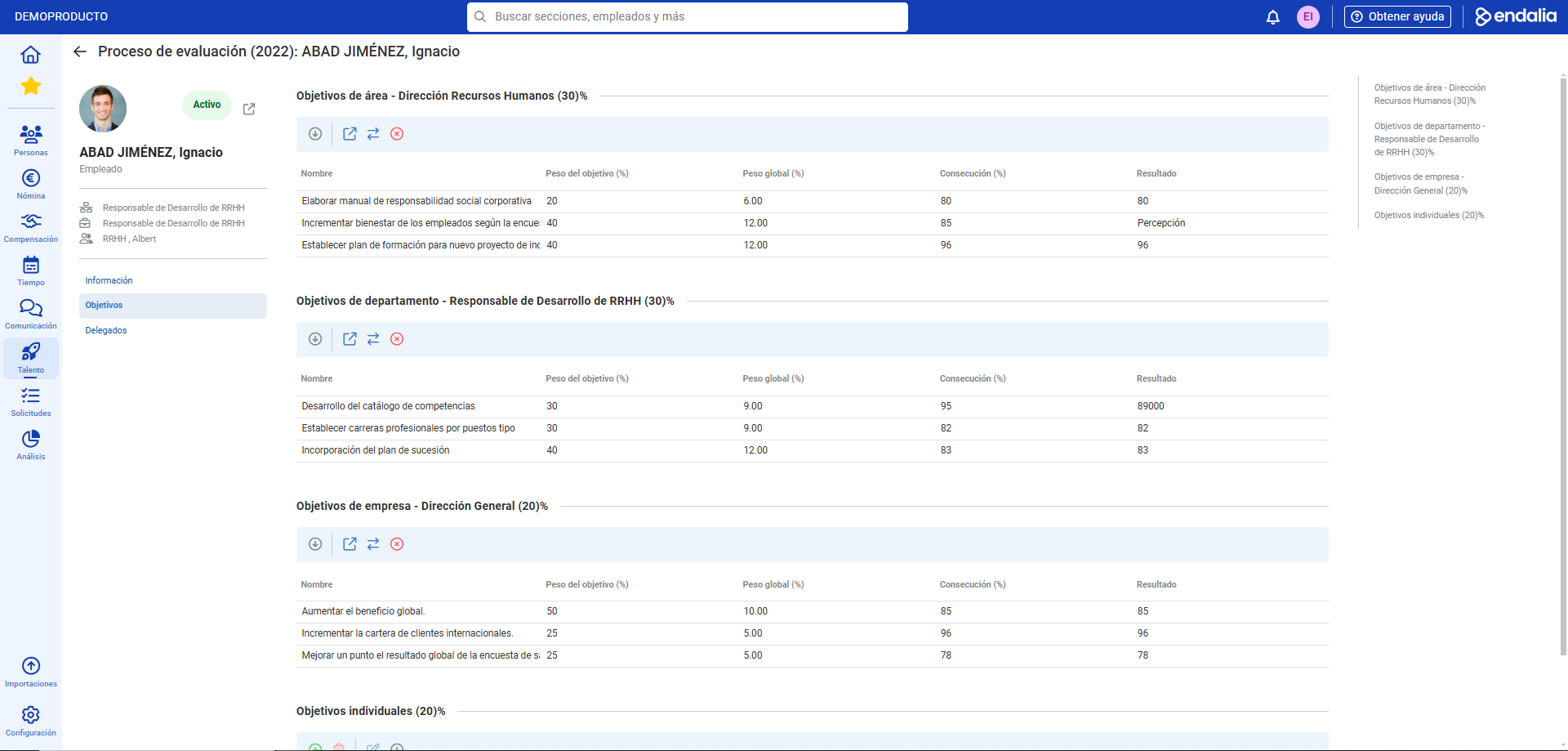
- Dans le deuxième, Objectifs, les sections individuelles préalablement choisies pour évaluer sont présentées. Dans chacune d'elles, vous pouvez utiliser le bouton Ajouter de sa propre barre d'outils pour fixer des objectifs d'entreprise, dans chaque section correspondante:
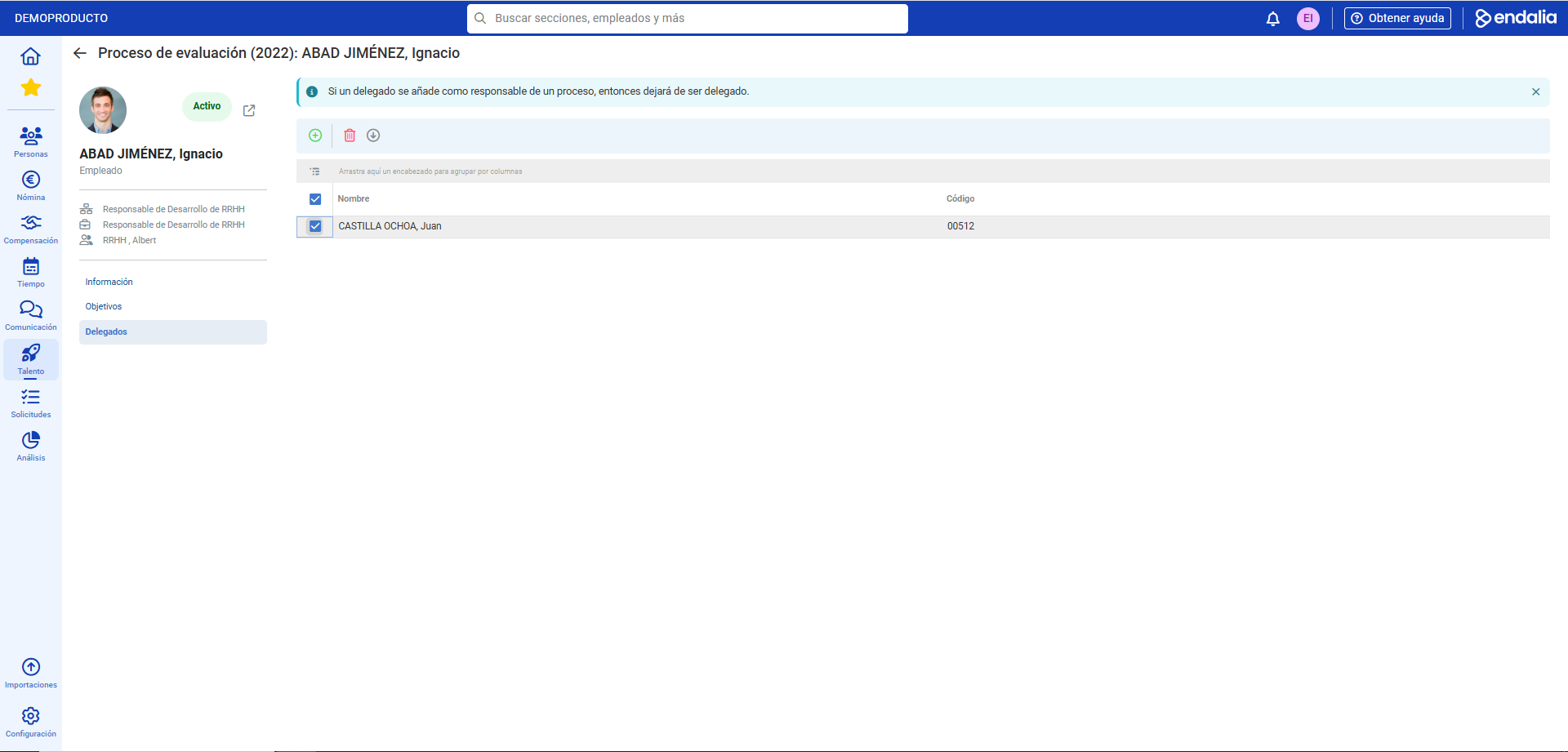
- Le reste des options du menu vous permettra, dans l'ordre, d'ajouter des personnes aux objectifs (Impliqués), de déléguer, en l'absence du responsable de projet (Délégués):
Vidéo du processus
Nous vous le montrons rapidement :
Si vous souhaitez en savoir plus, consultez les articles connexes suivants:
Si vous avez des doutes sur les termes, consultez notre glossaire sur ce lien.
Cet article a-t-il été utile ?
C'est super !
Merci pour votre commentaire
Désolé ! Nous n'avons pas pu vous être utile
Merci pour votre commentaire
Commentaires envoyés
Nous apprécions vos efforts et nous allons corriger l'article