Importante: este artículo está dirigido a usuarios de Endalia HR con perfil de Administrador.
El dashboard de formación es tu punto de partida como RRHH para gestionar la actividad formativa de la organización.
De un vistazo puedes ver qué solicitudes están pendientes de tu acción, el estado del año formativo, el consumo de presupuesto y qué acciones tienen participantes sin cerrar.
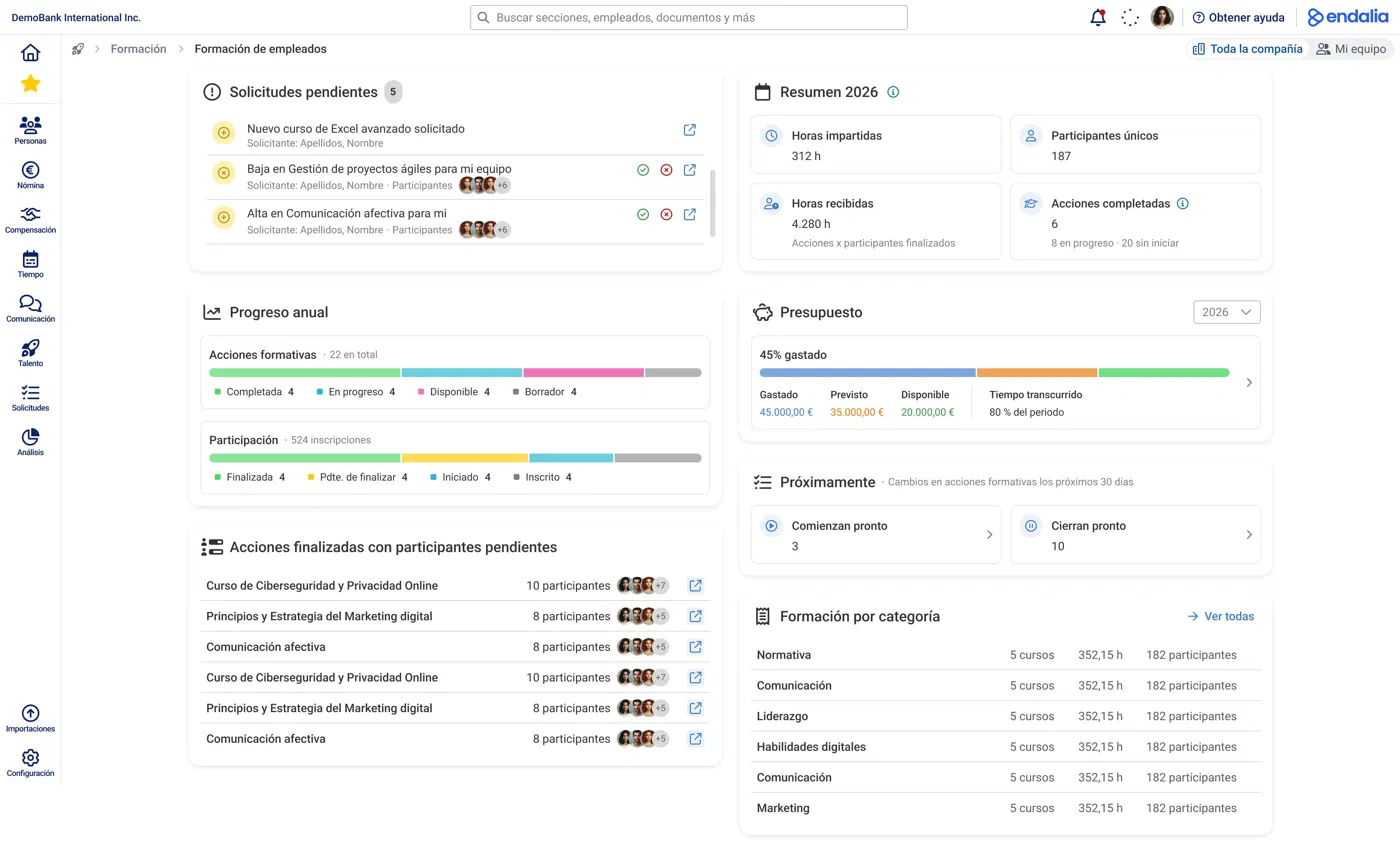
TABLA DE CONTENIDOS
- Cómo acceder
- Solicitudes pendientes
- Resumen 2026
- Progreso anual
- Presupuesto
- Próximamente
- Acciones finalizadas con participantes pendientes
- Formación por categoría
Cómo acceder
Navegación: dentro del hub Talento, dirígete a Formación > Formación de empleados. El dashboard es la pantalla principal al entrar, accesible desde la vista Toda la compañía.
Solicitudes pendientes
Listado de solicitudes de formación que están en tu bandeja esperando tramitación. Cada solicitud muestra:
- El tipo y nombre de la solicitud (por ejemplo: Alta en Comunicación afectiva para mí, Baja en Gestión de proyectos ágiles para mi equipo, Nuevo curso de Excel avanzado solicitado).
- El nombre del solicitante (colaborador o responsable que la inició).
- Los participantes afectados, si aplica.
- Botones de acción directos para aprobar ✓ o rechazar ✗ sin salir del dashboard.
- Un enlace para abrir la solicitud completa.
Este bloque solo muestra solicitudes pendientes de tramitación por RRHH. No incluye validaciones intermedias de responsables ni solicitudes ya resueltas.
Resumen 2026
Cuatro contadores con la actividad formativa del año natural en curso:
- Horas impartidas: total de horas de formación de acciones formativas del año.
- Participantes únicos: número de personas distintas que han participado en alguna acción formativa.
- Horas recibidas: total de horas recibidas por participantes finalizados (acciones × participantes finalizados).
- Acciones completadas: acciones formativas en estado Completada, con detalle de cuántas están en progreso y cuántas sin iniciar.
Haz clic en el icono ⓘ junto al título para ver más información sobre cómo se calculan los datos.
Progreso anual
Dos barras segmentadas que muestran la distribución de la actividad formativa del año:
Acciones formativas — total de acciones del año distribuidas por estado: Completada, En progreso, Disponible, Borrador. Muestra el total en el encabezado (por ejemplo: "22 en total").
Participación — total de inscripciones distribuidas por fase de participante: Finalizada, Pendiente de finalizar, Iniciado, Inscrito. Muestra el total de inscripciones en el encabezado.
Presupuesto
Solo se muestra si hay un periodo con presupuesto configurado. Puedes cambiar el año con el selector desplegable.
Muestra:
- % gastado como titular principal.
- Barra visual con la proporción de Gastado, Previsto y Disponible.
- Cuatro datos clave: Gastado, Previsto, Disponible y Tiempo transcurrido (% del periodo consumido).
Haz clic en la flecha → para acceder al detalle completo de presupuestos y gastos.
Si no hay ningún periodo con presupuesto configurado para el año seleccionado, este bloque no aparece.
Próximamente
Cambios relevantes en los próximos 30 días, mostrados en dos tarjetas:
- Comienzan pronto: número de acciones formativas cuya fecha de inicio está en los próximos 30 días.
- Cierran pronto: número de acciones formativas cuya fecha de fin está en los próximos 30 días.
Haz clic en cada tarjeta para ver el listado de acciones correspondiente.
Acciones finalizadas con participantes pendientes
Listado de acciones formativas en estado Completada que tienen participantes en fase Pendiente de finalizar, es decir, que aún no han cerrado su participación.
Por cada acción formativa se muestra el nombre, el número de participantes pendientes y sus avatares. Haz clic en el enlace de acceso directo para ir a la pestaña Participantes de esa acción y gestionarlos desde allí.
Si todas las acciones completadas tienen sus participantes finalizados, este bloque aparece vacío.
Formación por categoría
Tabla con la actividad formativa desglosada por categoría de curso. Para cada categoría muestra:
- Número de cursos.
- Horas impartidas.
- Número de participantes.
Haz clic en Ver todas para acceder al listado completo de categorías.
¿Le ha sido útil este artículo?
¡Qué bien!
Gracias por sus comentarios
¡Sentimos mucho no haber sido de ayuda!
Gracias por sus comentarios
Sus comentarios se han enviado
Agradecemos su esfuerzo e intentaremos corregir el artículo