Importante: este artículo está dirigido a usuarios de Endalia HR con perfil de Administrador.
Finalizar participantes es el último paso en el ciclo formativo. Este proceso confirma que el colaborador ha completado satisfactoriamente la acción formativa y actualiza automáticamente su currículum, reconociendo oficialmente su desarrollo profesional.
En este artículo puedes encontrar:
¿Qué significa finalizar un participante?
Finalizar es cambiar el estado del participante a "Finalizado". Esto confirma oficialmente que:
- El participante completó la acción formativa
- Cumplió con los requisitos establecidos (asistencia, evaluación, etc.)
- Tiene derecho al reconocimiento formal: el currículum se actualiza automáticamente con la formación completada.
Al finalizar, el sistema marca automáticamente al participante como Apto o No apto según su asistencia y el porcentaje mínimo configurado en la acción formativa.
El currículum del colaborador se actualiza automáticamente cuando la acción formativa está Completada y el participante pasa a Finalizado.
Métodos de finalización
Finalización por el administrador (por defecto) - El administrador revisa la participación y cambia manualmente el estado a "Finalizado". Es el método recomendado para formaciones bonificables o con requisitos estrictos de validación.
Finalización por el colaborador (opcional) - El colaborador puede finalizar su propia participación desde su ficha, una vez subido el certificado si así está configurado. Es útil para formaciones online abiertas donde cada persona termina a su ritmo.
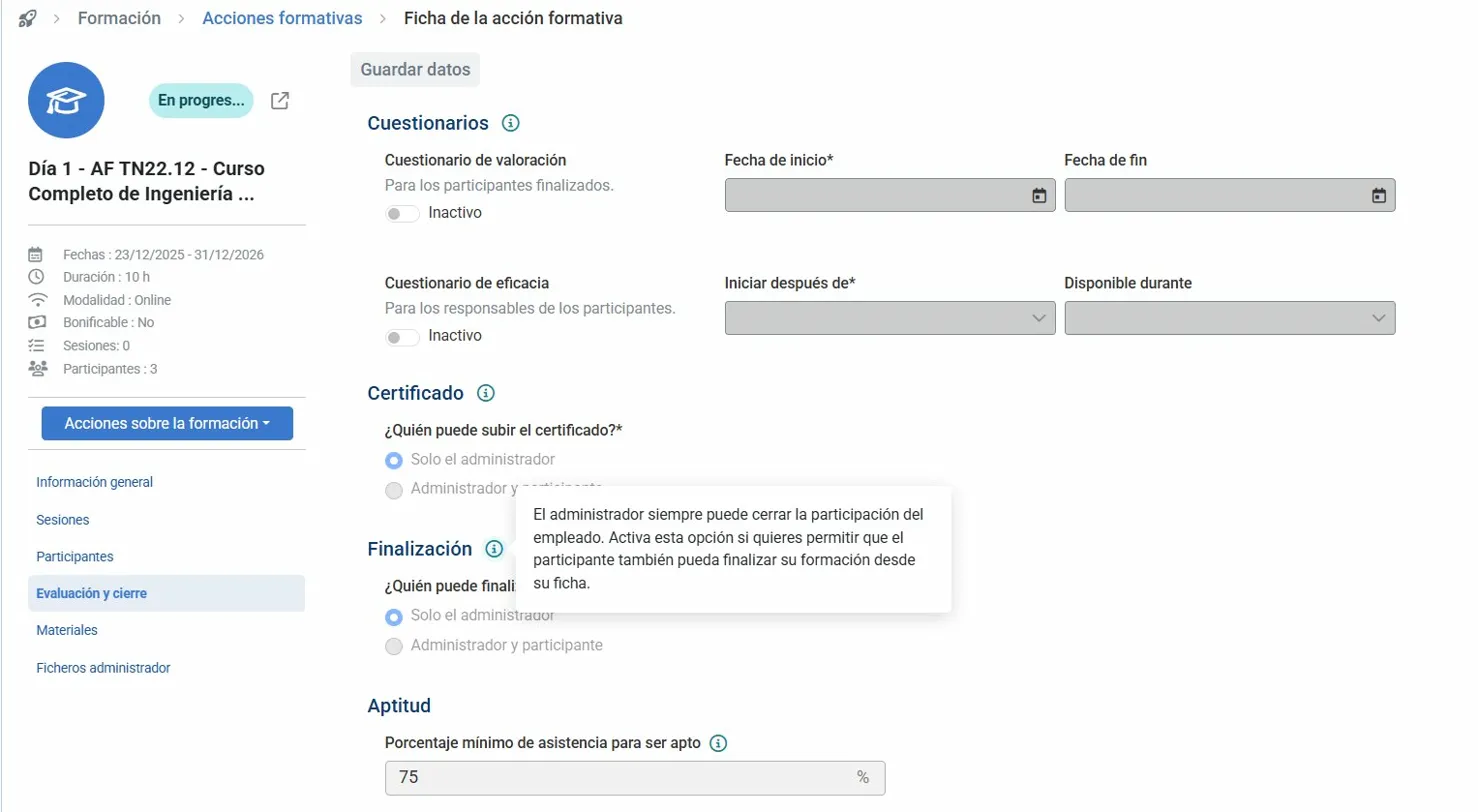
Puedes configurar quién puede finalizar desde la ficha de la acción formativa, apartado Evaluación y cierre. > Finalización
Cómo se realiza esta finalización
Finalización por el administrador
- Acceder a la acción formativa: Formación > Formación de empleados > Acciones formativas > Ficha de la acción formativa > Participantes.
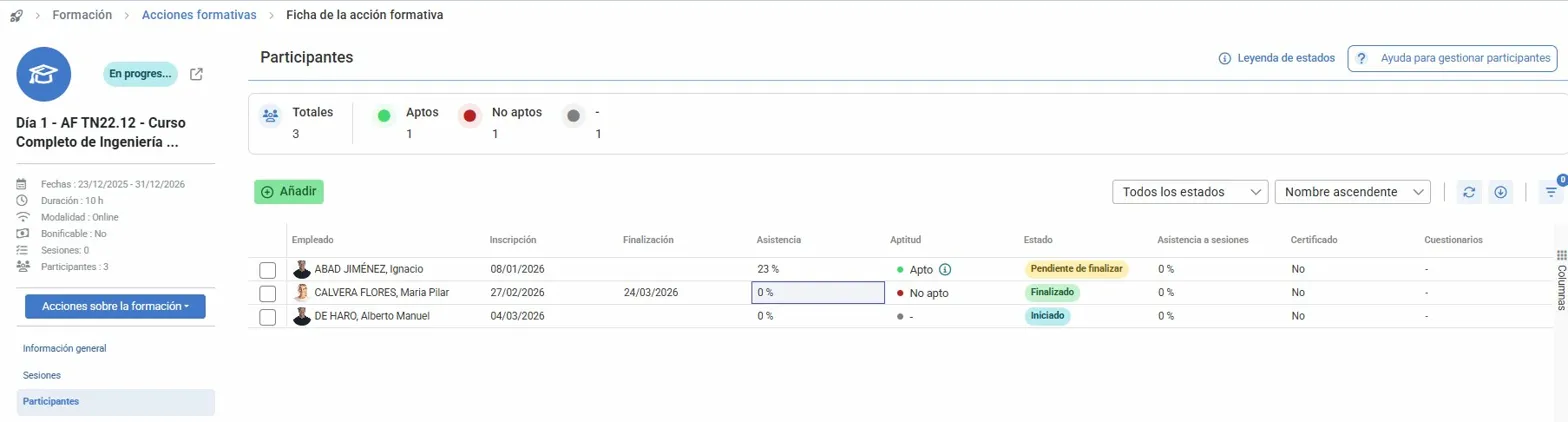
- Localiza los participantes que quieres finalizar. Pueden estar en estado Pendiente de finalizar o Iniciado.
- Los participantes pasan automáticamente a Pendiente de finalizar cuando la acción formativa llega a su fecha de fin. Este estado indica que la formación ha concluido a nivel individual y está pendiente de confirmación.
- En formaciones En progreso, también puedes finalizar directamente a un participante en estado Iniciado, por ejemplo en formaciones online donde cada persona completa la formación a su propio ritmo.
- Selecciona todos los participantes que quieres finalizar. APuedes hacerlo de forma individual o seleccionando varios a la vez.
- Haz clic en Cambiar estado y selecciona Cambiar a finalizado.
- Se abrirá un modal de confirmación con las implicaciones del cambio:
- La asistencia no se modifica automáticamente.
- Los cuestionarios se enviarán cuando la acción formativa esté completada, según su configuración.
- El currículum del empleado se actualiza cuando se finaliza la acción formativa.
- La subida de certificados dependerá de la configuración de la acción formativa.
- Al finalizar, el sistema marca automáticamente al participante como Apto o No apto según su asistencia y el porcentaje mínimo configurado en la acción formativa.
- Una vez la acción formativa pasa a finalizada, se añade automáticamente al currículum del colaborador.
Nota: Desde la pestaña Evaluación y cierre de la ficha de la acción formativa puedes configurar: los cuestionarios de valoración y eficacia, quién puede subir el certificado, quién puede confirmar la finalización, y el porcentaje mínimo de asistencia para calcular la aptitud automáticamente.
¿Aún con dudas? Consulta a los siguientes artículos relacionados:
Además, puedes visualizar nuestro glosario, disponible en este enlace.
¿Le ha sido útil este artículo?
¡Qué bien!
Gracias por sus comentarios
¡Sentimos mucho no haber sido de ayuda!
Gracias por sus comentarios
Sus comentarios se han enviado
Agradecemos su esfuerzo e intentaremos corregir el artículo