Importante: este artículo está dirigido a usuarios de Endalia con perfil de Administrador.
Las áreas funcionales permiten organizar a los empleados de forma alternativa a la estructura jerárquica, definiendo un organigrama funcional más flexible y orientado a la gestión operativa de la compañía.
En este artículo
Crear un área funcional
- Accede al hub Personas y puestos y dirígete a Puestos > Áreas funcionales.
- Pulsa el botón "Añadir área funcional" y completa la información requerida:
- Nombre del área funcional.
- Responsable: será el empleado que aparecerá en el nivel superior del organigrama funcional.
- Puesto funcional del responsable del área(opcional): campo de texto donde puedes indicar un puesto funcional distinto al puesto jerárquico del empleado.
- Una vez informados los datos, haz click en Añadir.
Nota: El área se creará en estado Borrador hasta que sea publicada por primera vez.
Editar el organigrama funcional
Para modificar la estructura del área:
- Accede al hub Personas y puestos y dirígete a Puestos > Áreas funcionales.
- Haz click sobre el área que deseas editar.
- Entra en la vista de Edición de "Edición del organigrama".
Desde aquí podrás:
- Añadir empleados por debajo de otro empleado.
- Añadir puestos funcionales vacíos.
- Asignar empleados a puesto funcionales vacíos.
- Editar el nombre del puesto funcional.
- Cambiar o eliminar empleados (excepto el responsable del área)
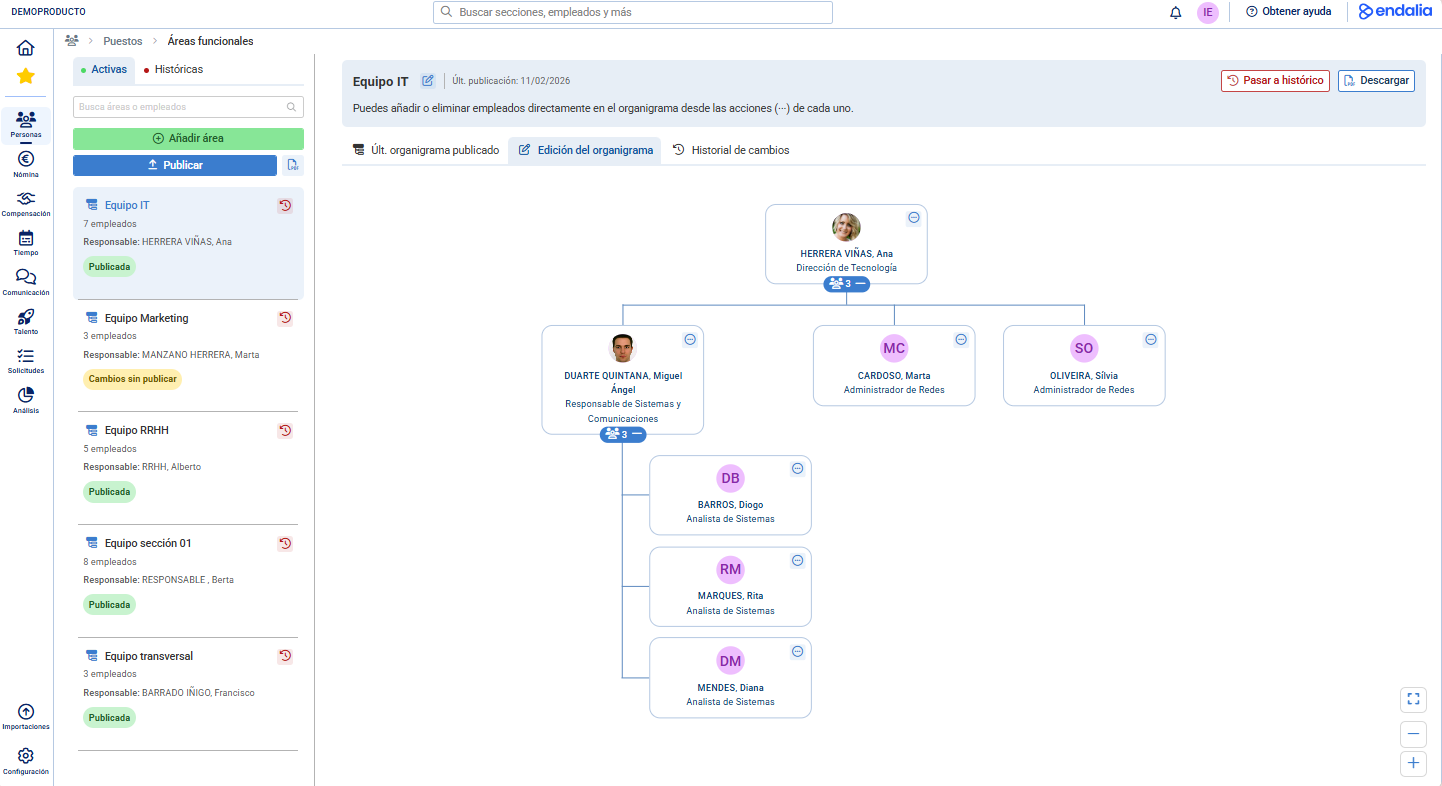
Nota: Solo se muestran empleados en estado activo.
Todos los cambios quedarán en estado Cambios sin publicar hasta su publicación.
Gestionar el estado del área
Las áreas pueden estar en estado:
- Publicada
- Cambios sin publicar
- Borrador
- Histórica
Para cambiar el estado
- Desde la pestaña Activas, selecciona el área y pulsa Pasar a histórico.
- Desde la pestaña Históricas, selecciona el área y pulsa Pasar a activo.
- Si el cambio no se ha publicado, podrás utilizar Deshacer cambio de estado.
Publicar los cambios
Accede al listado de Áreas funcionales.
Pulsa el botón Publicar áreas funcionales.
Al publicar:
Se aplican los cambios del organigrama.
Se hacen efectivos los cambios de estado.
El resto de usuarios verá la versión actualizada.
Importante: Hasta que no se publique, solo será visible la última versión publicada.
Consultar el último organigrama publicado
Accede al área funcional.
Entra en la pestaña Último organigrama publicado.
Desde aquí podrás ver exactamente qué estructura está visible para el resto de usuarios.
Consultar el historial de cambios
Accede al área funcional.
Entra en la sección Historial de cambios.
Desde esta vista podrás consultar:
Modificaciones realizadas en el organigrama.
Cambios de estado.
Publicaciones efectuadas.
El historial permite mantener la trazabilidad de todas las acciones realizadas sobre el área funcional.
Artículos relacionados
¿Quieres saber más? Consulta los siguientes artículos relacionados:
Si tienes dudas con los términos, echa un vistazo a nuestro glosario en este enlace.
¿Le ha sido útil este artículo?
¡Qué bien!
Gracias por sus comentarios
¡Sentimos mucho no haber sido de ayuda!
Gracias por sus comentarios
Sus comentarios se han enviado
Agradecemos su esfuerzo e intentaremos corregir el artículo