Important: cet article est destiné aux utilisateurs d'Endalia RH avec un profil Collaborateur.
Ces deux scénarios font partie du quotidien au travail, une bonne planification peut donc faire la différence lorsqu'il s'agit de gérer efficacement les équipes. Suivez ces conseils pour tirer le meilleur parti de cette fonctionnalité.
Ici, vous trouverez :
Demander des congés et absences
Dans le hub Gestion du temps, allez à Congés et absences > Mes congés et absences
Sur l'écran qui vous est présenté, vous avez toutes les informations relatives aux congés et absences; pour cela, vous disposez de différents filtres, qui vous permettront d'atteindre les données désirées. Le reste de l'espace est occupé par les onglets relatifs à votre Calendrier et vos Demandes. Notez que dans le calendrier, les jours correspondant à vos demandes sont ombrés ; les différentes couleurs utilisées correspondent à leur état, que vous pouvez voir dans la partie gauche de l'écran, grâce à la légende :
3. Pour demander des congés ou absences, cliquez sur le bouton Ajouter une demande. Dans la fenêtre modale latérale qui vous est présentée, Ajoutez une demande, remplissez les champs correspondants à votre demande et enfin, cliquez sur Envoyer la demande, pour enregistrer vos préférences :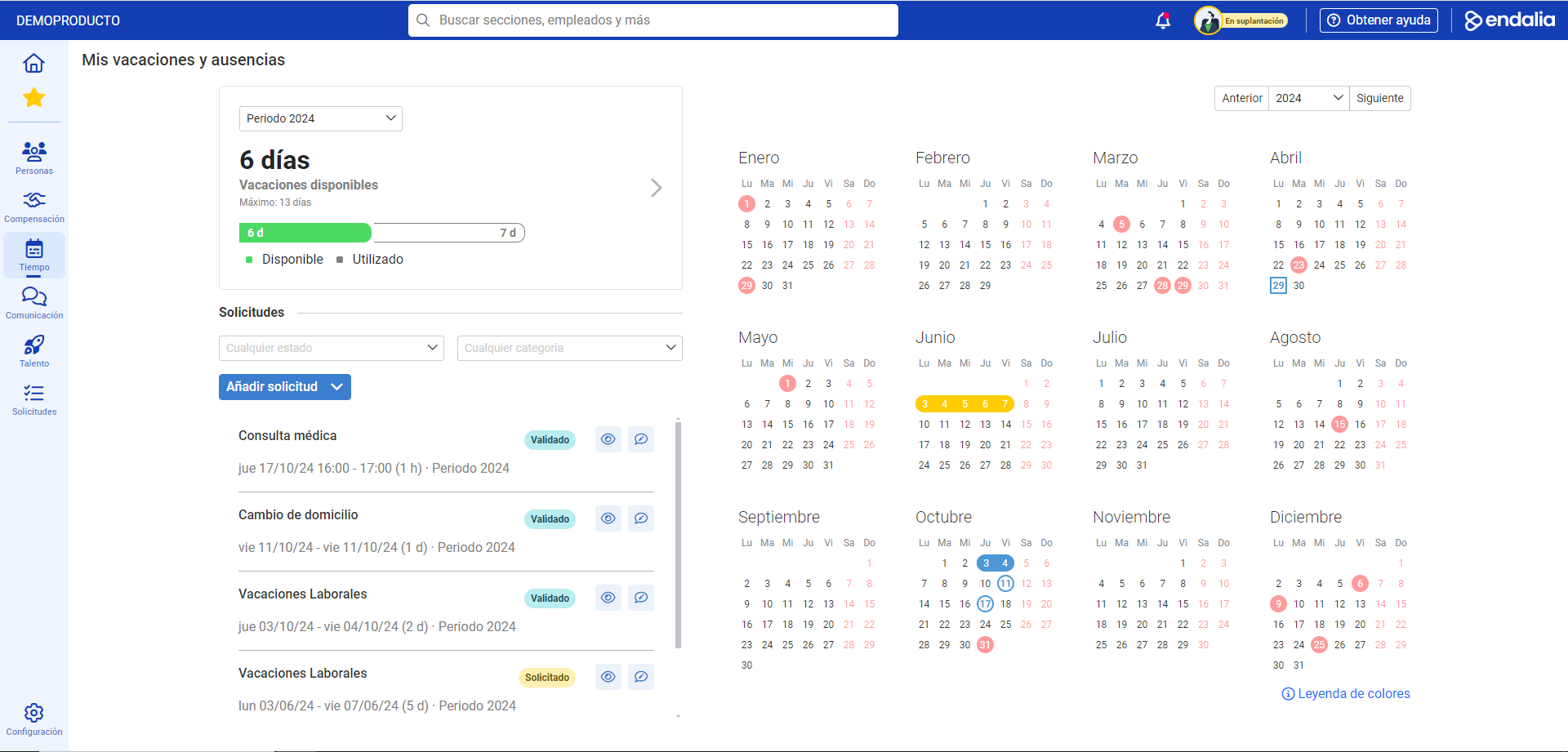
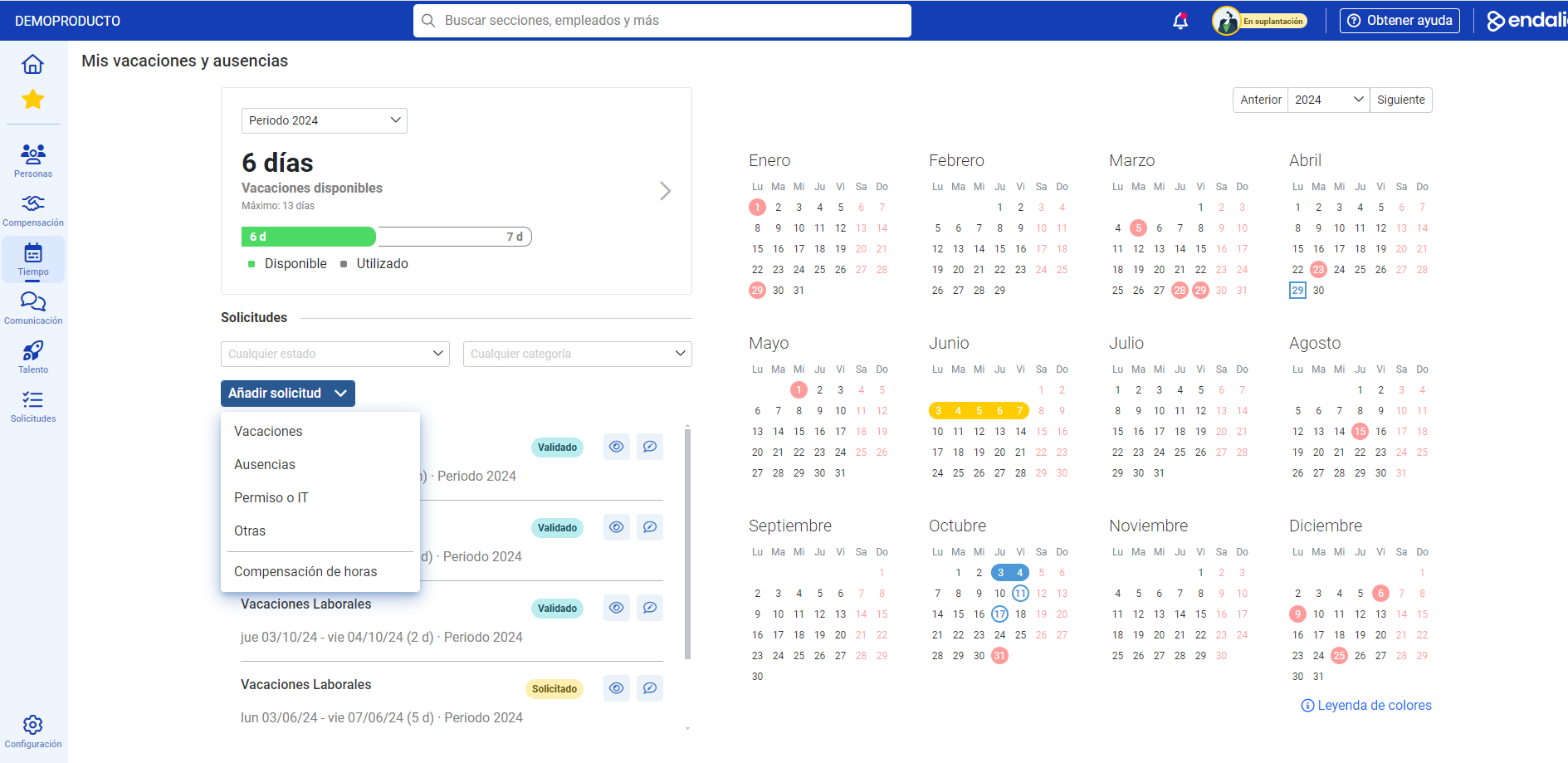

N'oubliez pas qu'une fois votre demande envoyée, elle apparaîtra à l'état Demandé. C'est à votre responsable qu'il revient, en dernier lieu, de l'approuver, pour que vous puissiez en bénéficier.
Note : Si le module de paie est contracté/liée, les écrans varieront légèrement, et vous pourrez demander des permissions et IT (incapacités temporaires) relatives à l'année civile. Pour cela, rendez-vous à Gestion du temps > Congés et absences > Moi > Mes congés et absences. Dans Ajouter une demande, sélectionnez Permission ou IT et, une fois choisie, cliquez sur Démarrer la demande. Complétez les étapes dans le stepper, remplissant les champs obligatoires, jusqu'à leur achèvement :Une fois les étapes terminées, le système lancera le workflow à la personne chargée, après configuration, pour gérer votre demande. Complétez les étapes dans le stepper, en remplissant les champs obligatoires, jusqu'à leur achèvement:


Vidéo du processus
Jetez un coup d'œil à cette fonctionnalité simple, résumée en quelques secondes :
De plus, vous pouvez jeter un œil aux articles connexes suivants :
Et à notre glossaire, disponible à ce lien.
Cet article a-t-il été utile ?
C'est super !
Merci pour votre commentaire
Désolé ! Nous n'avons pas pu vous être utile
Merci pour votre commentaire
Commentaires envoyés
Nous apprécions vos efforts et nous allons corriger l'article