Important: aquest article està dirigit a usuaris d'Endalia HR amb perfil de Col·laborador.
Aquests dos supòsits són part del dia a dia en l'entorn laboral, de manera que una bona planificació pot marcar la diferència en realitzar una correcta gestió de plantilles. Segueix aquests consells per treure el màxim profit a aquesta funcionalitat.
Aquí trobaràs:
Sol·licitar vacances i absències
Dins el hub Gestió del temps, dirigeix-te a Vacances i absències > Les meves vacances i absències
A la pantalla que se't presenta tens tota la informació relativa a vacances i absències; per això, disposes de diferents filtres, que et permetran arribar a les dades desitjades. La resta de l'espai apareix ocupat per les pestanyes relatives al teu Calendari i les teves Sol·licituds. Observa que al calendari apareixen ombrejats els dies corresponents a les teves sol·licituds; els diferents colors emprats es correspondran amb el seu estat, que pots veure a la part esquerra de la pantalla, mitjançant la llegenda relativa a les mateixes:
3. Per sol·licitar vacances o absències, fes clic al botó Afegir sol·licitud. A la finestra modal lateral que se't presenta, Afegir sol·licitud, omple els camps corresponents a la teva sol·licitud i, finalment, fes clic a Enviar sol·licitud, per guardar les teves preferències: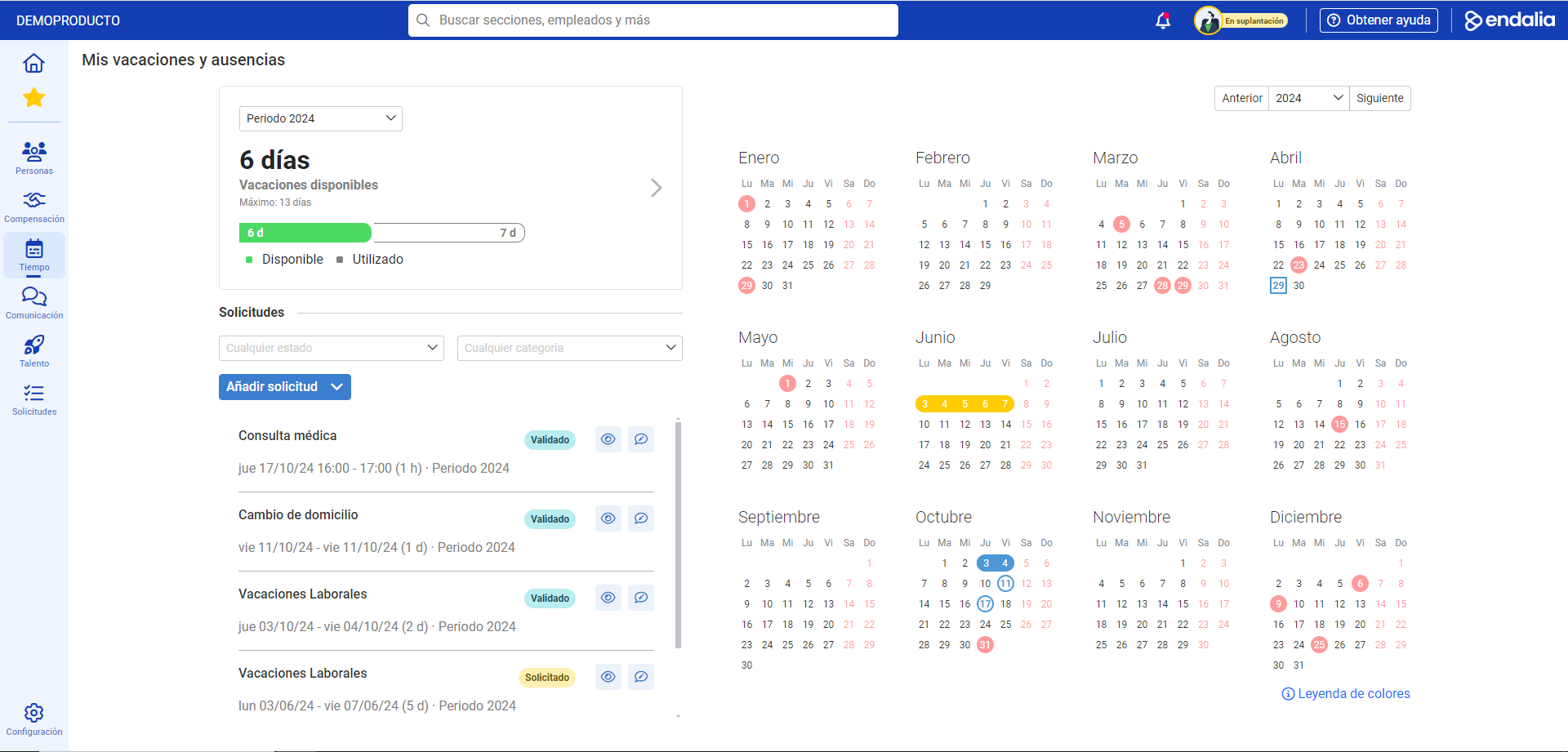
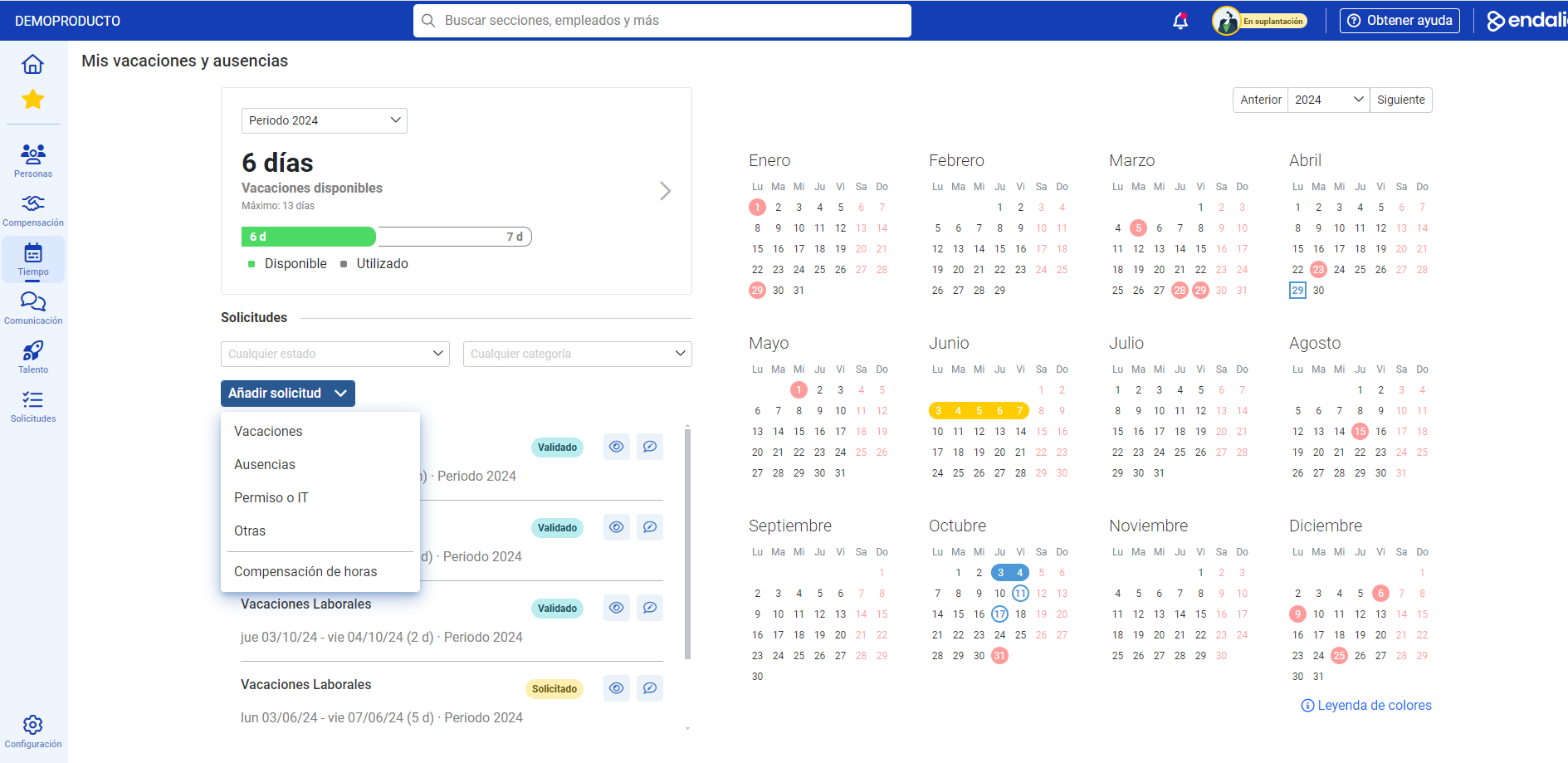

Recorda que, un cop enviada la teva sol·licitud, apareixerà en estat Sol·licitat. Haurà de ser el teu responsable qui, en darrer terme, l'aprovi, perquè puguis gaudir-ne.
Nota: En cas de tenir contractat/enllaçat el mòdul de nòmines (Admin. persones i nòmines), les pantalles canviaran lleugerament, i podràs sol·licitar permisos i IT (incapacitats temporals) relatives a l'any natural. Per això, dirigeix-te a Gestió del temps > Vacances i absències > Jo > Les meves vacances i absències. A Afegir sol·licitud, selecciona Permis o IT i, un cop elegida, prem Iniciar sol·licitud. Completa els passos en el stepper, remplint els camps obligatoris, fins completar-los:
Una vegada completats els passos, el sistema llançarà el workflow a la persona encarregada del mateix, prèvia configuració, per gestionar la teva petició. Tant al calendari específic com a la Inici et apareixerà representada amb el número ratllat en blau o ombrejat en taronja, respectivament, i amb l'estat en què es troba, en passar-hi el cursor per sobre.


Vídeo del procés
Fes una ullada a aquesta senzilla funcionalitat, resumida en uns pocs segons:
A més, pots donar una ullada als següents articles relacionats:
I al nostre glossari, disponible en aquest enllaç.
T'ha resultat útil aquest article?
Genial!
Gràcies pels teus comentaris
Sentim que no t'hàgim pogut ajudar
Gràcies pels teus comentaris
Comentaris enviats
T'agraïm el teu esforç i intentarem arreglar l'article