Recuerda: este artículo está dirigido a usuarios de Endalia HR con perfil de Administrador.
Conoce el nivel de satisfacción y fidelidad de los empleados de tu empresa gracias a esta nueva herramienta, de la forma más sencilla posible.
Aquí te ofrecemos:
Nota: Antes de programar una encuesta, debes configurar la entidad agregadora (Empresa, Compañía, Centro de trabajo) en Configuración. Este módulo no permite crear encuestas/formularios personalizados. Consulta Opciones del módulo para saber más.
En cuanto a la medición de las encuestas eNPS, en rango 0-10, los empleados se dividen en:
Detractores (0-6): no recomiendan trabajar en la empresa, y su opinión sobre la misma es negativa, en líneas generales.
Pasivos (7-8): no tienen una opinión negativa de la empresa, pero su nivel de compromiso no es alto.
Promotores (9-10): su opinión de la compañía es muy buena, y recomiendan activamente trabajar en la misma.
Programar encuesta eNPS
- En el hub Comunicación interna, ve a Encuestas > eNPS
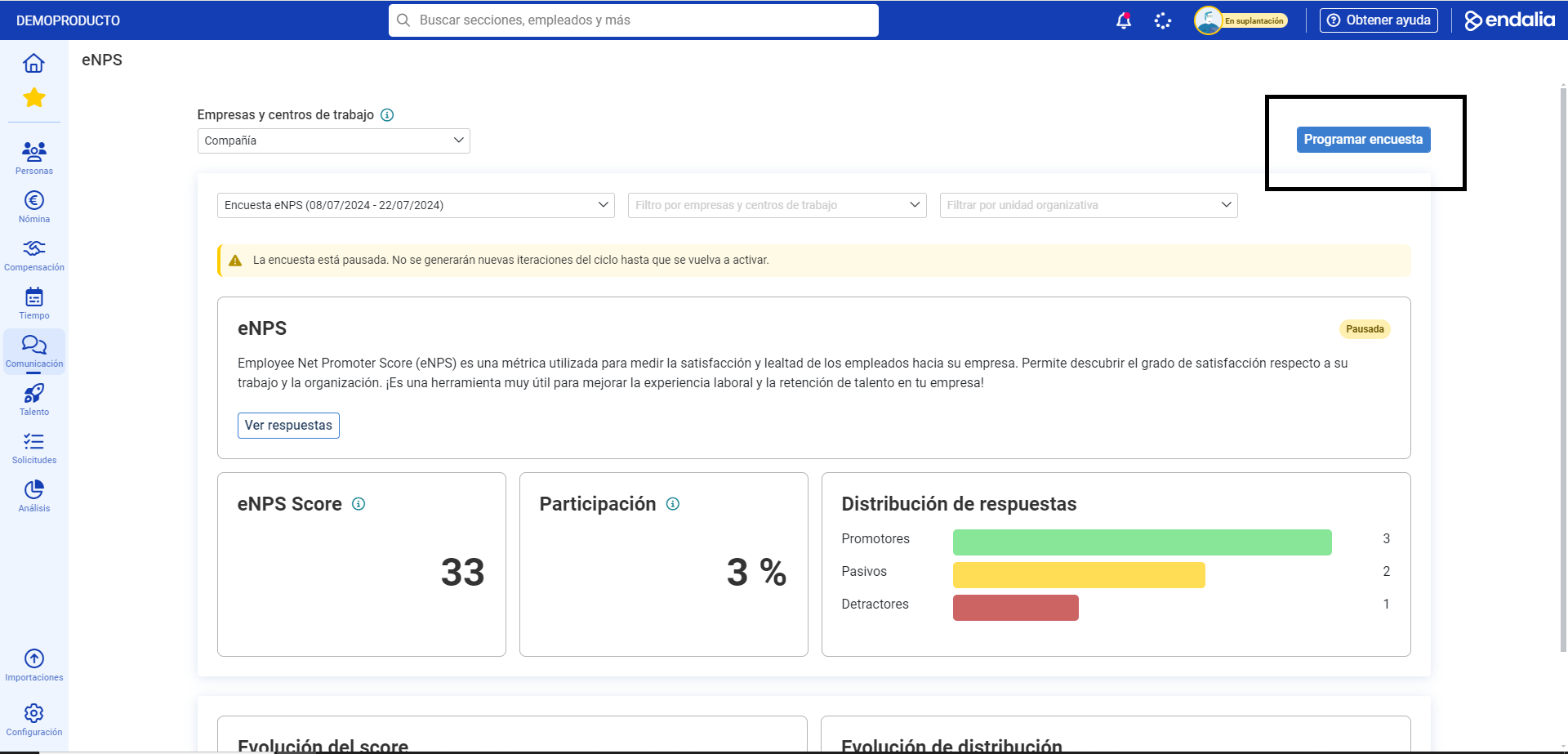
- En esta primera pantalla, haz clic en el botón Programar encuesta, situado en la parte superior derecha de la pantalla:
- Ahora, puedes empezar a programar tu encuesta. Las distintas secciones de las que dispones a continuación te irán guiando para customizarla Recuerda Guardar cambios para establecer tus preferencias:
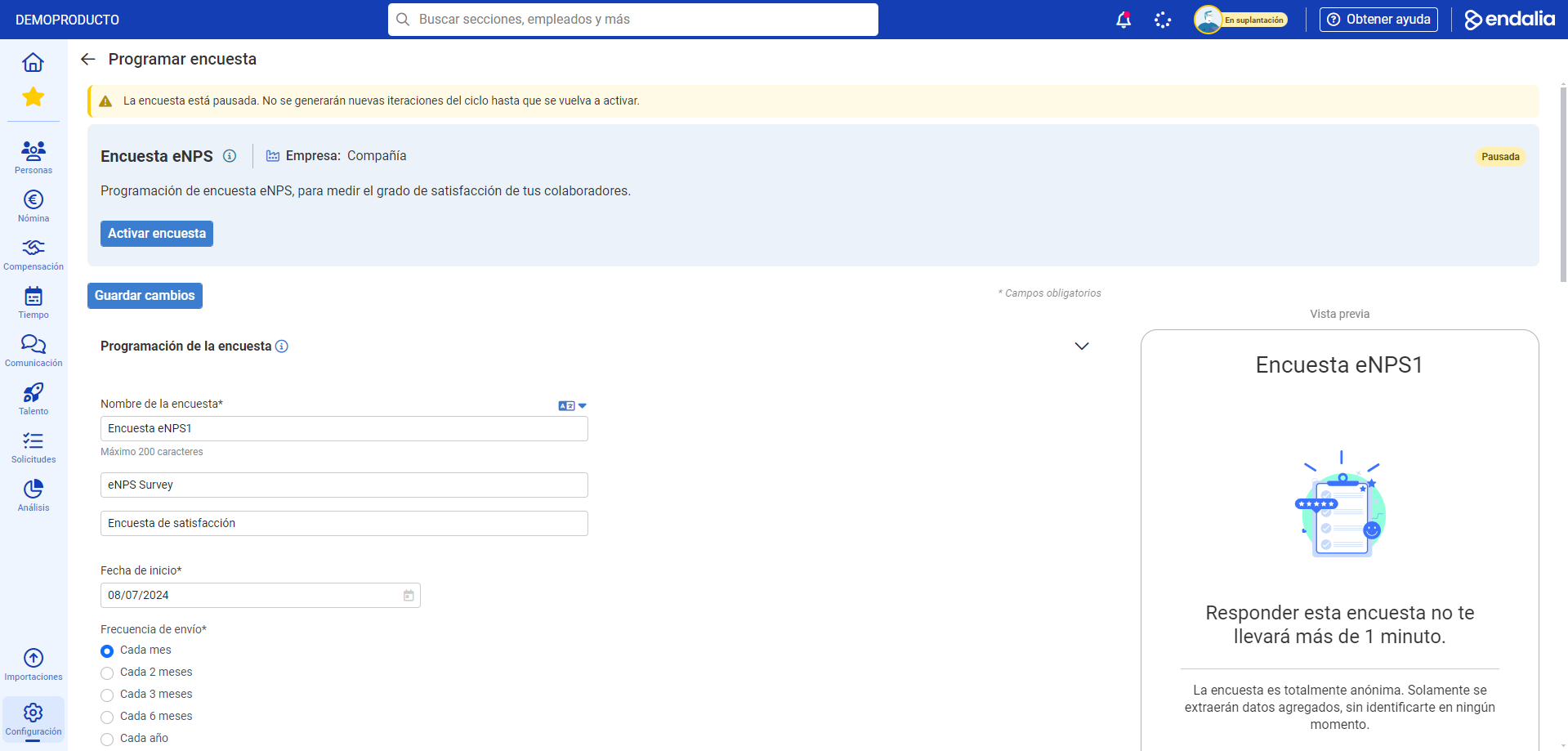
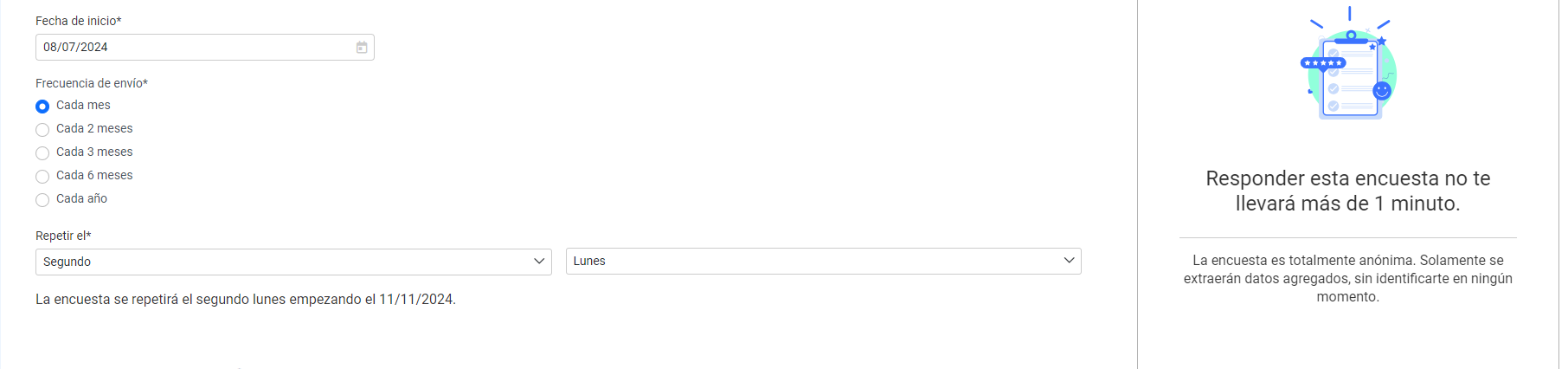
- La primera de ellas, Fecha y frecuencia, te permitirá realizar la acotación temporal de tus encuestas. Podrás definir la fecha inicial, la frecuencia de envío o de repetición de la misma. Recuerda que la fecha de inicio siempre debe ser mayor que el día presente:
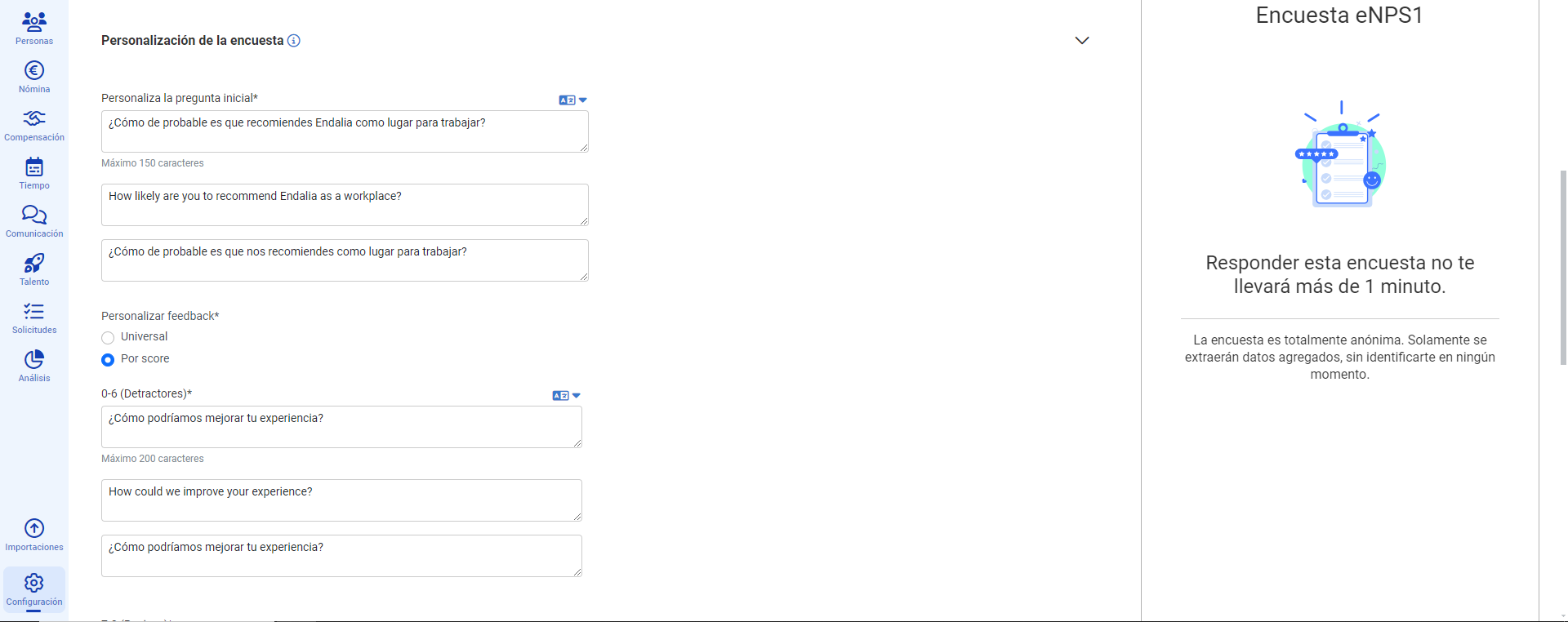
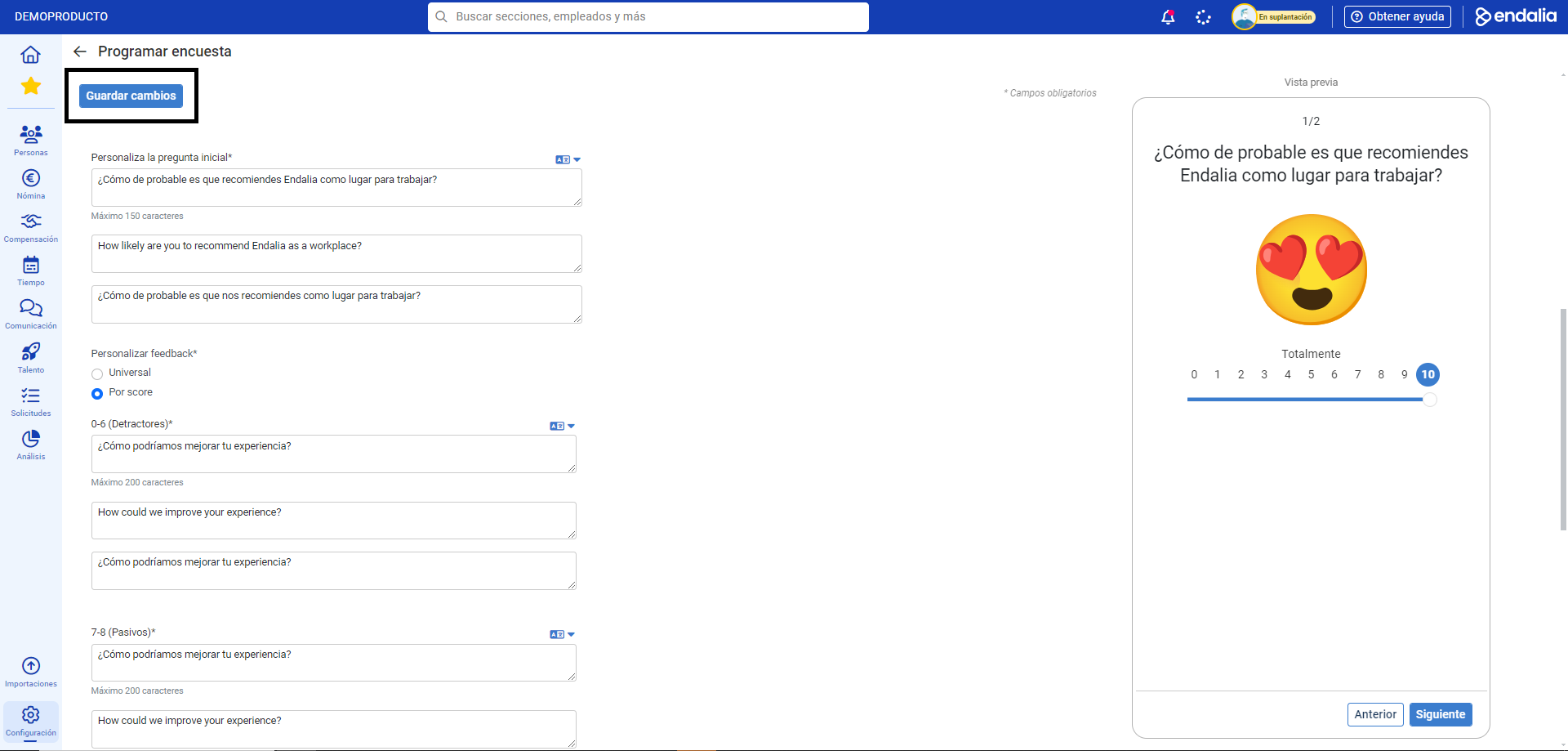
- El segundo bloque, Personalización de la encuesta, sirve para personalizar diversos elementos de la misma, tales como el nombre, los textos de las preguntas y los valores asociados a los extremos de la escala, el estilo de botones (emojis o númerico), etc:
- Ahora, es el momento de ver la previsualización de tus cambios, en tiempo real. Para ello, haz clic en Comenzar, en la parte inferior derecha, para avanzar:
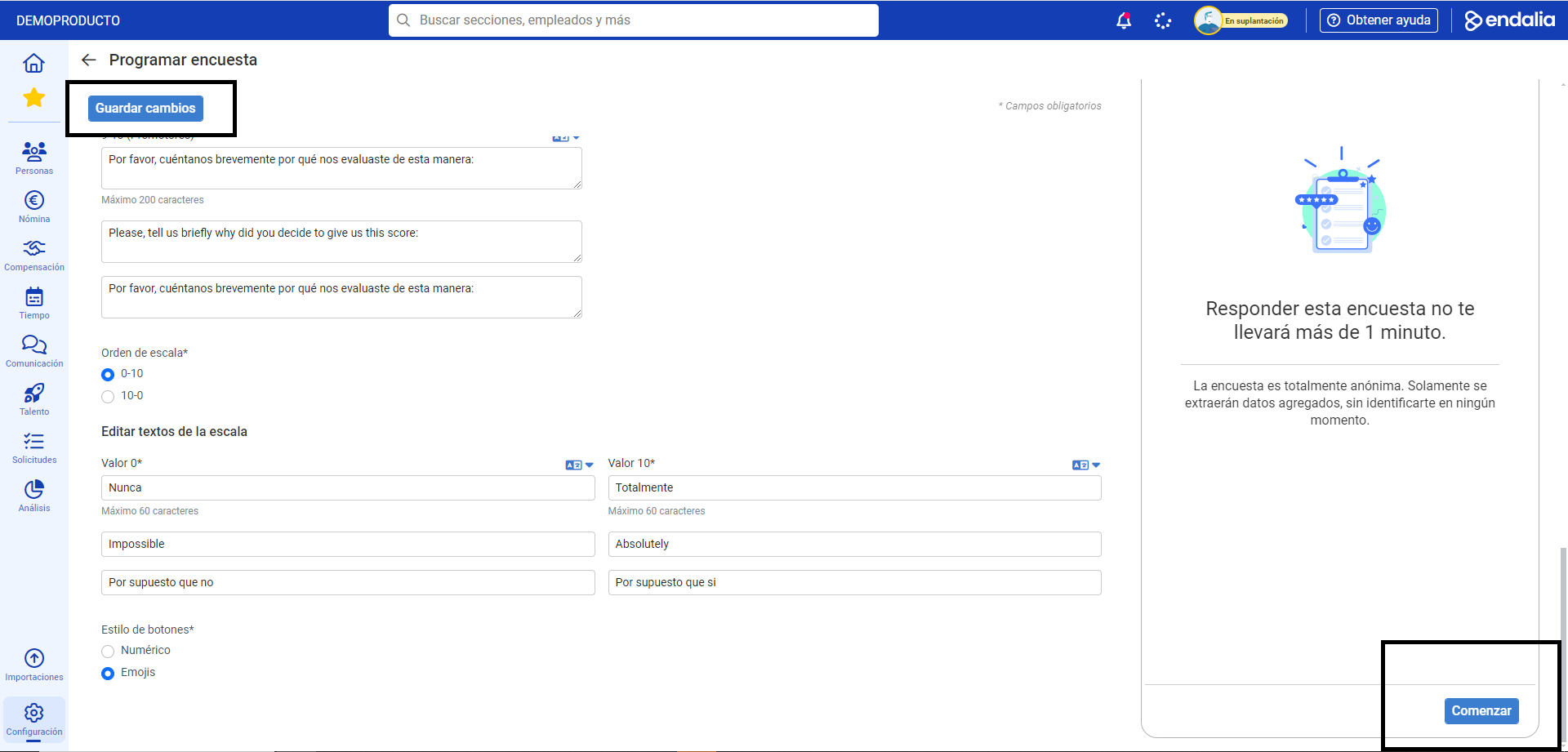
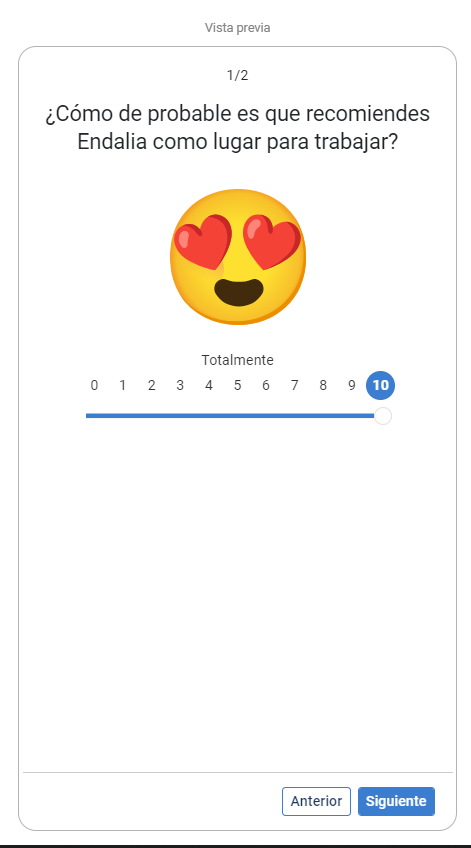
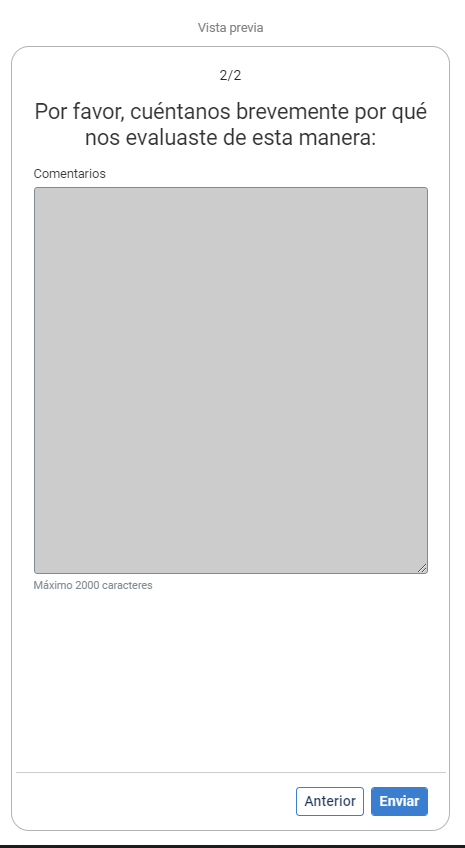
- Juega con la previsualización y finaliza mediante el botón Enviar:
Nota: Como comentamos, recuerda hacer siempre clic siempre en Guardar cambios, en la parte superior izquierda de la pantalla principal, para hacer efectivas tus preferencias a medida que las vas generando:
Si tienes dudas con los términos, echa un vistazo a nuestro glosario en este enlace.
Cet article a-t-il été utile ?
C'est super !
Merci pour votre commentaire
Désolé ! Nous n'avons pas pu vous être utile
Merci pour votre commentaire
Commentaires envoyés
Nous apprécions vos efforts et nous allons corriger l'article