Este é o primeiro contato com o produto, que permitirá acessar rapidamente a uma grande variedade de funcionalidades interessantes. Vamos começar!
Aqui encontrará:
Tela principal
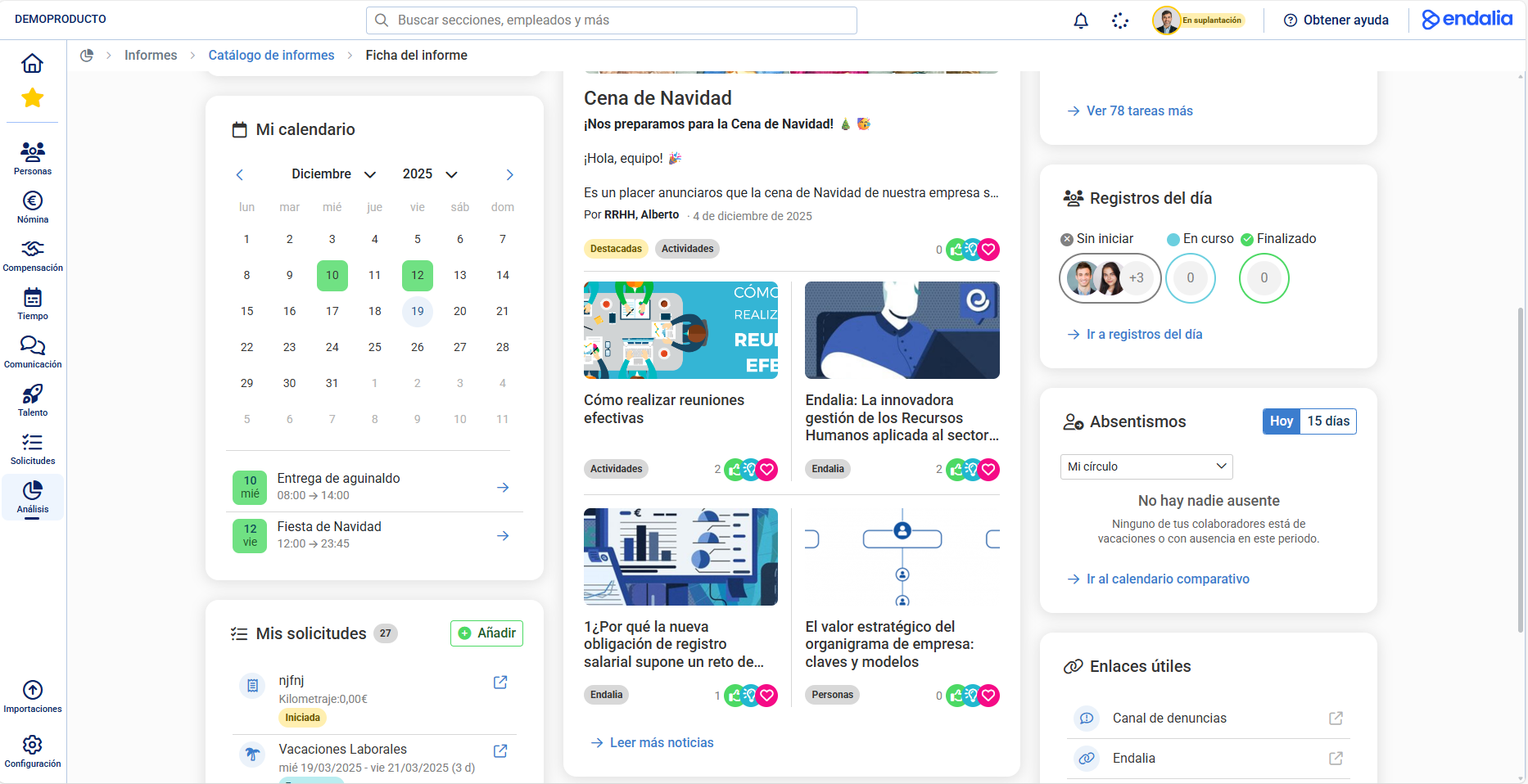
Esta é a chamada home, de onde você pode acessar todas as informações que precisa. Observe que o uso será igual para todos os papéis e determinados widgets serão alimentados por informações e uso pessoal do funcionário (cada colaborador, responsável, etc., pode ter acesso para usar/modificar certas funcionalidades, dependendo dos módulos contratados, e algumas funções já estarão programadas por padrão pela Endalia sem possibilidade de modificação). Dê uma olhada nas informações a seguir, detalhadamente, para conhecer todas as seções que esta página contém:
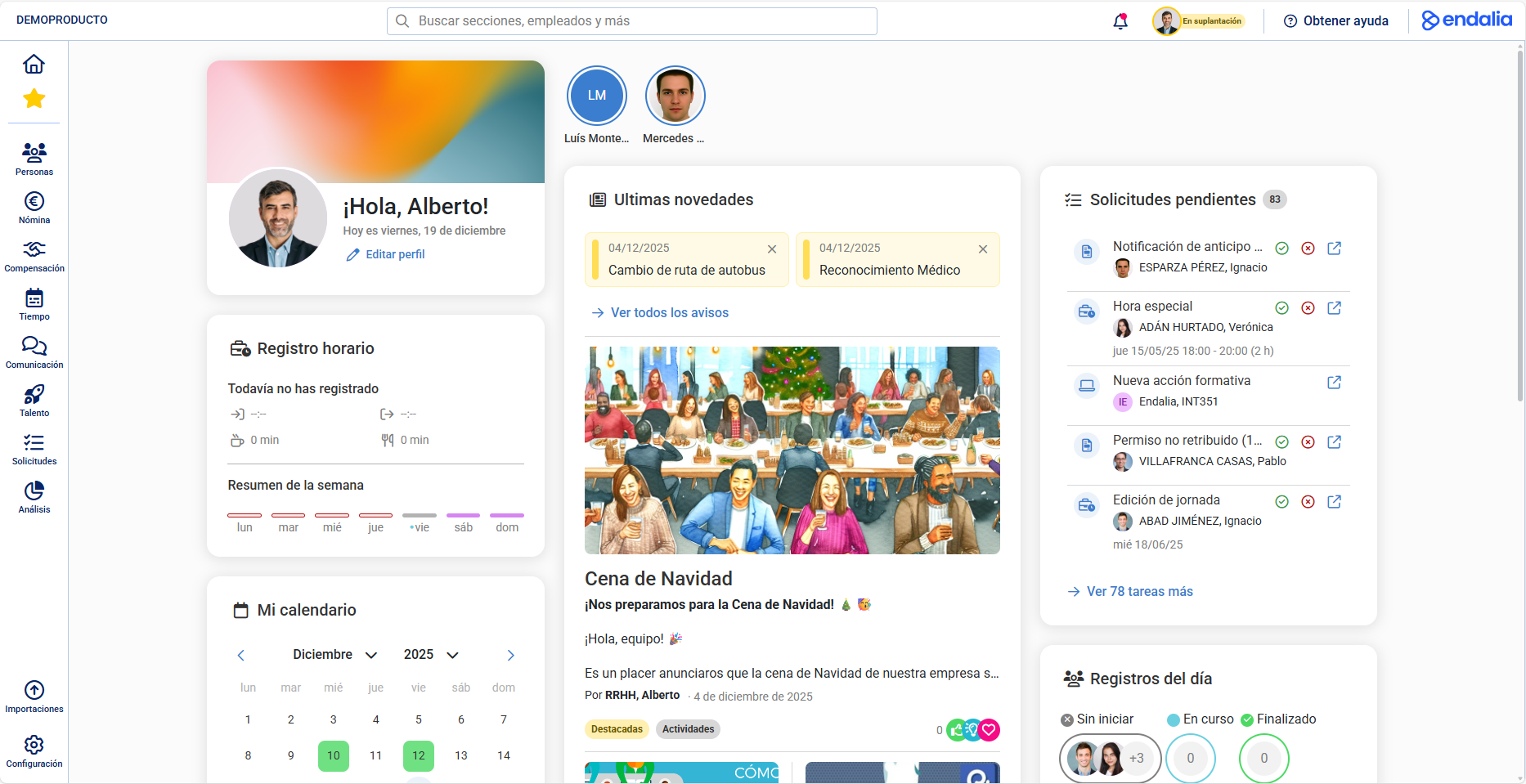 |
Seções:
Buscador
Graças a esta opção, encontrar tudo o que você procura está a apenas um clique de distância. Está localizado na parte superior da tela, ao lado do ícone de lupa:
Clique no texto destacado para abrir o buscador. Automaticamente, o sistema discriminará quatro categorias, a saber: buscas recentes, funcionários, seções e configurações: Observe que a visibilidade dependerá do seu papel na empresa e das permissões disponíveis.
Notificações
Através desta funcionalidade, é possível visualizar todos os avisos pendentes. Inicialmente, são exibidos até no máximo cinco. Clique em Ver tudo para obter todas as informações correspondentes a este item em tela cheia e filtrá-las usando as ferramentas apresentadas no canto superior direito da mesma. 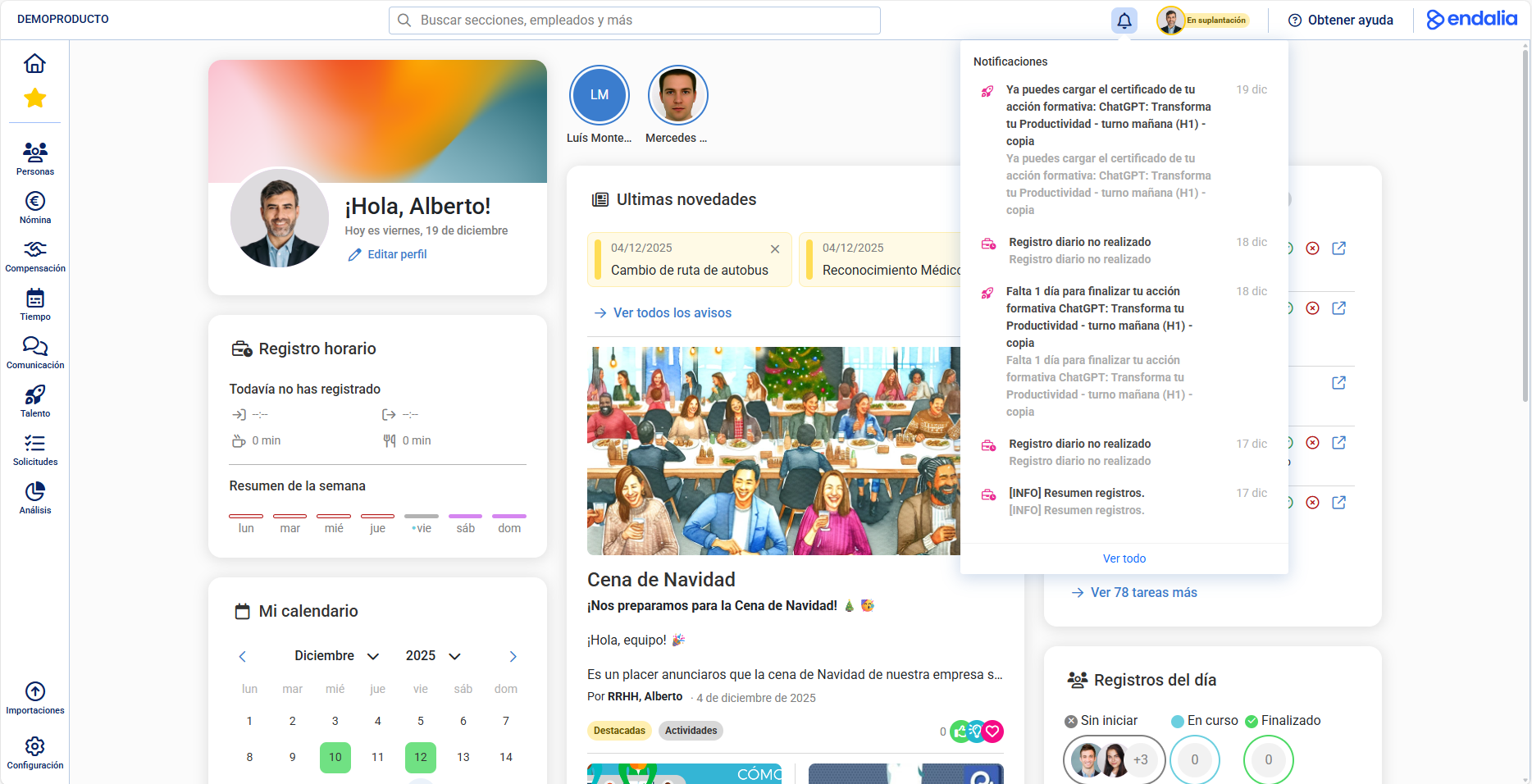
Registro de atividades
Aparecerá somente quando houver atividade, mostrando ainda o status da mesma na parte inferior de cada processo previamente iniciado (Em execução, Finalizado, etc.).

Centro de Ajuda
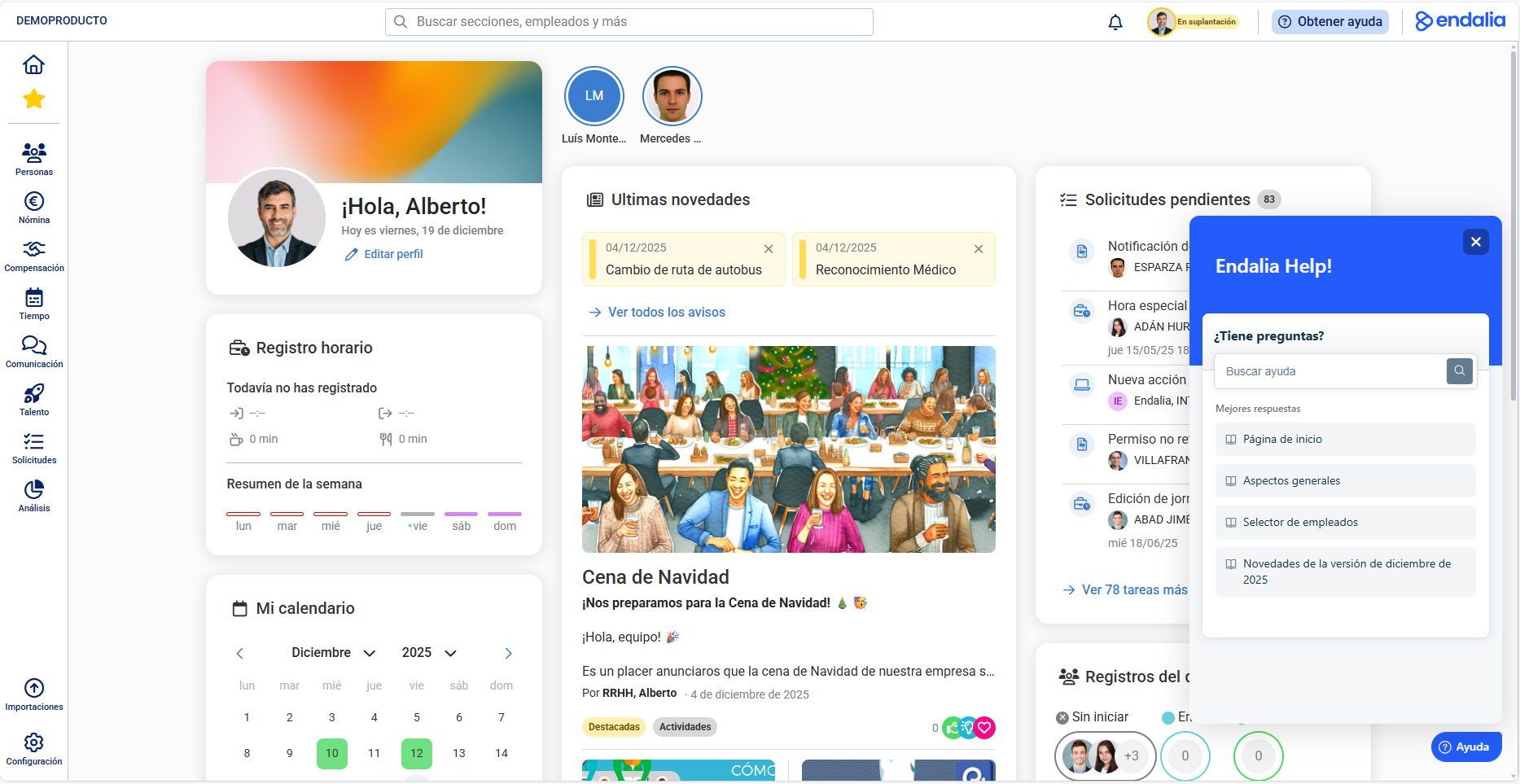
Aparece no canto superior direito da tela ("Obter ajuda"). É o guia de ajuda, extenso e completo, para que você possa consultar todas as dúvidas que tiver em relação ao nosso software.
Widget de boas-vindas
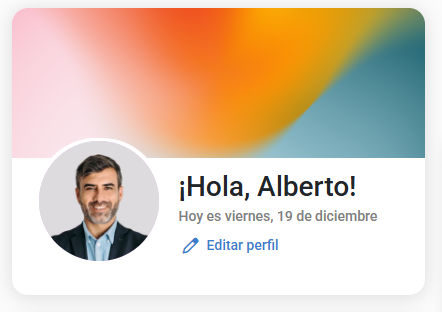
Contém a imagem corporativa. a data do dia atual e um fundo corporativo, definido pela empresa.
Se tiver as permissões habilitadas através da Configuração da Organização e pessoas, o funcionário poderá editar sua imagem de perfil. A imagem de fundo será gerida pelo administrador.
Histórias
De maneira semelhante ao estabelecido em RR.SS., refletem acontecimentos do cotidiano da empresa, tais como aniversários, datas de ingresso na companhia, etc., e são geridos através do módulo de Comunicação interna > Companhia > Atualidade > Conteúdo autogerado.
Você só precisa clicar em cada um dos balões para ver o menu associado.

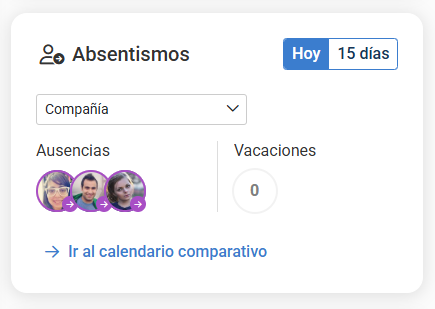
Absenteísmos
Permite ver as previsões de férias e ausências de acordo com o filtro (Companhia, Minha unidade, Meu círculo, Minha equipe e Minha equipe direta)
O sistema distingue entre as que acontecem hoje e nos 15 dias naturais seguintes, desde que válidas. Ao passar o cursor sobre as imagens, uma janela emergente com informações adicionais aparecerá.
Por fim, a opção Ver calendário comparativo permite gerenciar, de maneira mais ampla, a funcionalidade, em vez de obter um breve resumo da mesma por meio deste widget.
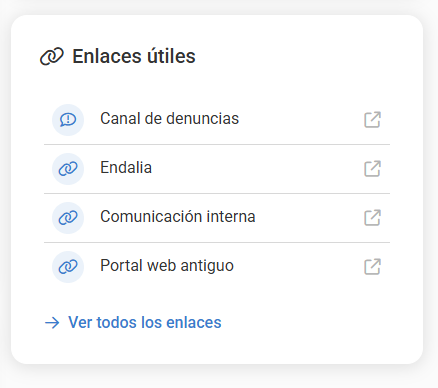
Links
Trata-se de informações de interesse para o usuário. Por padrão, na seção inicial são exibidos três, mas você pode visualizar todos através do botão designado para esse fim (e editá-los/criá-los conforme permissões, conforme mencionado anteriormente).
Inclui também o acesso ao Canal de denúncias, conforme estipulado pela Lei 2/2023, permitindo fazer denúncias anônimas dentro da empresa:
Últimas novidades
Mostra notícias destacadas ou de interesse, pendentes de leitura, catalogadas como avisos e até no máximo três. Desaparecem à medida que são lidas. A opção Ver todas permite filtrá-las e acessar todas as informações relevantes do passado. Além disso, este widget oferece a opção de uma notícia representativa, na parte inferior.
Solicitações pendentes
Mostra todas as suas solicitações sobre as quais você precisa tomar ações, por exemplo, aprovar ou rejeitar,
Clicando em "Ver todas", você acessa os registros completos que conduzem para uma nova tela com diferentes steppers ou processos em etapas para realizar suas solicitações, fáceis de completar e muito intuitivos.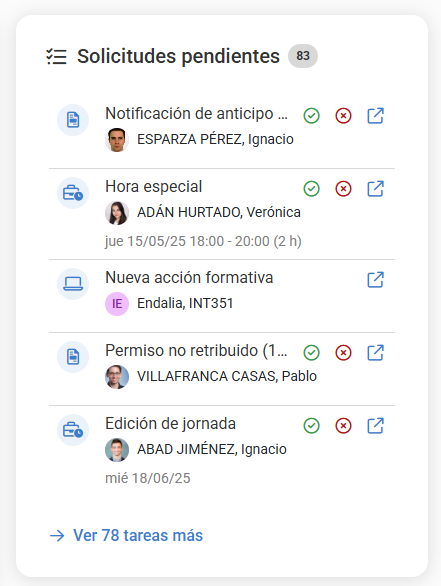
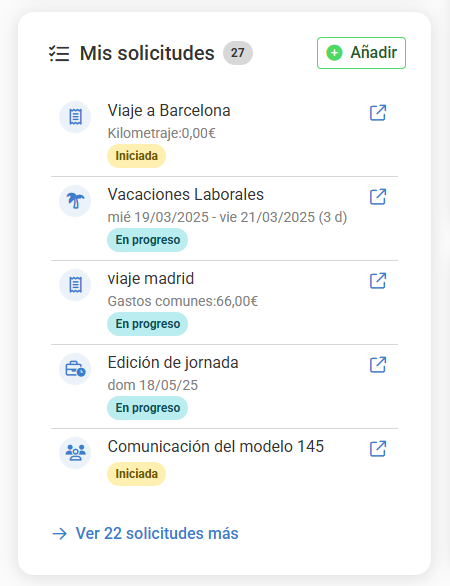
Minhas solicitações
Permite visualizar as solicitações que você lançou. Além disso, você pode adicionar novas solicitações, clicando em "Adicionar".
Calendário
Funcionando como uma agenda, com diferentes tipos de datas e parametrização das mesmas. Possui duas seções:
- Calendário : exibe o mês atual com a configuração do calendário do próprio funcionário, destacando o dia atual, fins de semana e feriados. Nele aparecem todos os eventos que têm interação com o mês em curso, com a mesma legenda de cores e ordenação definida. Se houver vários eventos no mesmo dia, o sistema os destaca de forma numérica; clicando em um determinado dia, é exibido o tipo e a duração de cada um desses eventos.
- Lista inferior: Aparecem todos os eventos que interagem com a semana atual, seja porque começam, terminam ou ocorrem nela, com uma legenda de cores e ordenação definida.

Este artigo foi útil?
Isso é ótimo!
Obrigado pelo seu feedback
Lamentamos por não termos podido ajudá-lo(a)
Obrigado pelo seu feedback
Comentário enviado
Agradecemos o seu esforço e iremos tentar corrigir o artigo