C'est le premier contact avec le produit, qui vous permettra d'accéder rapidement à une grande variété de fonctionnalités intéressantes. C'est parti !
Vous trouverez ici :
Écran principal
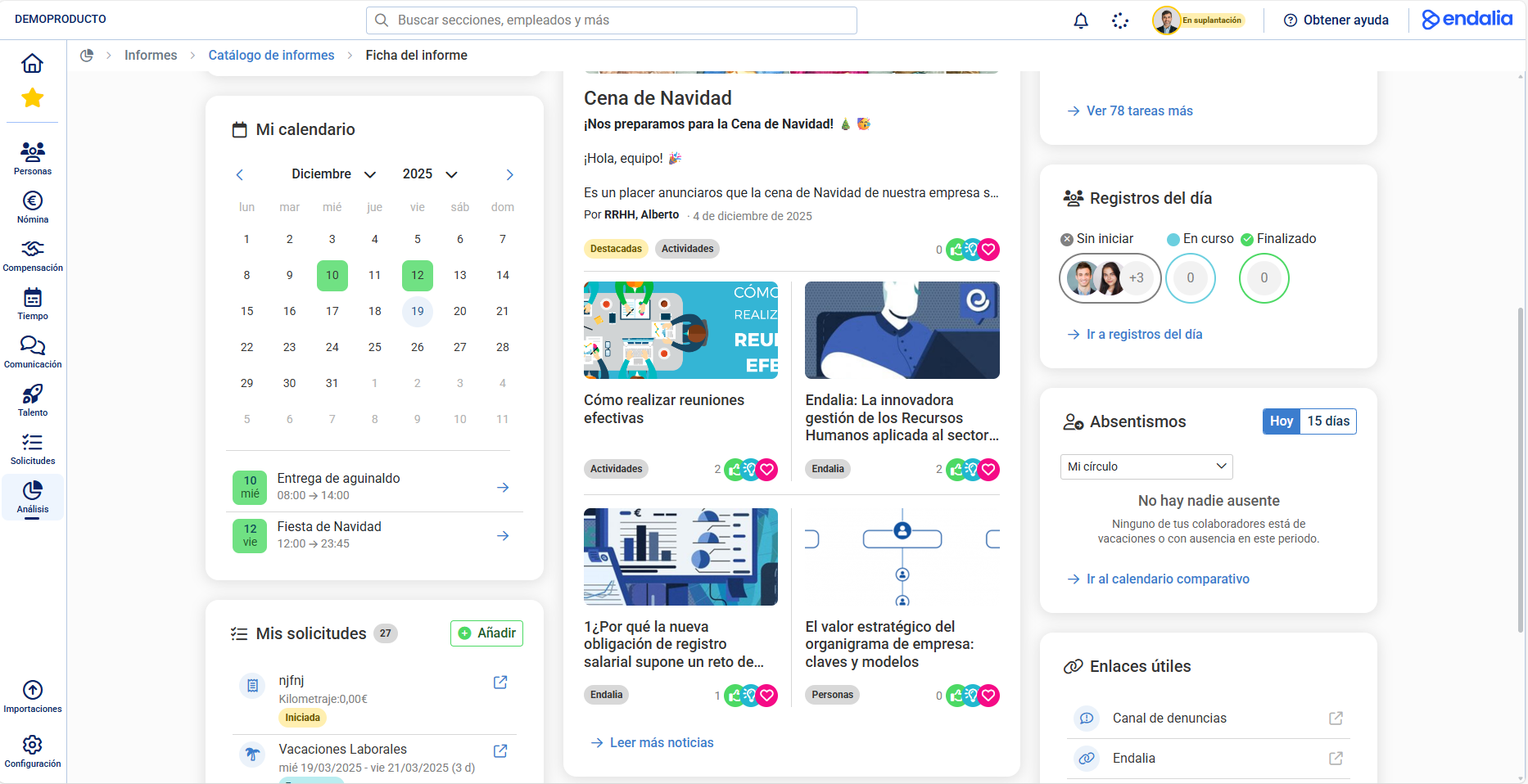
Il s'agit de ce que l'on appelle la page d'accueil, depuis laquelle vous pouvez accéder à toutes les informations dont vous avez besoin. Notez que l'utilisation sera similaire pour tous les rôles et certains widgets seront alimentés par des informations personnelles de l'employé (chaque collaborateur, responsable, etc. peut accéder pour utiliser/modifier certaines fonctionnalités en fonction des modules souscrits, et certaines fonctions seront préprogrammées par défaut par Endalia sans possibilité de modification). Consultez les informations suivantes pour découvrir toutes les sections que contient cette page :
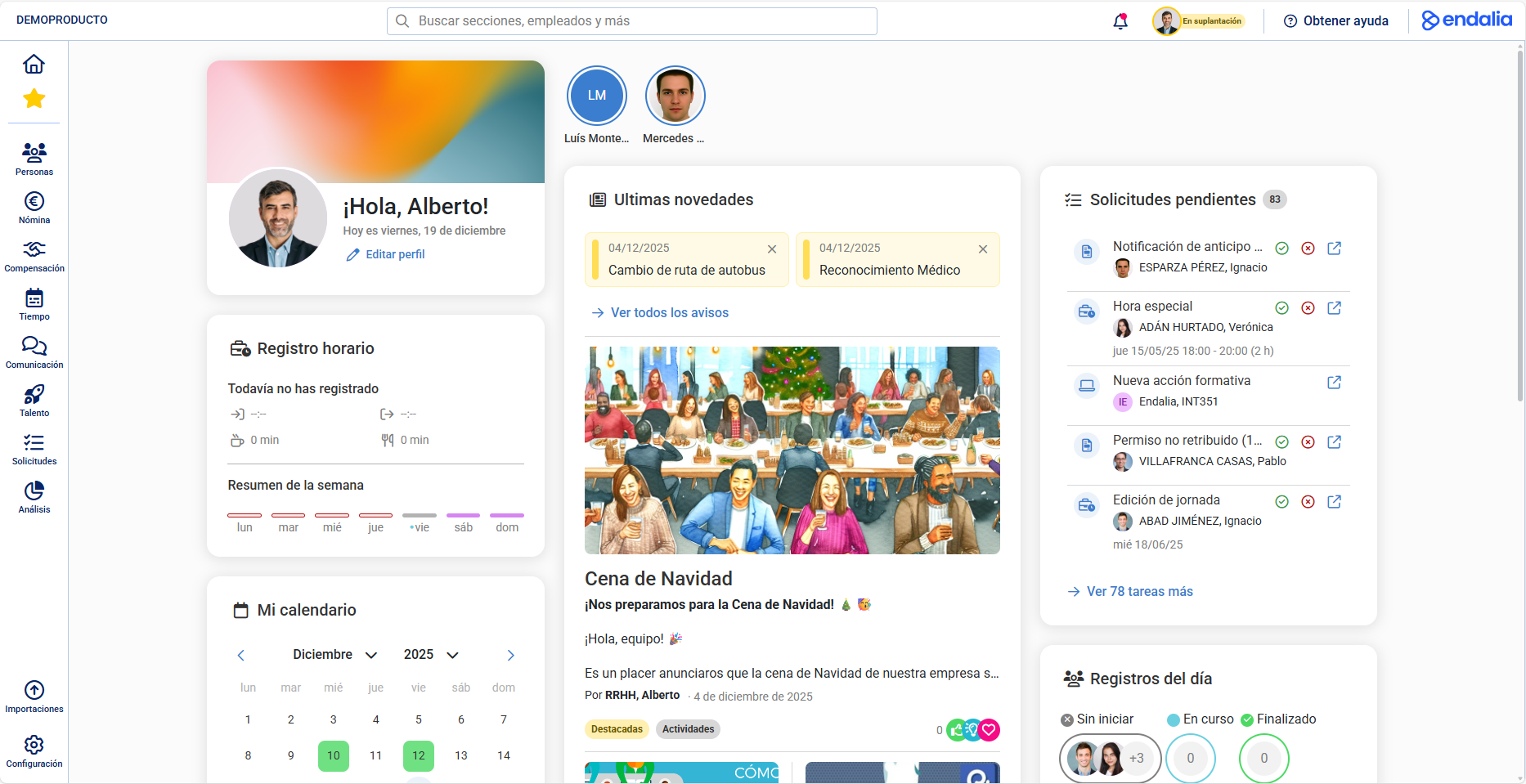 |
Sections :
Recherche
Grâce à cette option, tout ce que vous recherchez est à un clic de distance. Il se trouve en haut de l'écran, à côté de l'icône de la loupe : 
Cliquez sur le texte encadré pour ouvrir le moteur de recherche. Le système distinguera automatiquement quatre catégories : recherches récentes, employés, sections et configuration : 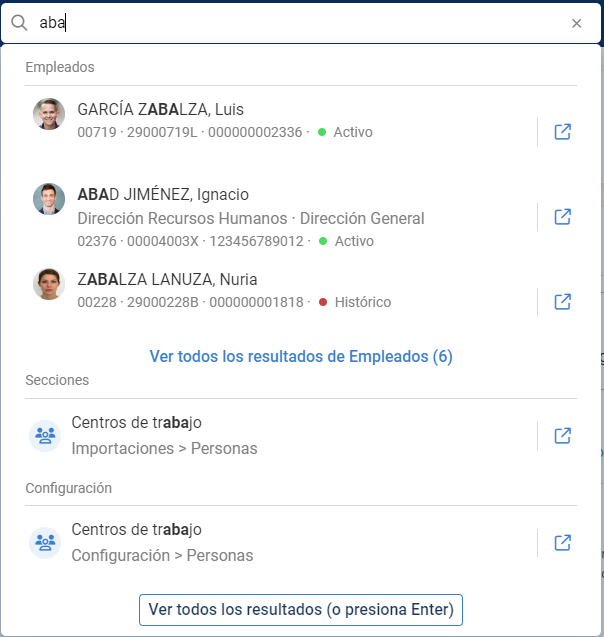 De plus, avec les boutons activés (Voir tous les résultats, Ouvrir dans un nouvel onglet), vous pourrez effectuer différentes actions pour étendre l'information. Notez que la visibilité dépendra de votre rôle dans l'entreprise et des autorisations dont vous disposez.
Notifications
Grâce à cette fonctionnalité, il est possible de visualiser tous les avertissements en attente. Au départ, jusqu'à cinq notifications peuvent être affichées. Cliquez sur Voir tout pour obtenir toutes les informations de cette section en plein écran et les filtrer à l'aide des outils situés en haut à droite. 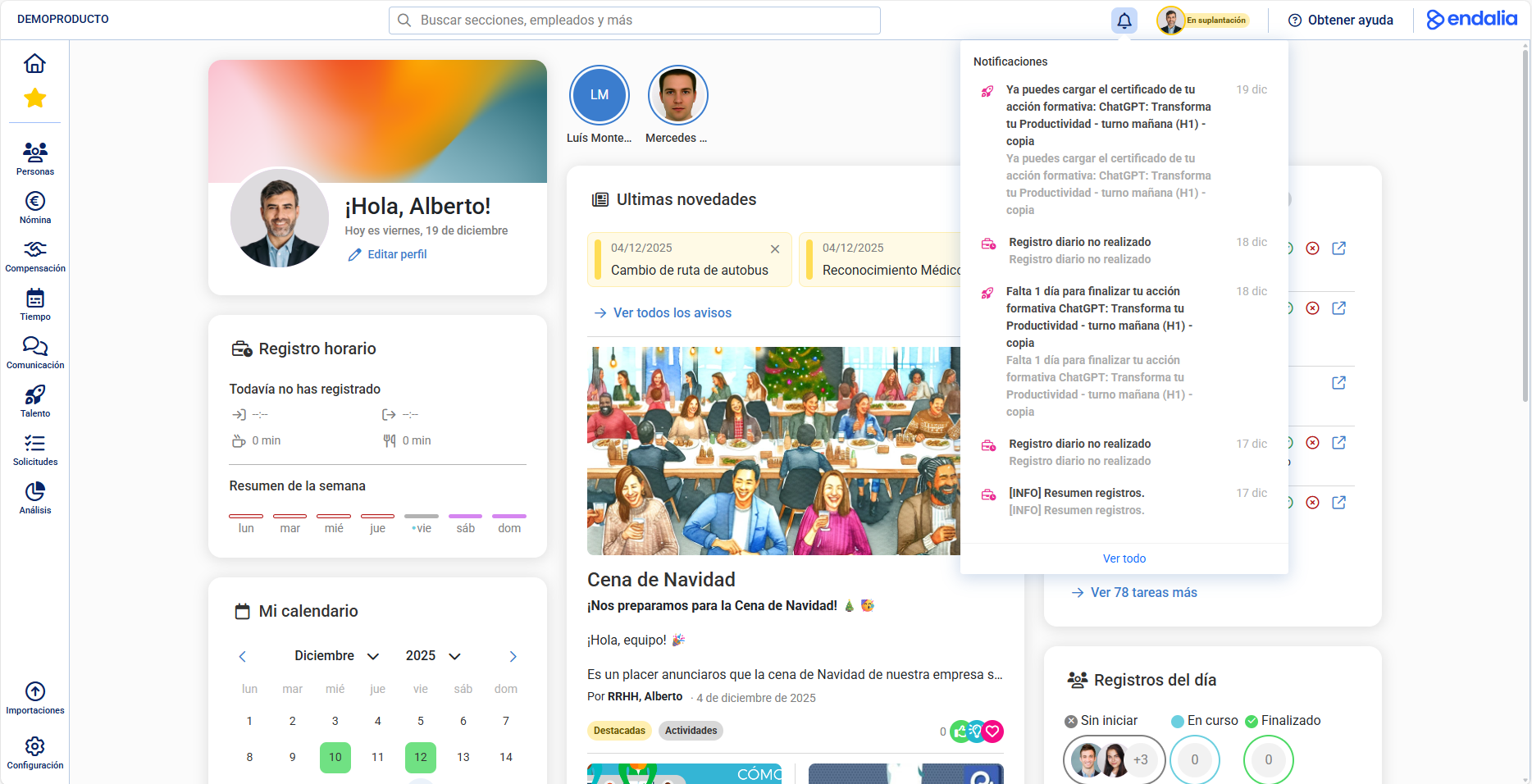
Journal d'activité
Il apparaîtra uniquement lorsqu'il y a une activité, affichant également son statut en bas de chaque processus précédemment lancé (En cours, Terminé, etc.).

Centre d'aide
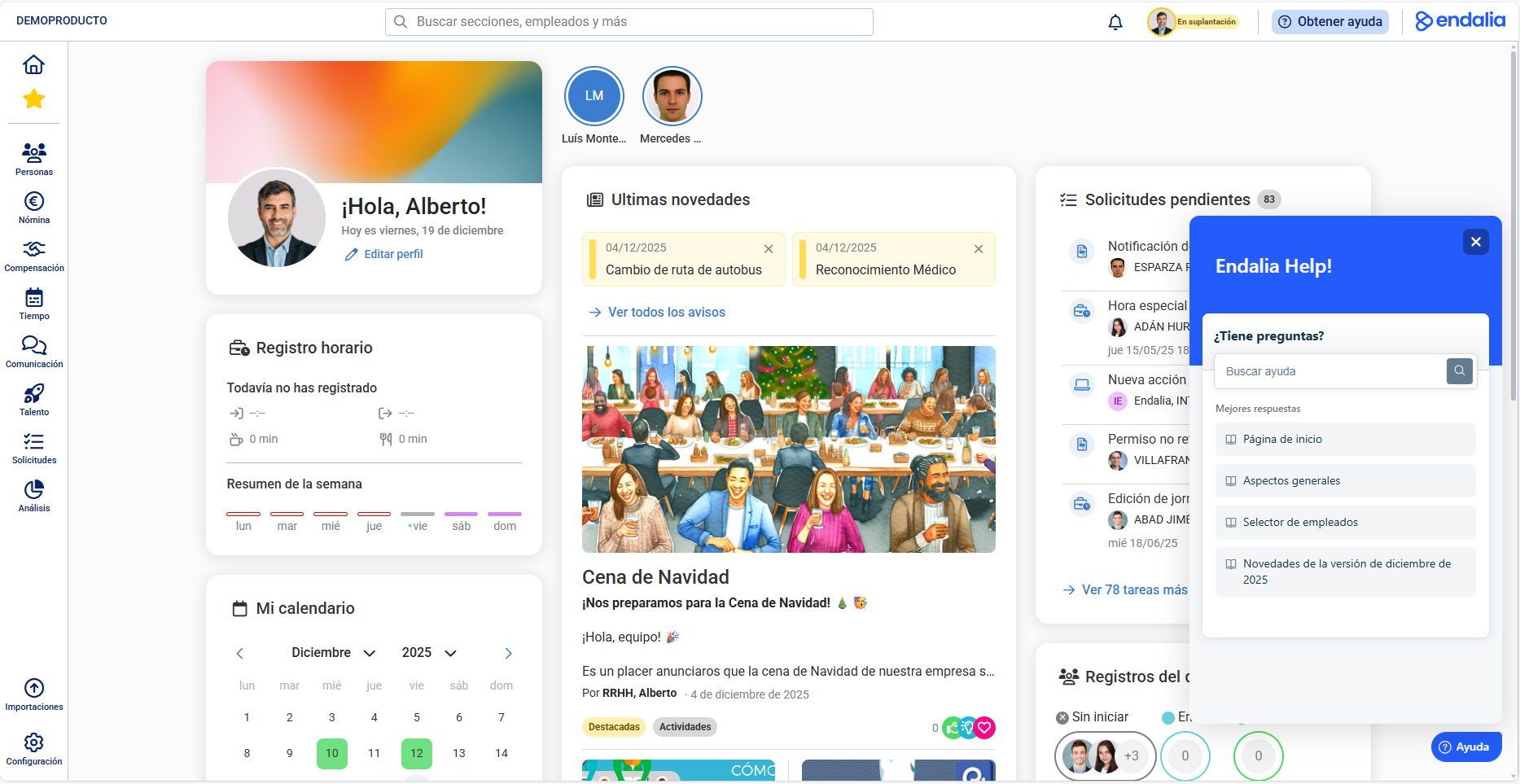
Il apparaît en haut à droite de l'écran ("Obtenir de l'aide"). Il s'agit du guide d'aide, vaste et très complet, pour répondre à toutes vos questions concernant notre logiciel.
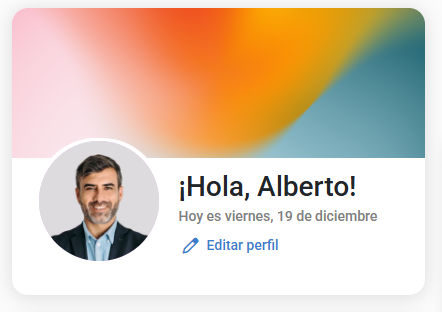
Widget de bienvenue
Il contient l'image d'entreprise. la date du jour en cours et un fond d'écran d'entreprise, défini par l'entreprise.
Si les autorisations sont activées via les paramètres d'Organisation et de Personnes, l'employé pourra modifier son image de profil. L'image de fond sera gérée par l'administrateur.
Histoires
De manière similaire à ce qui est établi dans RR.SS., elles reflètent les événements de la vie quotidienne de l'entreprise, tels que les anniversaires, les anniversaires de service, etc., et sont gérées via le module de Communication interne > Société > Actualités > Contenu autogénéré.
Il suffit de cliquer sur chaque bulle pour voir le menu déroulant associé.

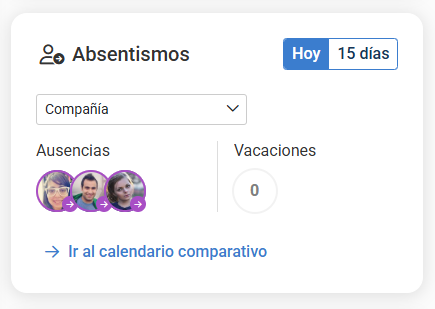
Absentéisme
Permet de voir les prévisions de vacances et d'absences selon le filtre (Société, Mon unité, Mon cercle, Mon Équipe et Mon Équipe direct)
Le système distingue celles qui sont prévues aujourd'hui et dans les 15 jours naturels suivants, à condition qu'elles soient validées. En survolant les images, une fenêtre contextuelle avec des informations supplémentaires apparaîtra.
Enfin, l'option Voir calendrier comparatif permet de gérer plus largement la fonctionnalité, au lieu d'obtenir un résumé bref grâce à ce widget.
Liens
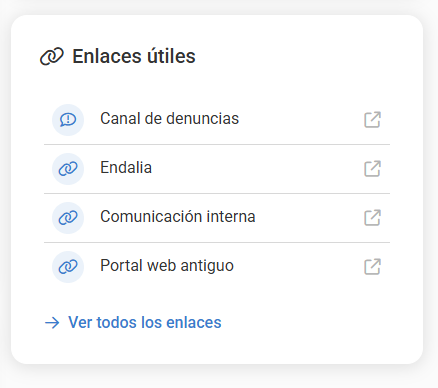
Il s'agit d'informations intéressantes pour l'utilisateur. Par défaut, dans la section de la page d'accueil, trois liens sont affichés, mais il est possible de les visualiser tous via le bouton prévu à cet effet (et de les éditer/générer selon les permissions, comme mentionné).
Cela inclut également l'accès au Canal de signalement, selon les stipulations de la Loi 2/2023, qui permet de faire des signalements anonymes au sein de l'entreprise :
Dernières nouvelles
Affiche les nouvelles marquantes ou d'intérêt, en attente de lecture, cataloguées comme des notifications et jusqu'à un maximum de trois. Elles disparaissent à mesure qu'elles sont lues. L'option Voir tous vous permet de les filtrer et d'accéder à toutes les informations pertinentes du passé. De plus, ce widget affiche une nouvelle représentative, en option, en bas.
Demandes en attente
Affiche toutes vos demandes sur lesquelles vous devez prendre des mesures ; par exemple, approuver ou rejeter,
En appuyant sur "Voir toutes", vous accédez à la liste complète qui mène à un nouvel écran avec différents steppers ou processus par étapes pour effectuer vos demandes, faciles à compléter et très intuitifs.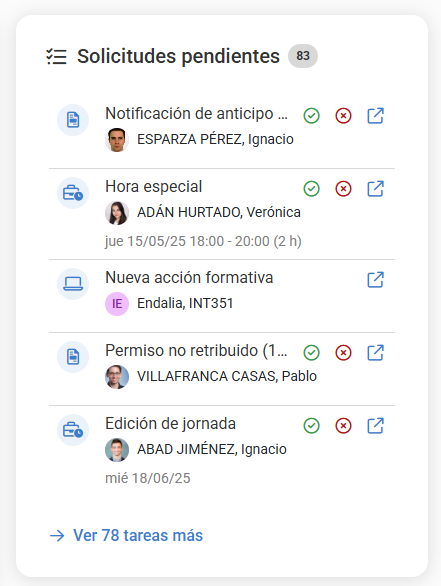
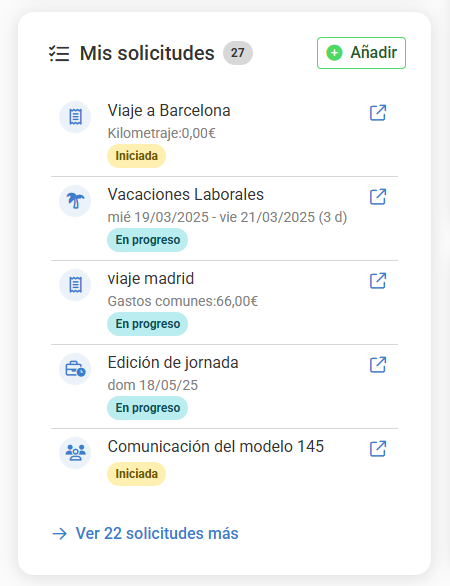
Mes demandes
Permet de visualiser les demandes que vous avez lancées. De plus, vous pouvez ajouter de nouvelles demandes en appuyant sur "Ajouter".
Calendrier
Fonctionne comme un agenda, avec différents types de dates et paramétrisation de celles-ci. Comprend deux sections :
- Calendrier : affiche le mois en cours avec la configuration du calendrier de l'employé lui-même, mettant en évidence le jour actuel, les week-ends et les jours fériés. Il affiche tous les événements en interaction avec le mois en cours, avec la même légende de couleurs et organisation définie. S'il y a plusieurs événements le même jour, le système les met en valeur à l'aide d'une numérotation ; en cliquant sur un jour particulier, la typologie et la durée de chaque événement sont affichées.
- Liste inférieure : Affiche tous les événements qui interagissent avec la semaine en cours, qu'ils commencent, finissent ou aient lieu durant cette semaine, avec une légende de couleurs et une organisation définie.

Cet article a-t-il été utile ?
C'est super !
Merci pour votre commentaire
Désolé ! Nous n'avons pas pu vous être utile
Merci pour votre commentaire
Commentaires envoyés
Nous apprécions vos efforts et nous allons corriger l'article