Important: aquest article està adreçat a usuaris de Endalia HR amb perfil d'Administrador.
A més de crear les nòmines, aquestes han de tenir rebuts que reflecteixin els diferents conceptes, de manera detallada, relatius als emoluments rebuts. Segueix les instruccions aquí presents per aprofitar al màxim aquesta opció del programari.
Aquí trobaràs:
Rebuts de nòmina
- Dins del centre Configuració, fes clic a Nòmines > Rebuts de nòmina
- A la pantalla que se't presenta a continuació, Plantilles, disposes, a la part inferior, de dues pestanyes; la primera fa referència a la plantilla per defecte, que és la que el sistema t'ofereix per a tot tipus de nòmines. Fes clic a la icona Veure, que trobaràs associada a aquesta, per accedir a la seva fitxa. A la secció Document plantilla disposes d'una opció per descarregar-la en format .docx. Addicionalment, el botó Simular plantilla, disponible a la part superior dreta de la pantalla, et permetrà generar el rebut d'un empleat concret; segueix les instruccions de la finestra modal lateral per poder descarregar, també en format .docx, aquest model:

- La segona pestanya, anomenada Creades, et mostra totes aquelles plantilles addicionals que ja has generat. Els botons situats a cada una et permetran realitzar diferents accions (editar, esborrar i activar o desactivar plantilla), a més de realitzar una cerca amb la funcionalitat destinada a aquest efecte:

- Si vols editar una plantilla, fes clic a la icona destinada a aquest efecte, al costat del nom de la plantilla. En l'ítem de menú Dades de la plantilla, omple les dades obligatòries i vincula-la a diferents empreses i tipus de rebuts (al següent pas apareix detallada aquesta funcionalitat). A la següent secció, Document, has d'incloure les etiquetes que desitges al rebut; usa l'opció Copiar, que trobaràs al costat de cadascuna d'elles, per incloure-les en el document Word que t'ofereix la pàgina, i que hauràs de descarregar prèviament.
- Per afegir una nova plantilla, a la pantalla principal, fes clic al botó Afegir plantilla. A continuació, el sistema t'ofereix un assistent amb quatre passos a completar, que són els següents:
- Dades generals: Et permet introduir informació bàsica i, en alguns casos, obligatòria (*) sobre la teva plantilla, així com associar-la a una empresa (Vincular plantilla) i als tipus de rebuts de la mateixa (bonus, pagues extra, endarreriments, etc.). En ambdós casos, pots realitzar més d'una selecció. Fes clic a Següent
- Descarregar i configurar plantilla: segueix els passos que t'ofereix l'assistent per incloure les etiquetes en la teva plantilla. Recorda que, a la part dreta de la pantalla, disposes d'una plantilla precàrregada, amb etiquetes. Fes clic a Següent

- Carregada de document: carrega el teu nou document des del repositori on el tinguis guardat:
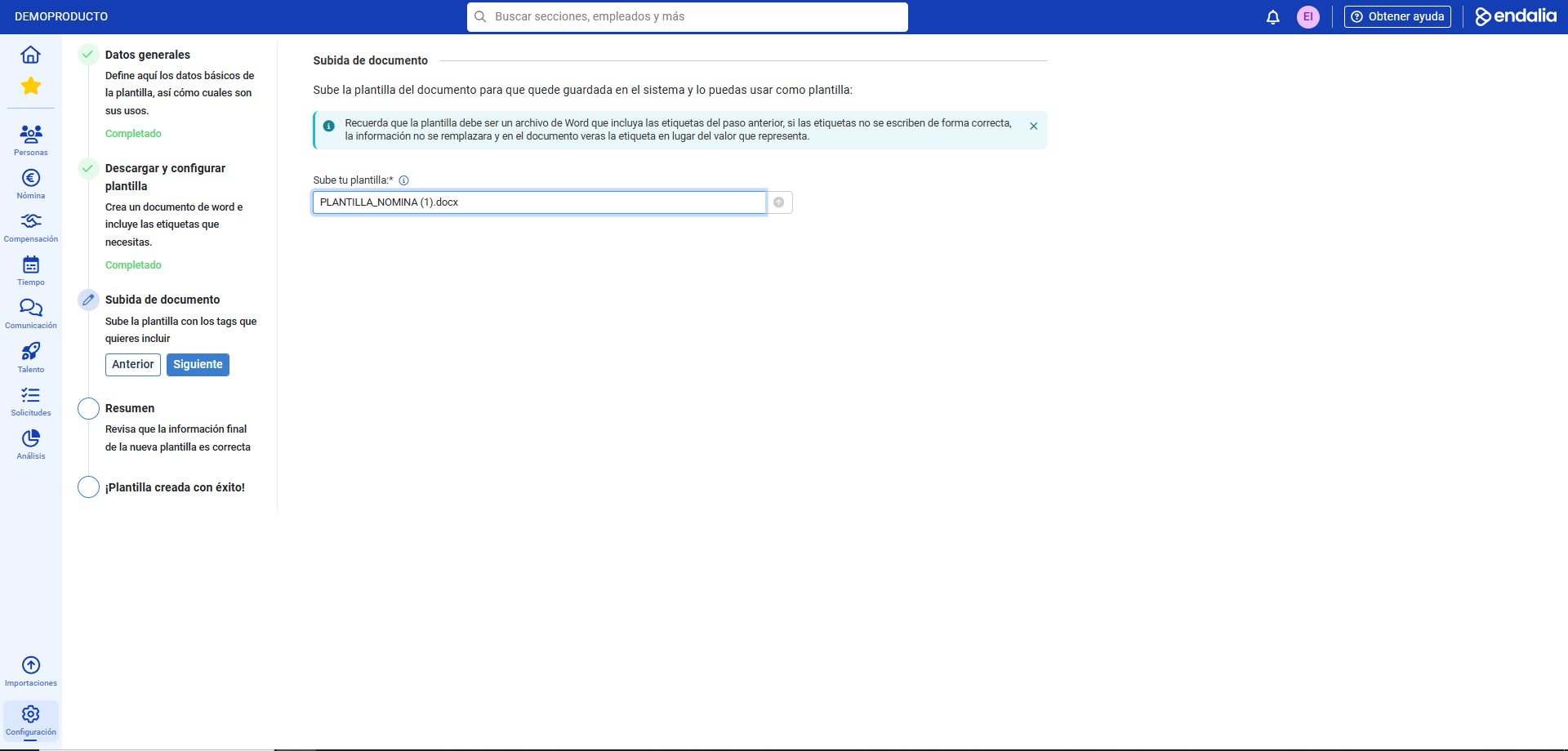
- Resum: comprova que les dades són correctes i fes clic a Crear plantilla
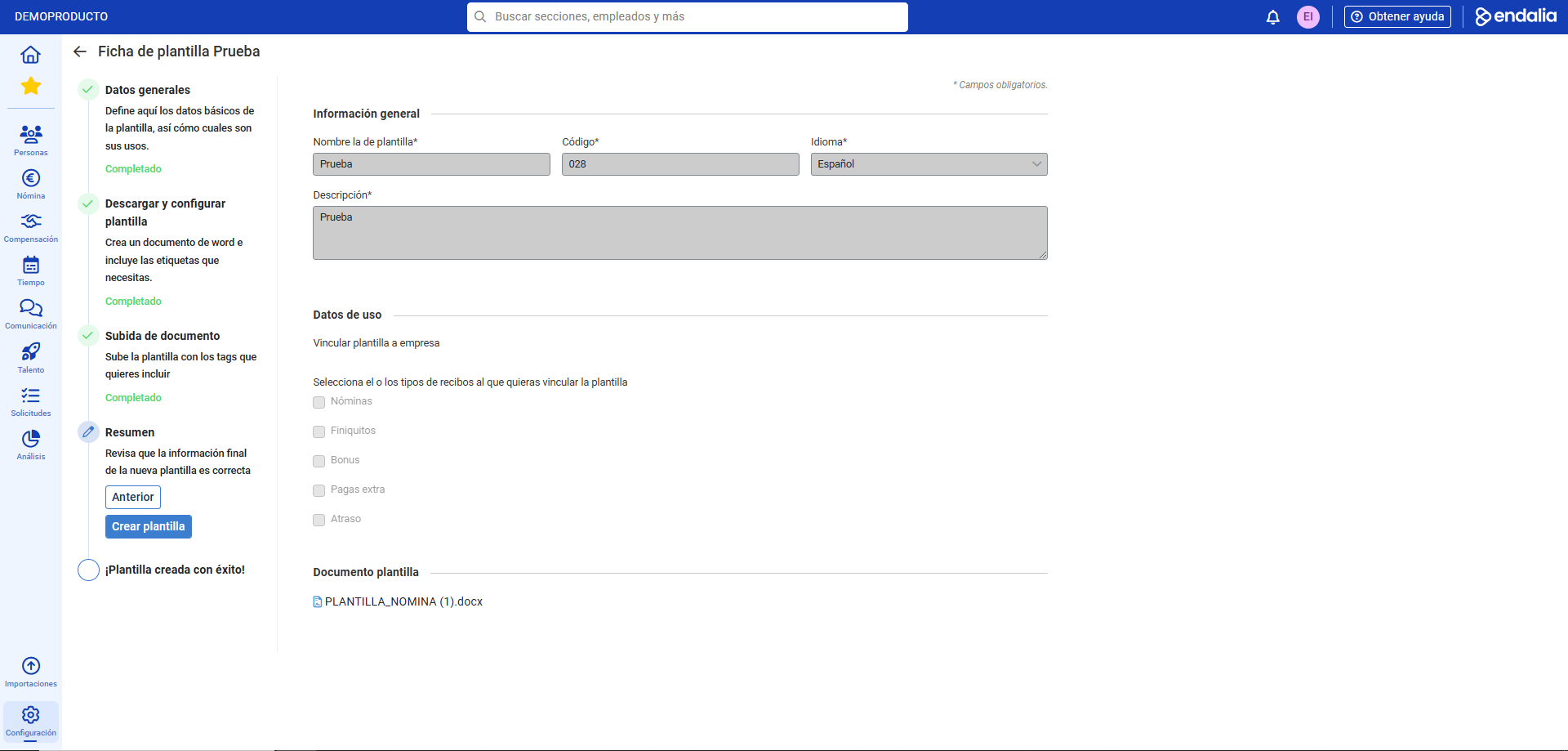 Plantilla creada amb èxit: ja tens el teu model creat. Ara pots anar directament a la seva fitxa per consultar-la.
Nota: a la fitxa de la plantilla, recorda fer ús del botó Guardar, a la part superior de la pantalla, per consolidar els teus canvis, sempre que n'hi hagi.
En l'assistent per passos disposes, a cadascun dels mateixos, d'un botó, anomenat Anterior, que et permetrà tornar enrere, sense perdre la informació.
Tant en plantilla per defecte com en plantilles creades disposes, en tot moment, de l'opció simular plantilla, per veure els teus progressos.
Si tens dubtes amb els termes, fes una ullada al nostre glossari en en aquest enllaç.
T'ha resultat útil aquest article?
Genial!
Gràcies pels teus comentaris
Sentim que no t'hàgim pogut ajudar
Gràcies pels teus comentaris
Comentaris enviats
T'agraïm el teu esforç i intentarem arreglar l'article