Important: cet article est destiné aux utilisateurs d'Endalia RH avec un profil Administrateur.
En plus de créer les feuilles de paie, celles-ci doivent avoir des reçus, qui reflètent de manière détaillée les différents concepts relatifs aux émoluments reçus. Suivez les instructions ici présentes pour maximiser l'utilisation de cette option du logiciel.
Ici, vous trouverez :
Reçus de salaire
- Dans le hub Configuration, cliquez sur Salaires > Reçus de salaire
- Sur l'écran qui vous est présenté, Modèles, vous trouverez en bas deux onglets; le premier fait référence au modèle par défaut, qui est celui que le système vous propose pour tout type de salaire. Cliquez sur l'icône Voir, qui est associée à celui-ci, pour accéder à sa fiche. Dans la section Document modèle, vous disposez d'une option pour le télécharger au format .docx. De plus, le bouton Simuler modèle, disponible en haut à droite de l'écran, vous permet de générer le reçu d'un employé spécifique; suivez les instructions de la fenêtre modale latérale pour le télécharger également en format .docx :

- Le deuxième onglet, appelé Créés, vous montre tous les modèles supplémentaires que vous avez déjà générés. Les boutons situés sur chacun d'eux vous permettront de réaliser différentes actions (éditer, supprimer et activer ou désactiver le modèle), ainsi que d'effectuer une recherche avec la fonctionnalité prévue à cet effet :

- Si vous souhaitez modifier un modèle, cliquez sur l'icône prévue à cet effet, à côté du nom du modèle. Dans l'élément de menu Données du modèle, remplissez les données obligatoires et liez-la à différentes entreprises et types de reçus (la fonctionnalité est détaillée à l'étape suivante). Dans la section suivante, Document, vous devez inclure les balises souhaitées pour le reçu; utilisez l'option Copier, que vous trouverez à côté de chacune d'elles, pour les inclure dans le document Word que la page vous propose, et que vous devrez télécharger préalablement.
- Pour ajouter un nouveau modèle, sur l'écran principal, cliquez sur le bouton Ajouter modèle. Ensuite, le système vous offre un assistant en quatre étapes à compléter, qui sont les suivantes :
- Données générales : Cela vous permet d'entrer des informations de base et, dans certains cas, obligatoires (*) sur votre modèle, ainsi que de l'associer à une entreprise (Lier modèle) et aux types de reçus associés (bonus, primes, arriérés, etc.). Dans les deux cas, vous pouvez effectuer plus d'une sélection. Cliquez sur Suivant
- Télécharger et configurer le modèle : suivez les étapes proposées par l'assistant pour inclure les balises dans votre modèle. N'oubliez pas que sur la partie droite de l'écran, vous avez un modèle préchargé avec des balises. Cliquez sur Suivant

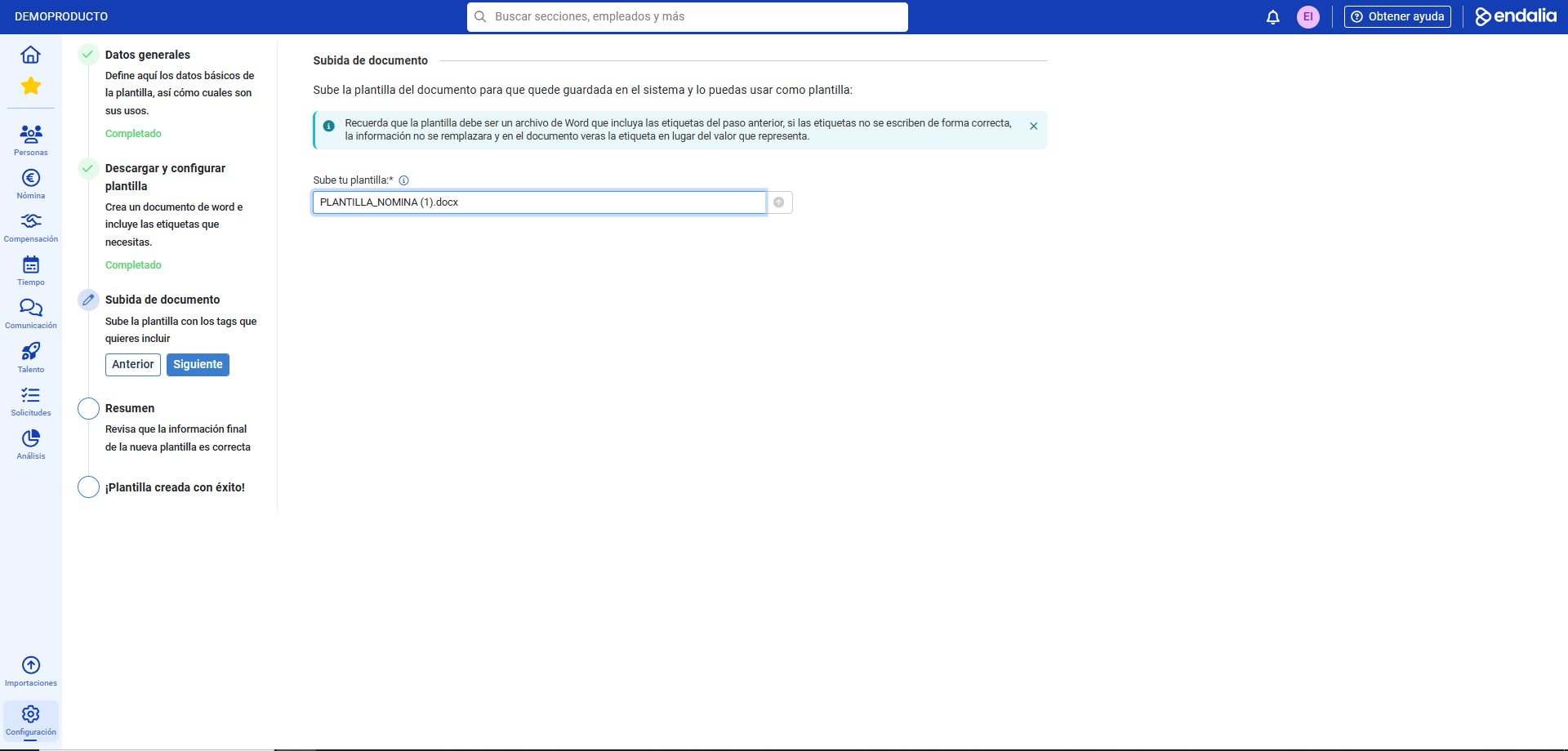
- Téléchargement de document: téléchargez votre nouveau document depuis le répertoire où vous l'avez stocké:
- Résumé : vérifiez que les données sont correctes et cliquez sur Créer modèle
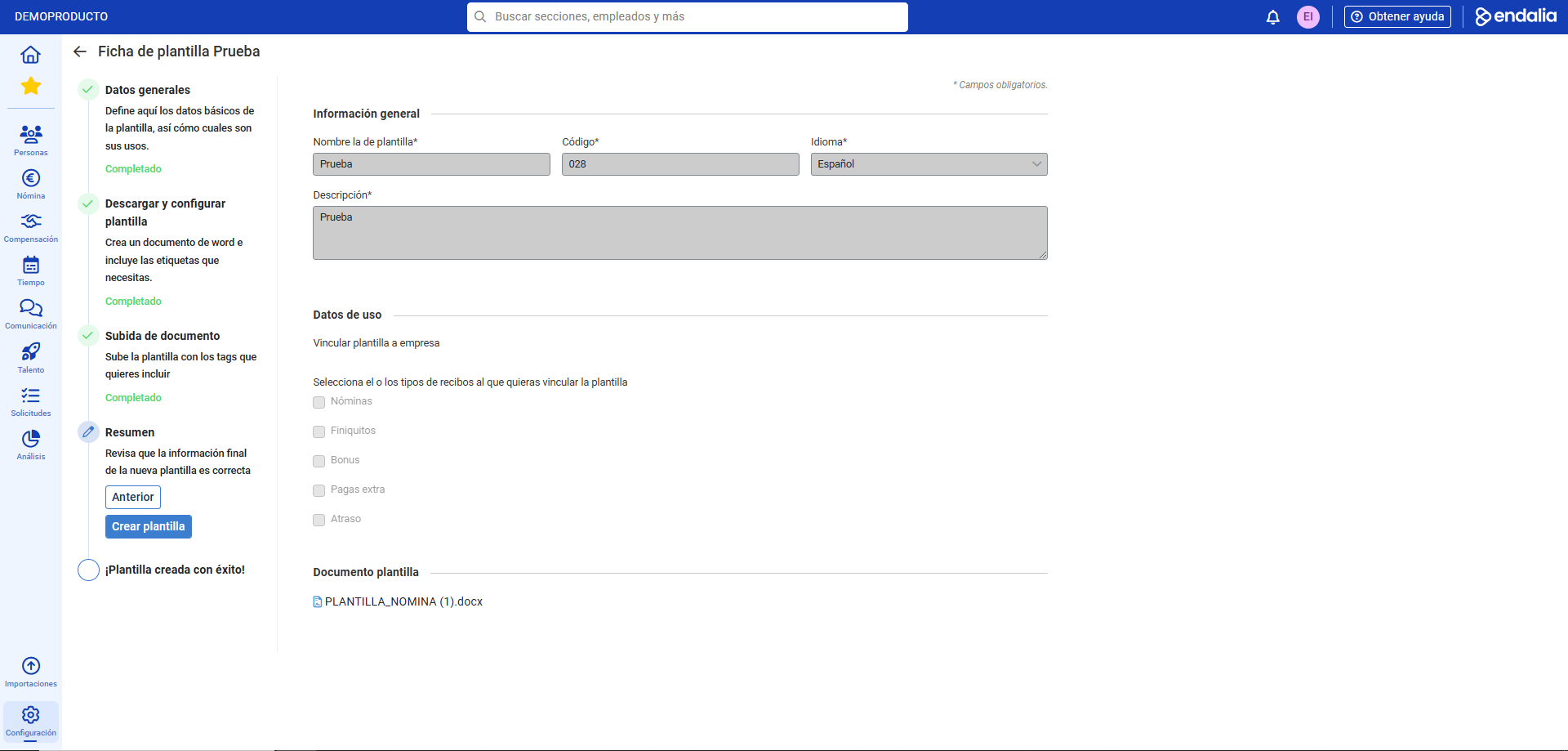 Modèle créé avec succès : vous avez maintenant votre modèle créé. Vous pouvez maintenant aller directement à sa fiche pour la consulter.
Note : dans la fiche du modèle, n'oubliez pas d'utiliser le bouton Sauvegarder, en haut de l'écran, pour consolider vos changements, chaque fois qu'il y en a.
Dans l'assistant par étapes, vous disposez, à chaque étape, d'un bouton appelé Précédent, qui vous permet de revenir sur vos pas, sans perdre les informations.
Que ce soit en modèle par défaut ou en modèles créés, vous avez à tout moment l'option de simuler le modèle, pour voir vos progrès.
Si vous avez des doutes sur les termes, consultez notre glossaire sur ce lien.
Cet article a-t-il été utile ?
C'est super !
Merci pour votre commentaire
Désolé ! Nous n'avons pas pu vous être utile
Merci pour votre commentaire
Commentaires envoyés
Nous apprécions vos efforts et nous allons corriger l'article