Important: aquest article està dirigit als usuaris d'Endalia HR amb perfil d'Administrador.
Posar a disposició dels empleats/ades les quantitats degudes per diferents conceptes després de l'extinció de la relació laboral és fonamental en qualsevol empresa. Ara, pots aprendre a generar-los de manera ràpida i senzilla.
En aquest article:
Càlculs de liquidacions
Dins del hub Nòmina, fes clic a Nòmines > Nòmines > Càlcul
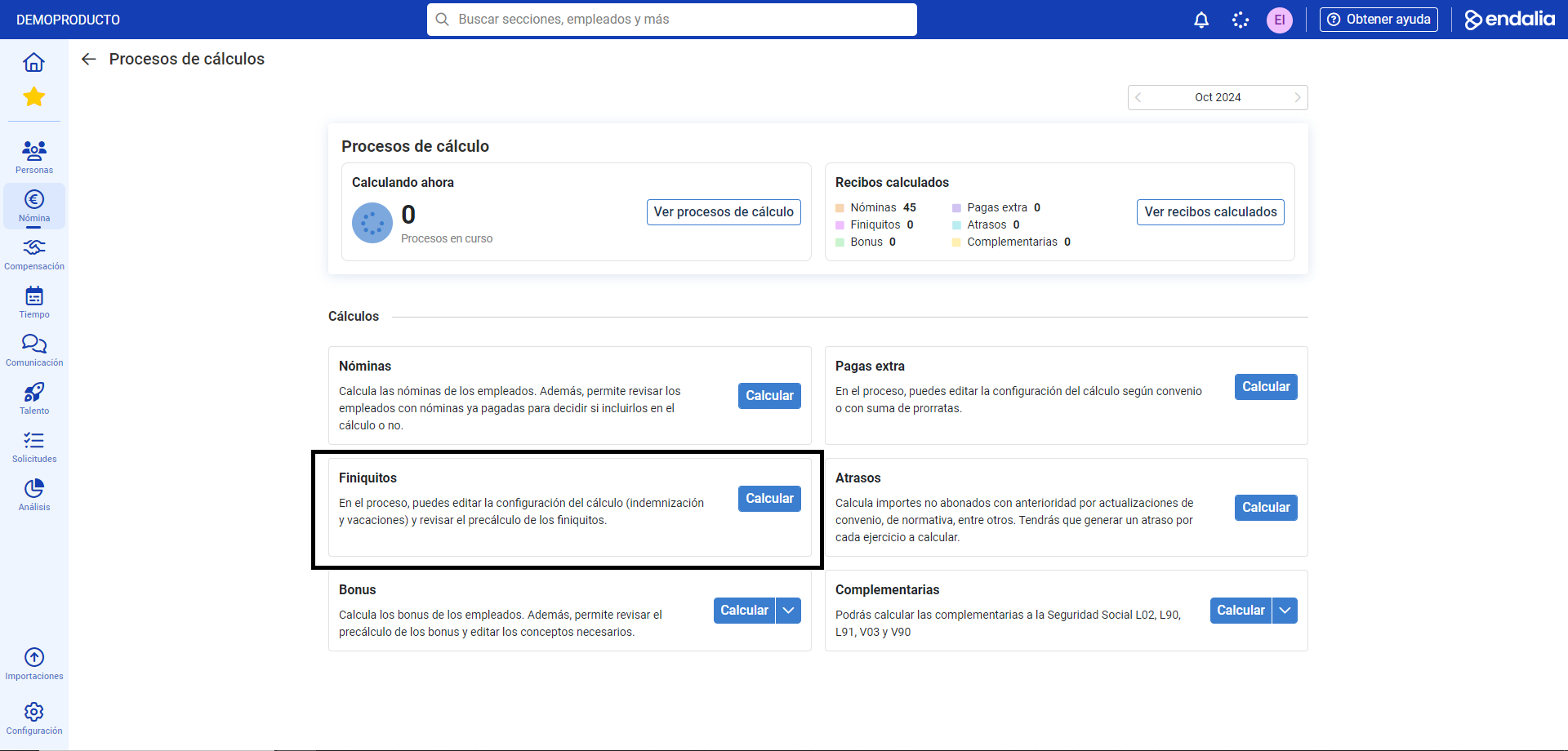
- En aquesta primera pantalla disposes de diferents opcions, encara que has de centrar-te en la següent: vés a la secció Càlculs > Liquidacions i fes clic al botó Calcular
- Ara, disposes d'un assistent de càlcul, dividit en quatre passos. En la primera secció, Criteris de càlcul, omple els camps obligatoris (*), com ara Empresa, Any i Mes (per defecte, es mostren aquells en curs). Si fas clic a l'opció Configuració del càlcul, pots configurar criteris addicionals, com ara l'antiguitat de la indemnització o les vacances. Recorda fer clic a Desar, per fer efectives les teves preferències. Addicionalment, de tornada a la pantalla principal, disposes de l'opció Incloure rebuts comprovats i/o pagats, que vol dir que si un empleat té un rebut en qualsevol d'aquests dos estats, que el sistema calculi un altre nou. En la següent secció, Empleats a calcular, selecciona un o diversos amb les opcions habilitades a tal efecte. Finalment, fes clic a Següent
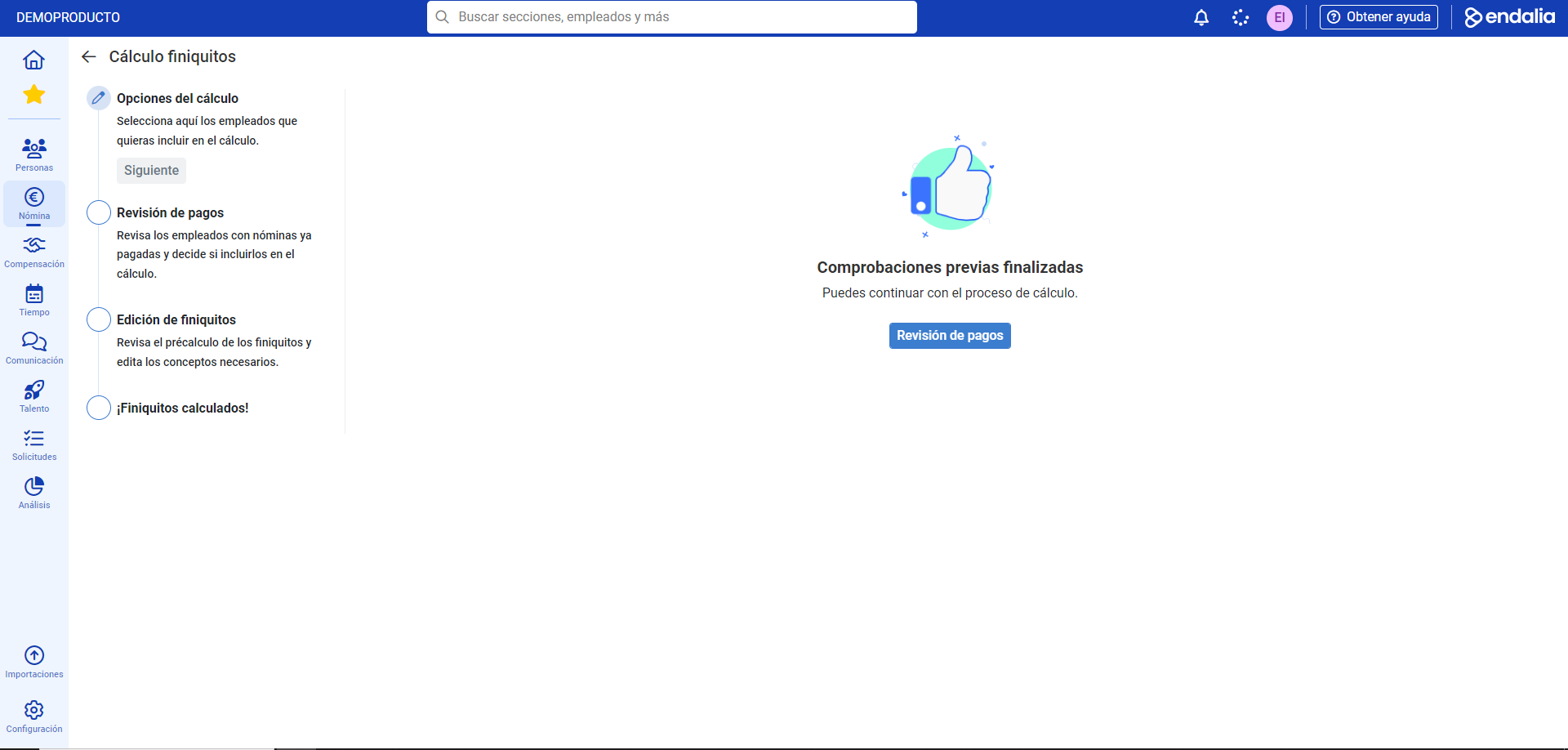
- Ara, el sistema realitzarà unes comprovacions prèvies, abans d'avançar a la següent fase. Fes clic a Revisió de pagaments
- Ara pots comprovar les liquidacions a la llista que t'ofereix el programa, seleccionar-ne un o diversos, eliminar-los, etc. Un cop establertes les teves preferències, fes clic a Següent
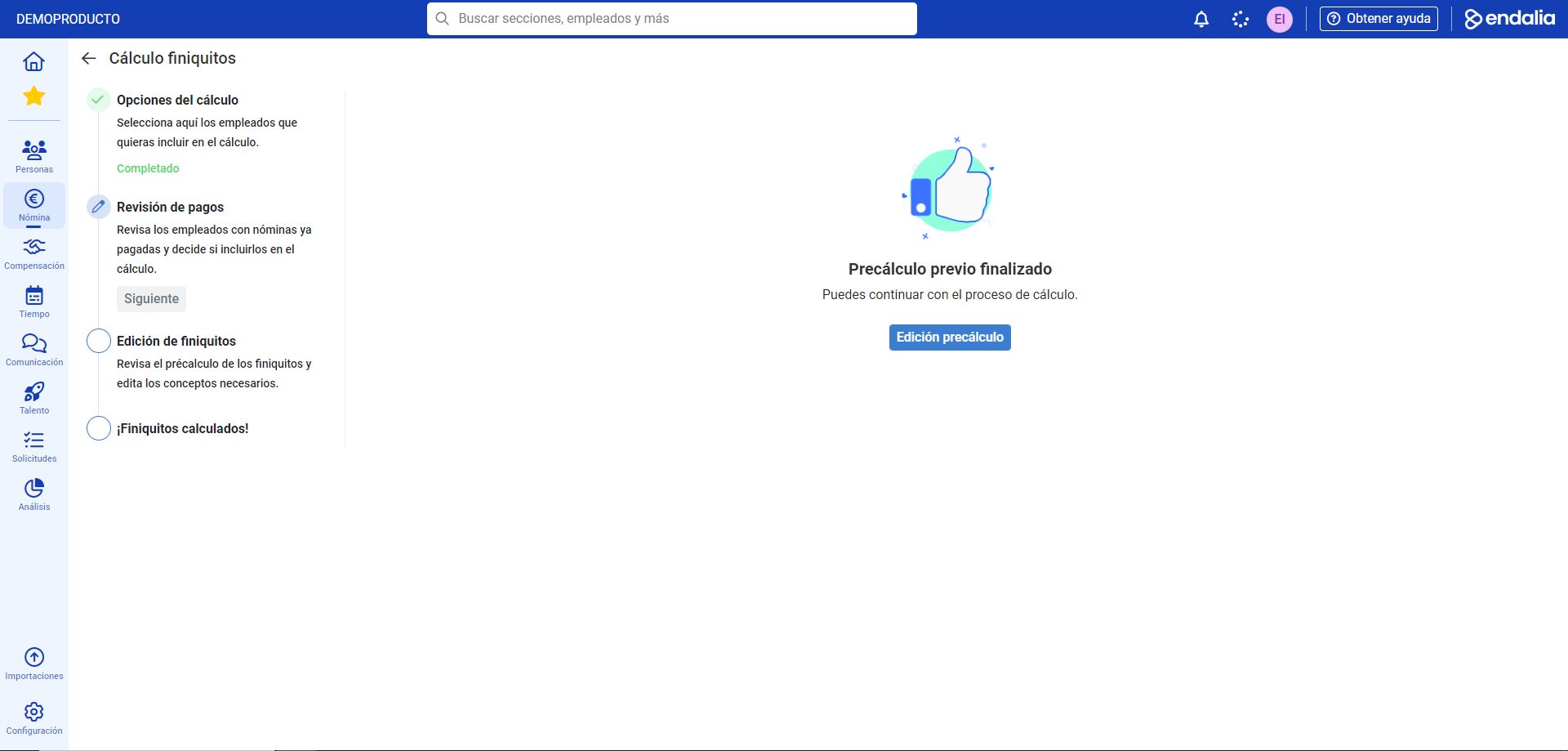
- Després d'una petita comprovació automàtica per part del sistema, pots passar a la següent fase mitjançant el botó corresponent (Edició precàlcul)
- A la següent pantalla, disposes d'una llista de les liquidacions precalculades relatives a vacances, indemnitzacions i pagues extres, amb les que pots realitzar diferents accions en seleccionar-los individualment (editar, veure fitxa d'empleat, esborrar, etc.). Les pestanyes, situades a la part superior de la pantalla, t'avisaran de possibles incidències relatives a aquests càlculs. Quan hagis realitzat les modificacions pertinents, si n'hi hagués, fes clic a Calcular liquidacions. Fes clic a Veure resum. L'últim pas, ¡Liquidacions calculades!, amb el seu botó corresponent, Anar a veure les nòmines, et permetrà veure en una taula tot el procés realitzat.
Vídeo del procés
Aquí tens el procés, molt resumit, en aquesta petita píndola visual:
Encara tens dubtes? Dona una ullada als següents articles relacionats:
A més, pots visualitzar el nostre glossari, disponible a aquest enllaç.
T'ha resultat útil aquest article?
Genial!
Gràcies pels teus comentaris
Sentim que no t'hàgim pogut ajudar
Gràcies pels teus comentaris
Comentaris enviats
T'agraïm el teu esforç i intentarem arreglar l'article