Important: aquest article està dirigit a usuaris d'Endalia HR amb perfil d'Administrador.
Són necessàries perquè l'empresa pugui pagar als seus treballadors (sous, liquidacions, pagaments extra, etc.), per la qual cosa una correcta gestió de les mateixes és de vital importància. Aquí tens uns consells útils per desenvolupar aquesta funcionalitat.
En aquest text trobaràs:
Remeses de nòmina
Dins del hub Nòmina, fes clic a Nòmines > Nòmines > Pagaments > Remeses de nòmina
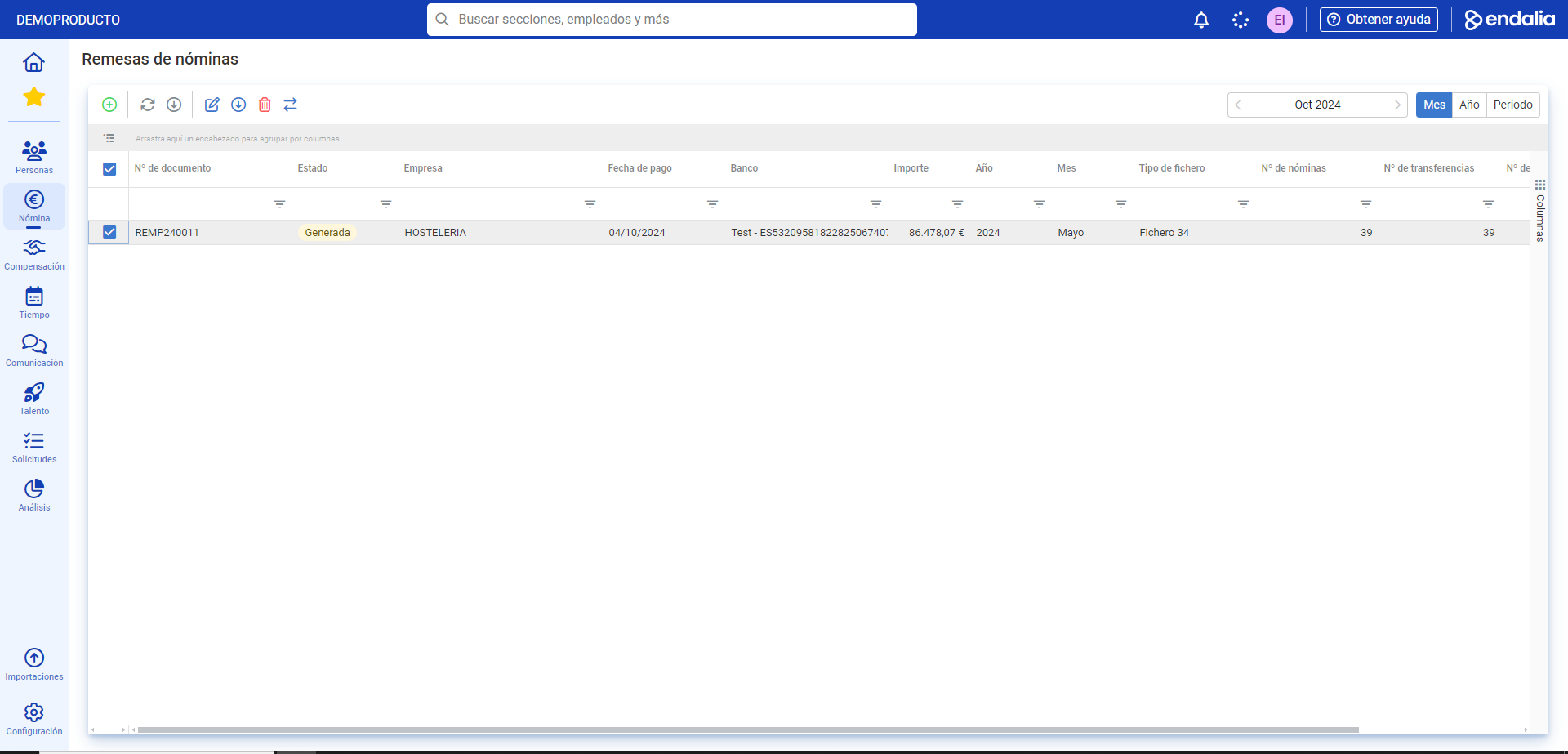
- A la finestra que se't presenta a continuació, disposes d'una relació de remeses, amb diferents informacions al respecte: estat, data de pagament, import, etc. Alternativament, pots emprar el filtre, situat a la part superior dreta de la pantalla, per localitzar remeses concretes.
- Per editar una remesa, fes clic a la casella corresponent o sobre el nom de la mateixa. Tingues en compte que, en funció de l'estat de la mateixa, la barra d'eines mostrarà diferents accions (Editar, Descarregar fitxers, Eliminar, Canviar estat, etc.):
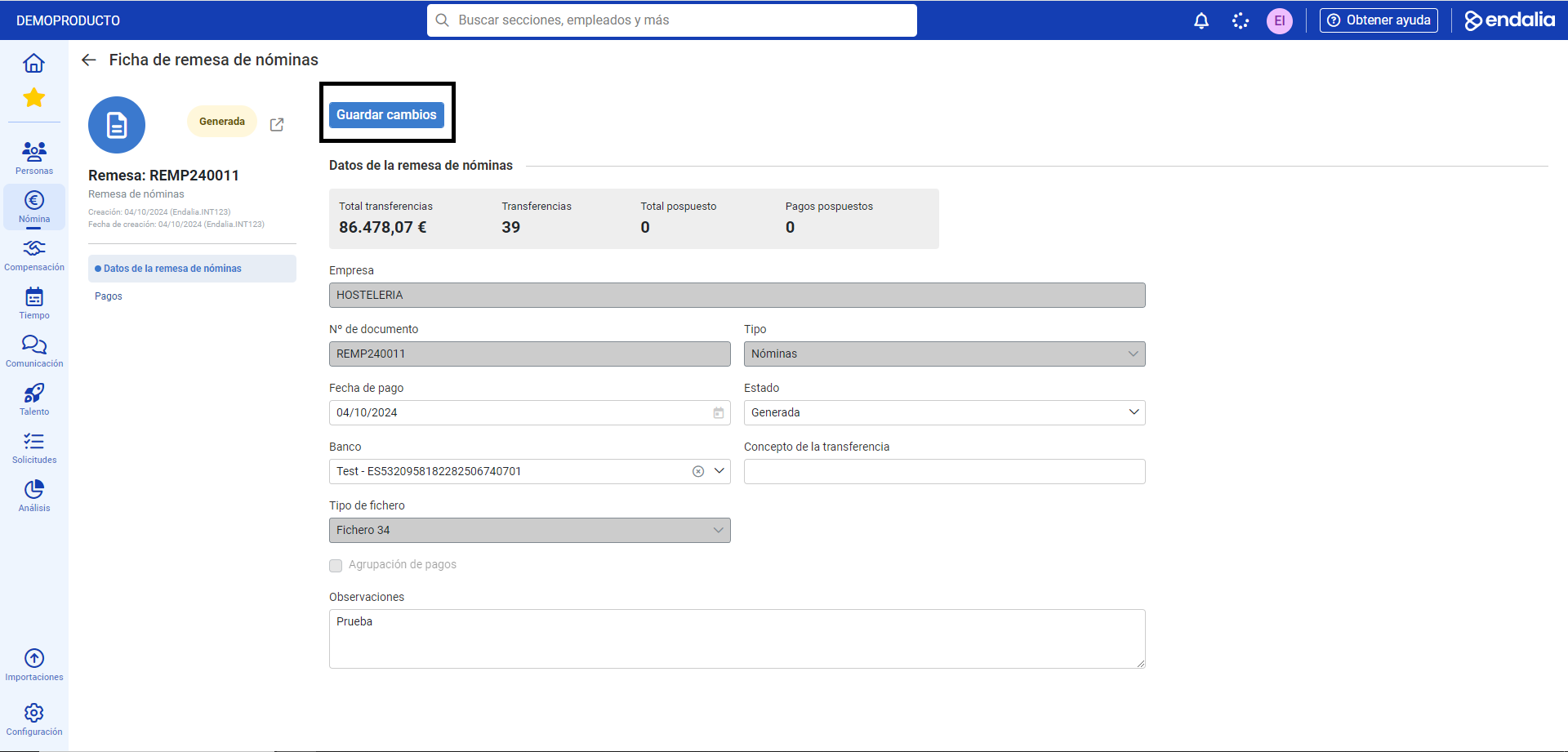
- Per editar una remesa, no tens més que seleccionar-la i fer clic al botó destinat a aquest efecte, situat a la barra d'eines. A la finestra que es mostra a continuació, disposes de dos ítems de menú de la fitxa, Dades de la remesa i Pagaments. Al primer, recorda Desar canvis per consolidar les teves modificacions (en cas que les portis a terme); al segon, empra els botons de la barra d'eines per portar a terme les diferents accions:
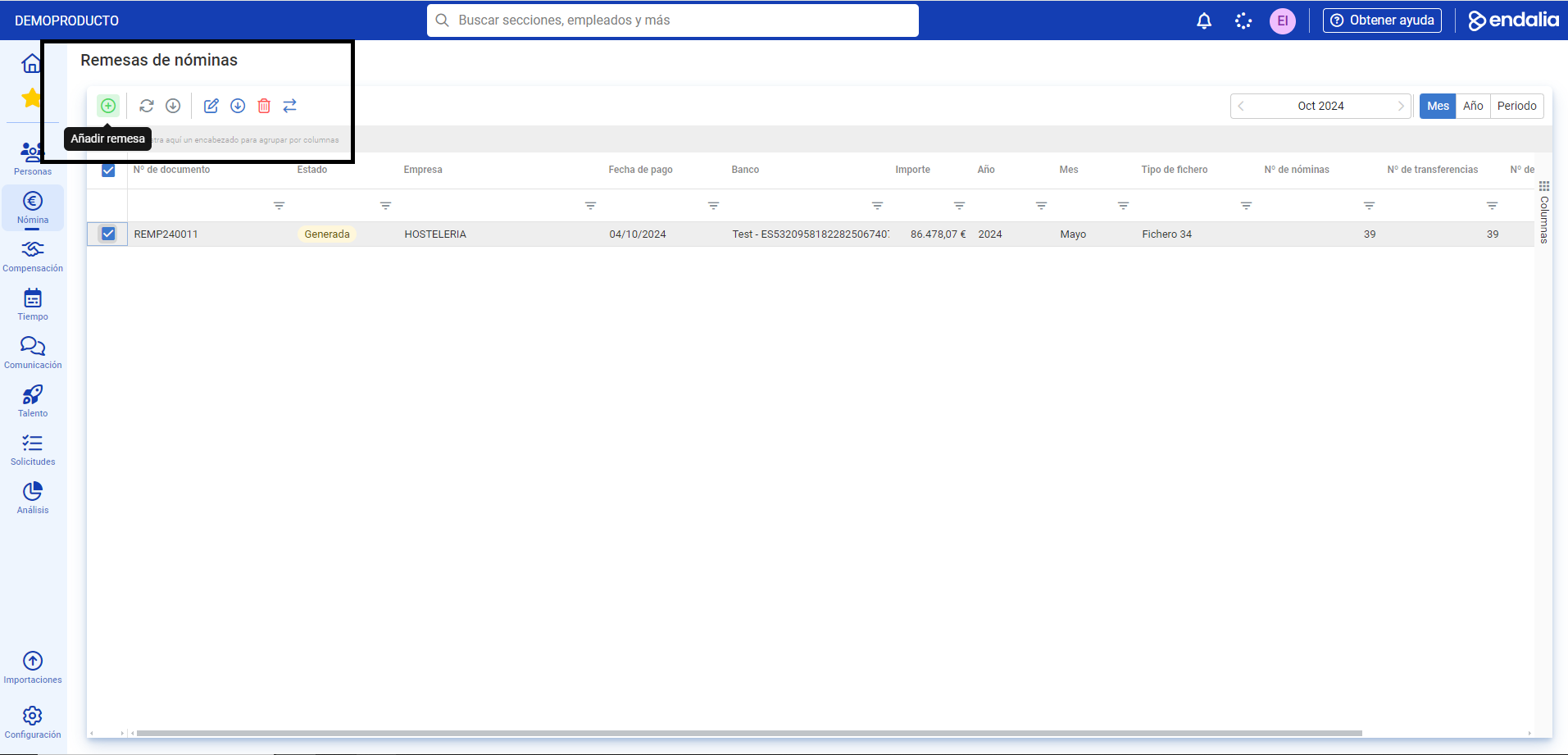
- Per generar una nova remesa, a la pantalla principal, Remeses de nòmines, fes clic al botó Afegir remesa, que trobaràs, com de costum, a la barra d'eines. A continuació, disposes d'una pantalla amb quatre passos per omplir. Són els següents:
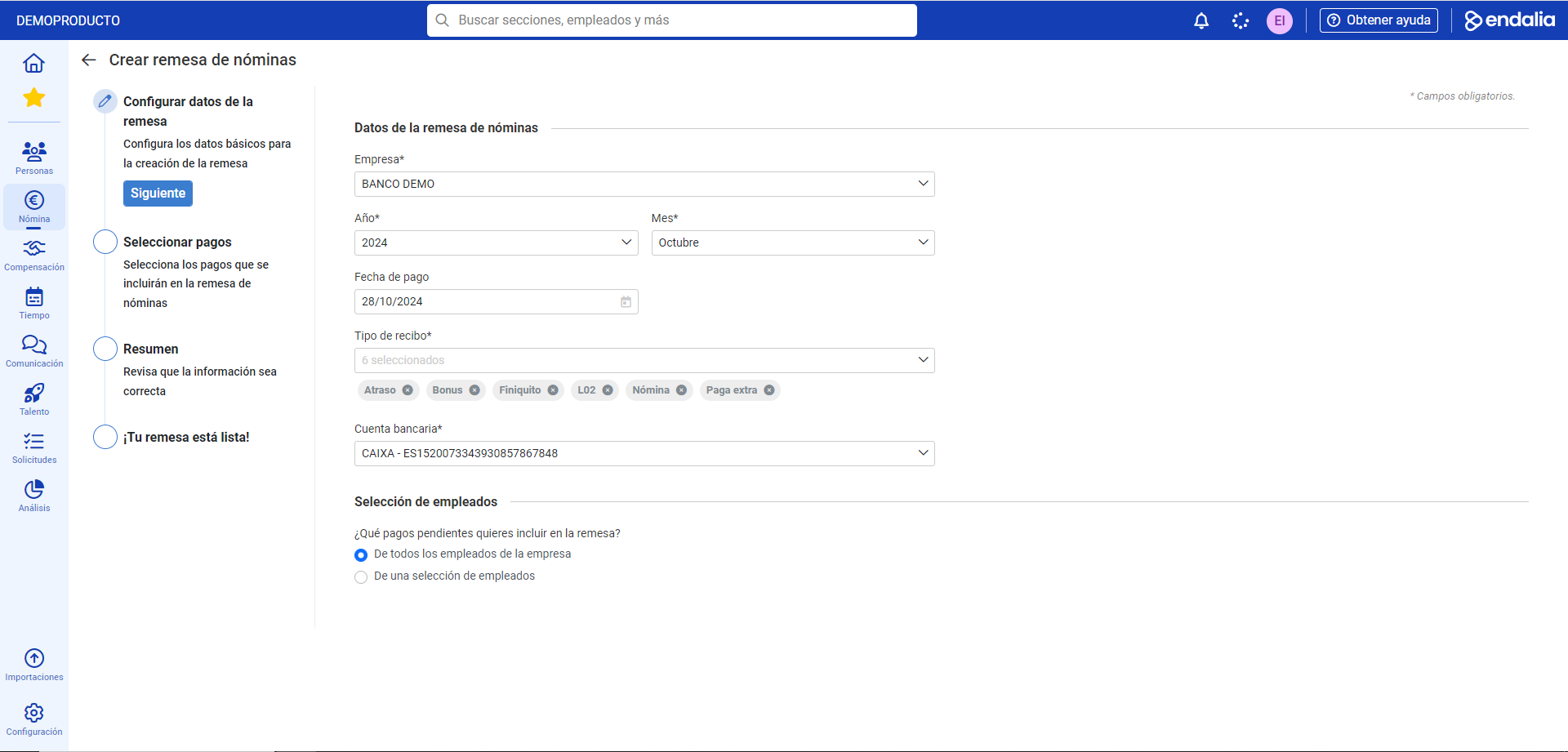
- Configurar dades de la remesa: aquí pots aportar tota la informació necessària per a la creació de la remesa. Els camps Empreses i Comptes bancaris només poden albergar una selecció, mentre que Tipus de rebut permet escollir diverses opcions alhora. Per últim, tens l'opció d'incloure a tots els empleats de l'empresa: seleccionats a la remesa, o només a empleats concrets, que pots escollir manualment. Fes clic a Següent
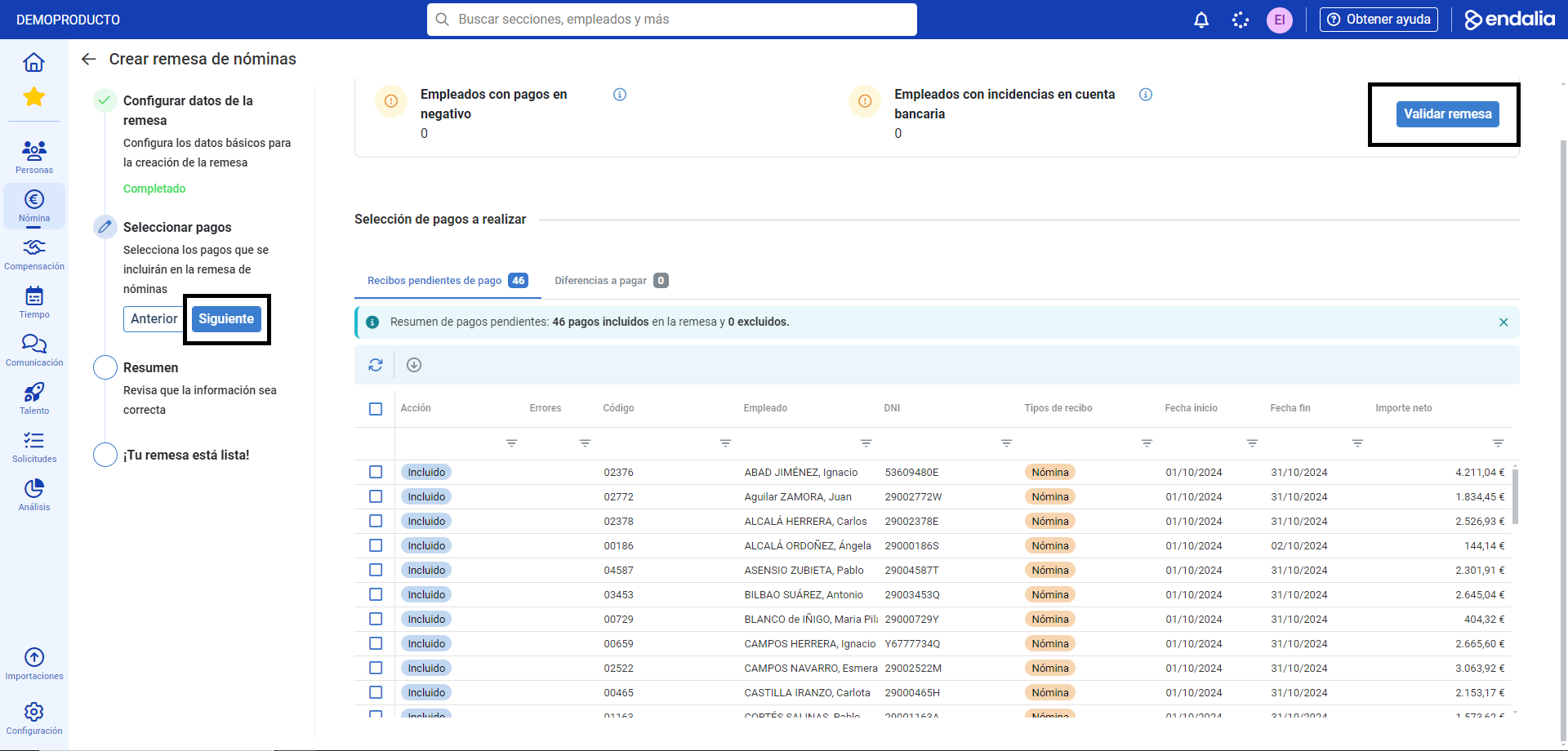
- Seleccionar pagaments: aquí pots personalitzar-los en funció de l'empleat, a més de consultar altra informació, com Empleats amb pagaments en negatiu, o amb incidències en el compte bancari. A la següent secció, Selecció de pagaments a realitzar, pots veure els rebuts pendents de pagament o les diferències a pagar, que podràs traslladar a un altre mes fent ús del botó corresponent, de nou a la barra d'eines. Una vegada solucionades les incidències, fes clic a Validar remesa, botó que trobaràs a la part superior dreta de la pantalla. Recorda que, en tot moment, pots confiar en l'ajuda contextual (marcada amb una "i") per obtenir informació addicional. Clic a Següent
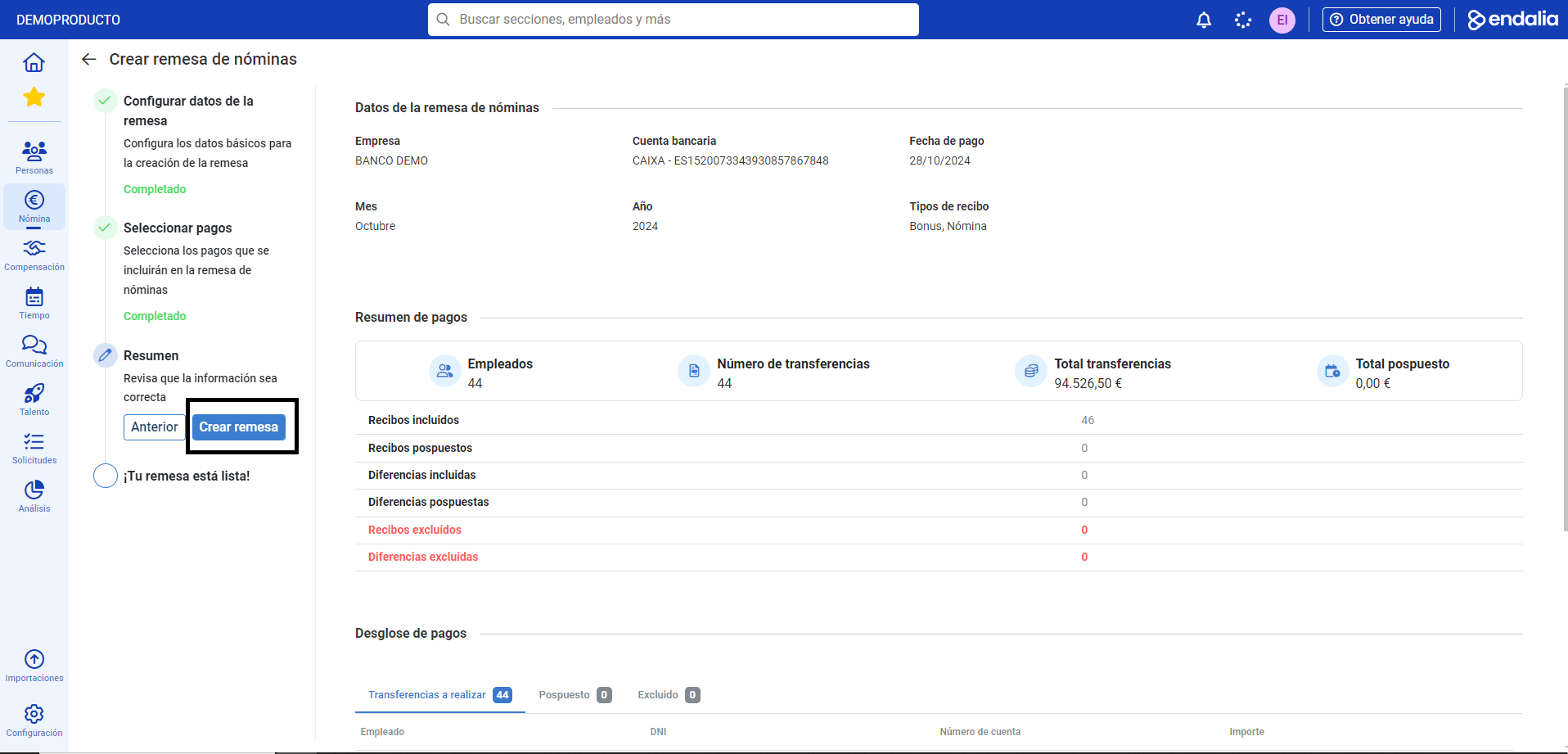
- Resum: comprova que la informació és correcta. Aquí pots veure el número d'empleats als quals vas a realitzar un pagament, el número de transferències (no tenen per què tenir totes el mateix import), la quantia total de la remesa. Clic a Crear remesa
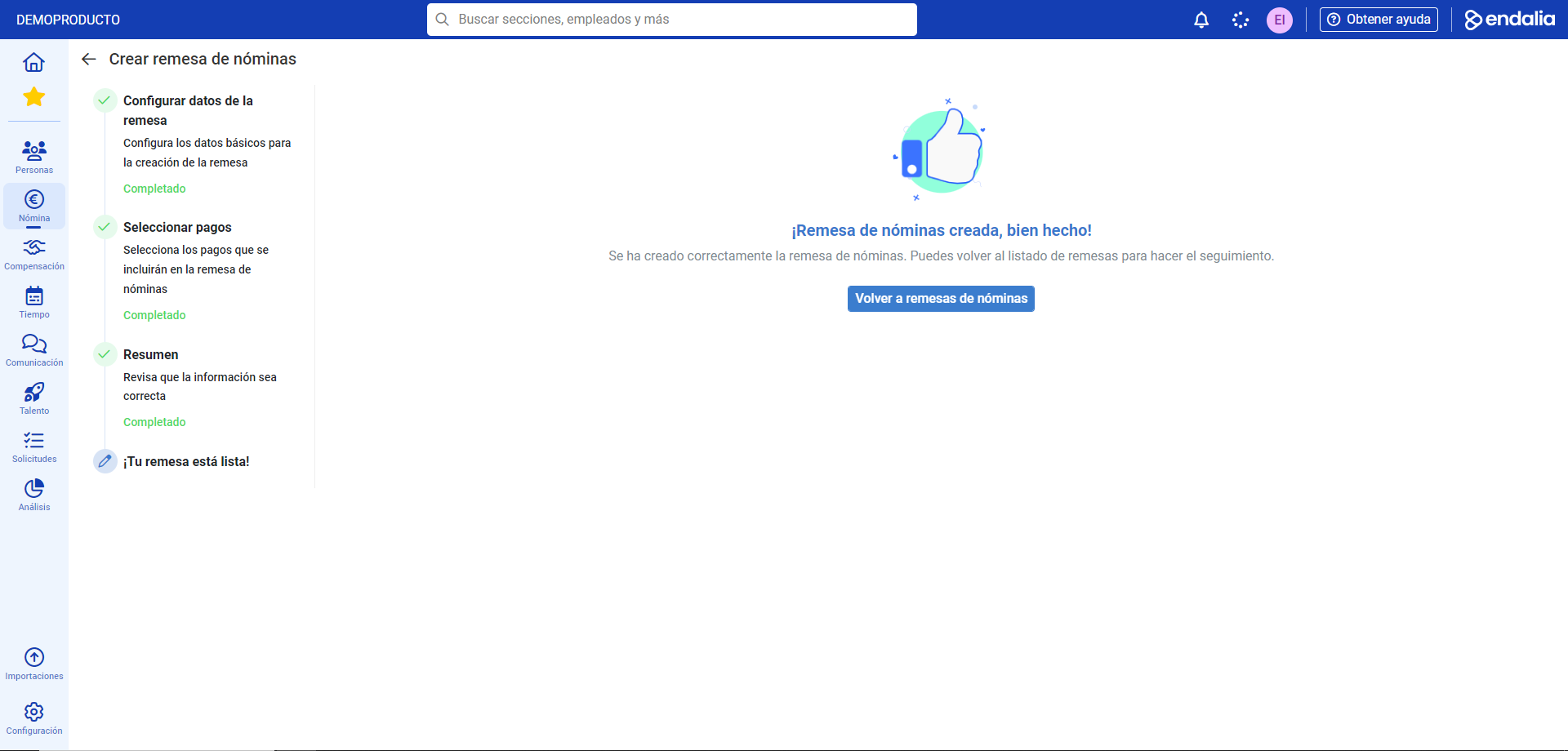
- ¡La teva remesa està preparada!: ja està creada i és vàlida per poder operar:
*Nota: per traslladar una diferència a pagar, en el pas 2, Seleccionar pagaments > Diferències a pagar, selecciona un nom de la llista i fes clic al botó Traslladar a un altre mes, a la barra d'eines. A la finestra modal lateral, segueix els passos i, finalment, clica a Traslladar.

Vídeo del procés
Dóna una ullada al resum de la funcionalitat, aquí:
Fes una ullada als següents articles relacionats per saber més:
A més, pots visualitzar el nostre glossari, disponible en aquest enllaç.
T'ha resultat útil aquest article?
Genial!
Gràcies pels teus comentaris
Sentim que no t'hàgim pogut ajudar
Gràcies pels teus comentaris
Comentaris enviats
T'agraïm el teu esforç i intentarem arreglar l'article