Importante: este artículo está dirigido a usuarios de Endalia HR con perfil de Responsable.
Como manager, puedes definir los objetivos individuales de tus colaboradores y evaluar su cumplimiento a lo largo del proceso. Este artículo explica cómo hacerlo paso a paso.
- Acceder a los planes de tu equipo
- Definir objetivos
- Evaluar objetivos
- Ítems de seguimiento
- Avanzar de fase
- Preguntas frecuentes
Acceder a los planes de tu equipo
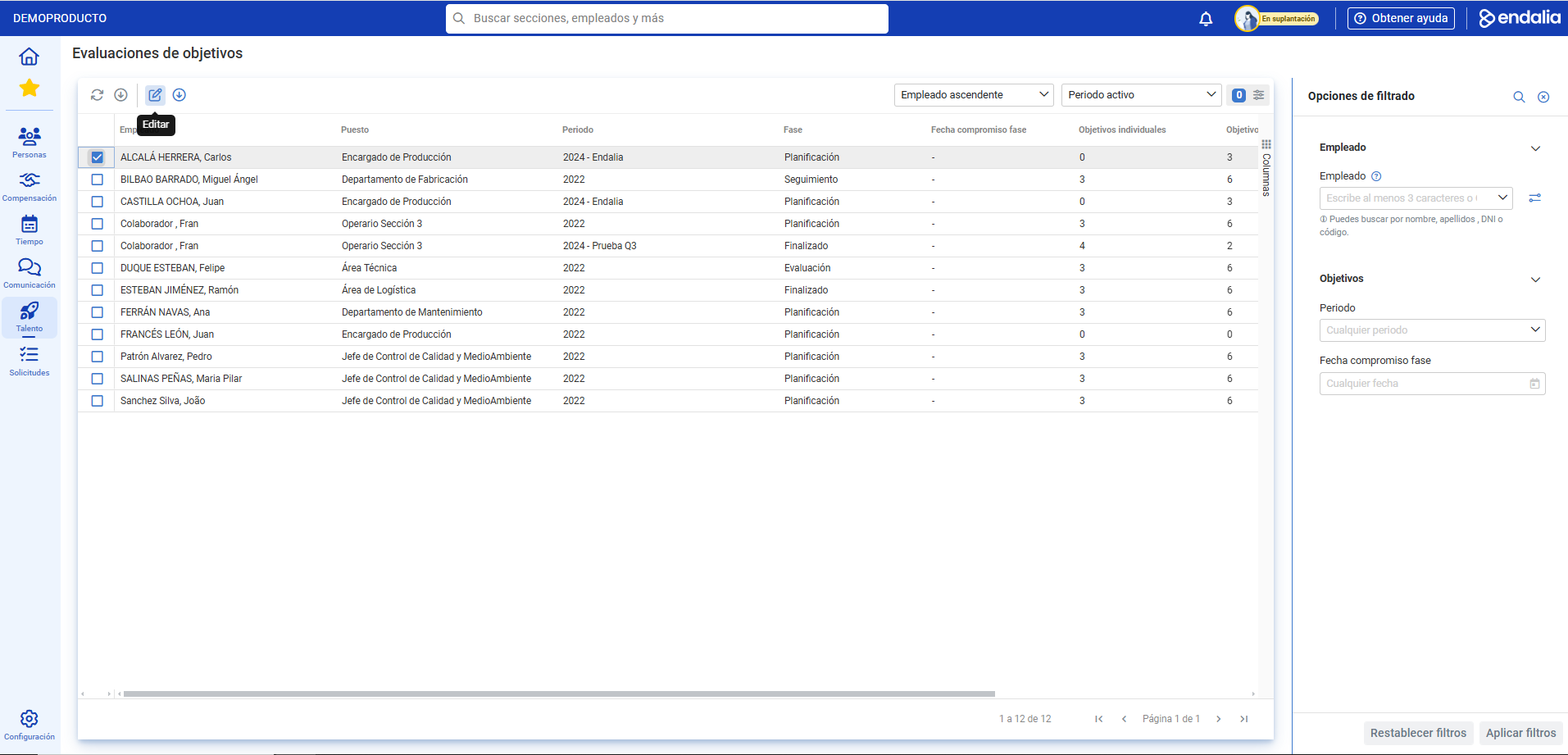
- Accede al hub Desempeño y talento → Mi Equipo → Planes individuales.
- Selecciona el periodo activo en el filtro de la esquina superior derecha.
- Verás el listado de planes de tu equipo. Haz doble clic sobre un empleado para abrir su ficha.
ℹ️ Si ves planes con un icono de candado ?, son empleados de tu estructura jerárquica cuyo evaluador es otro manager. Puedes consultarlos pero no editarlos. Consulta el artículo Visibilidad de los managers en Mi Equipo para más información.
Definir objetivos
Dentro de la ficha del plan, accede a la pestaña Objetivos. Para cada categoría disponible:
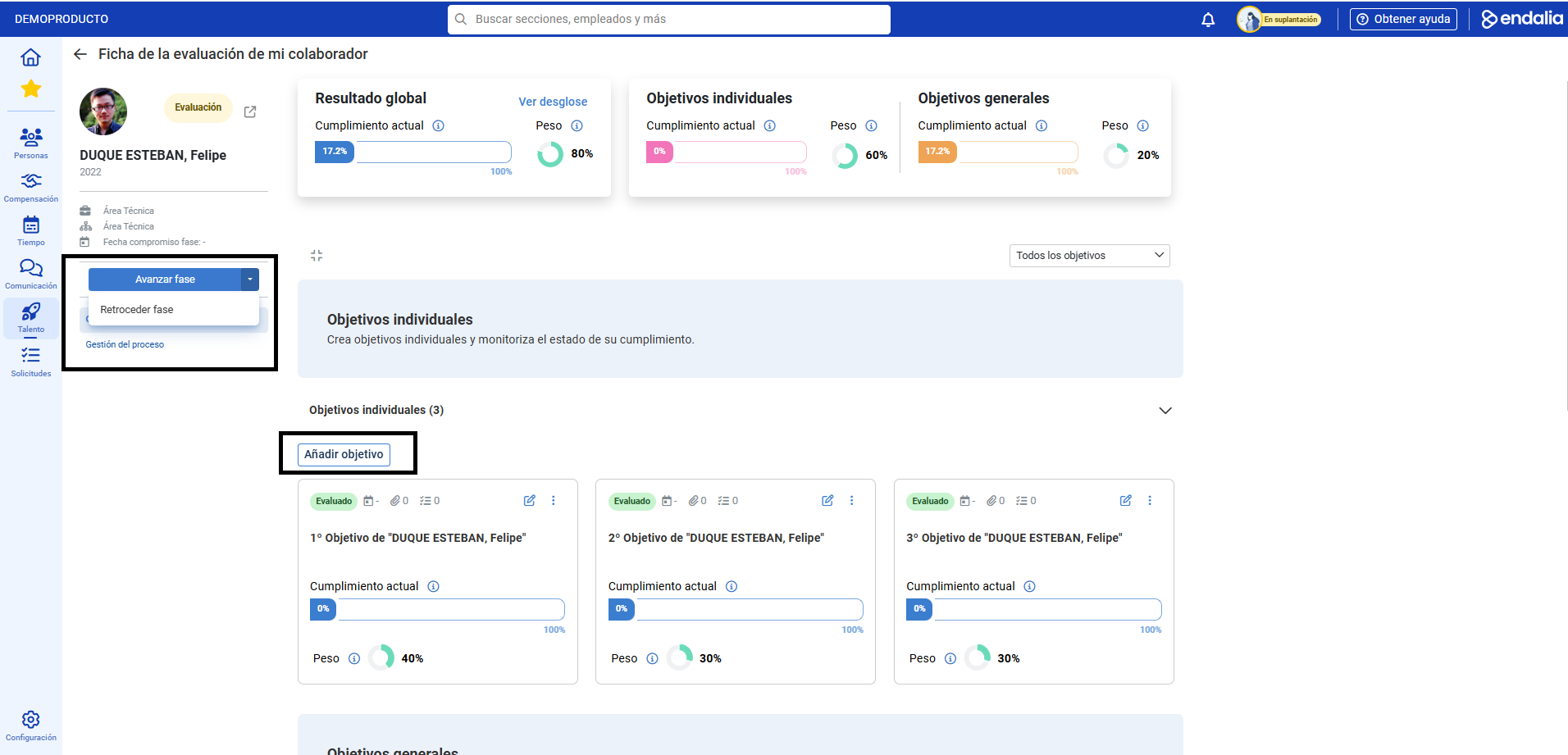
- Pulsa Añadir en la barra de herramientas de la categoría.
- Rellena los campos del objetivo:
- Nombre: descripción del objetivo
- Tipo: Cuantitativo, Cualitativo o Fecha
- Crecimiento: Creciente (valores más altos = mejor) o Decreciente (valores más bajos = mejor)
- Peso: importancia del objetivo dentro de la categoría. La suma de todos los pesos de una categoría debe ser 100% para poder avanzar de fase.
- Fecha de compromiso
- Indicadores: hitos de referencia para medir el cumplimiento. Puedes eliminar los que no apliquen al empleado concreto, salvo los marcados como obligatorios.
- Pulsa Añadir para guardar el objetivo.
⚠️ Si un indicador aparece en el formulario, debes rellenarlo o eliminarlo antes de guardar. Los indicadores añadidos son obligatorios; si no aplica, elimínalo con el icono de papelera.
Evaluar objetivos
Cuando el proceso avance a la fase de evaluación, podrás introducir los resultados:
- Abre el objetivo desde la pestaña Objetivos.
- Introduce el resultado actual:
- Para objetivos cuantitativos o de fecha: introduce el valor numérico o la fecha alcanzada. La consecución se calcula automáticamente.
- Para objetivos cualitativos: introduce una descripción del resultado e introduce manualmente el porcentaje de consecución.
- Si el periodo tiene payout y el tipo de pago es Manual, introduce también el porcentaje de payout.
- Añade observaciones si lo consideras necesario.
- Guarda los cambios.
ℹ️ En objetivos cuantitativos y de fecha, el campo de consecución no es editable — el sistema lo calcula automáticamente a partir del resultado introducido y los indicadores configurados.
Ítems de seguimiento
Durante el proceso puedes registrar el progreso intermedio de un objetivo mediante ítems de seguimiento:
- Abre el objetivo y accede a la sección Ítems de seguimiento.
- Pulsa Añadire introduce:
- Fecha de referencia del seguimiento
- Cumplimiento en esa fecha (%)
- Observaciones sobre el estado en ese momento
- Guarda el ítem.
Los ítems de seguimiento son un registro histórico del progreso y no afectan al cálculo de la consecución final.
Avanzar de fase
Cuando hayas completado las acciones de una fase, puedes avanzar el plan a la siguiente:
- Desde la pestaña Información del plan, cambia la fase en el desplegable Fase del proceso.
- Si la fase tiene condiciones configuradas, el sistema te avisará si no se cumplen:
- Todos los objetivos deben estar evaluados: todos los objetivos necesitan tener resultado introducido.
- Los pesos deben sumar 100%: verifica que los pesos de los objetivos de cada categoría suman exactamente 100%.
⚠️ La última fase del proceso es siempre de solo lectura. Una vez alcanzada, no se puede editar ningún campo.
Preguntas frecuentes
❓ No veo el botón de Añadir objetivo. ¿Por qué?
Los permisos de edición dependen de la fase actual del plan. Si la fase no tiene habilitada la edición de objetivos para el evaluador, el botón no aparece. Consulta con tu administrador la configuración de fases del periodo.
❓ ¿Puedo copiar los objetivos de un empleado a otro?
Sí. Desde el listado de planes, selecciona el empleado origen y usa la acción Copiar objetivos en la barra de herramientas. El empleado destino debe tener las mismas categorías habilitadas. Ten en cuenta que la copia sobrescribe los objetivos previos del destino.
❓ ¿El empleado puede ver sus objetivos?
Depende de la configuración de la fase actual. El administrador define en cada fase qué puede ver el evaluado. Si el empleado no ve sus objetivos, es porque la fase actual no tiene habilitada esa visibilidad.
❓ ¿Puedo retroceder una fase?
Solo si la configuración del periodo lo permite para el evaluador en esa fase. Si el botón no está disponible, contacta con el administrador para que realice el cambio de fase desde Compañía.
¿Le ha sido útil este artículo?
¡Qué bien!
Gracias por sus comentarios
¡Sentimos mucho no haber sido de ayuda!
Gracias por sus comentarios
Sus comentarios se han enviado
Agradecemos su esfuerzo e intentaremos corregir el artículo