Importante: este artículo está dirigido a usuarios de Endalia HR con perfil de Responsable.
Como manager, evalúas las competencias de tu equipo de forma periódica. El nuevo diseño te guía paso a paso con una competencia por pantalla, autoguardado automático, y disponible desde móvil.
- Acceder al listado de evaluaciones
- Listado de evaluaciones
- Filtros y búsquedas
- Completar una evaluación
- Guardar vs. Enviar
- Evaluaciones desde móvil
- Estados de evaluación
Acceder al listado de evaluaciones
Desde la home: Widget "Tareas pendientes" > "Evalúa a tu equipo"
Desde el menú: Talento > Desarrollo > Desarrollo de los empleados > Evaluaciones
También puedes acceder con el toggle superior:
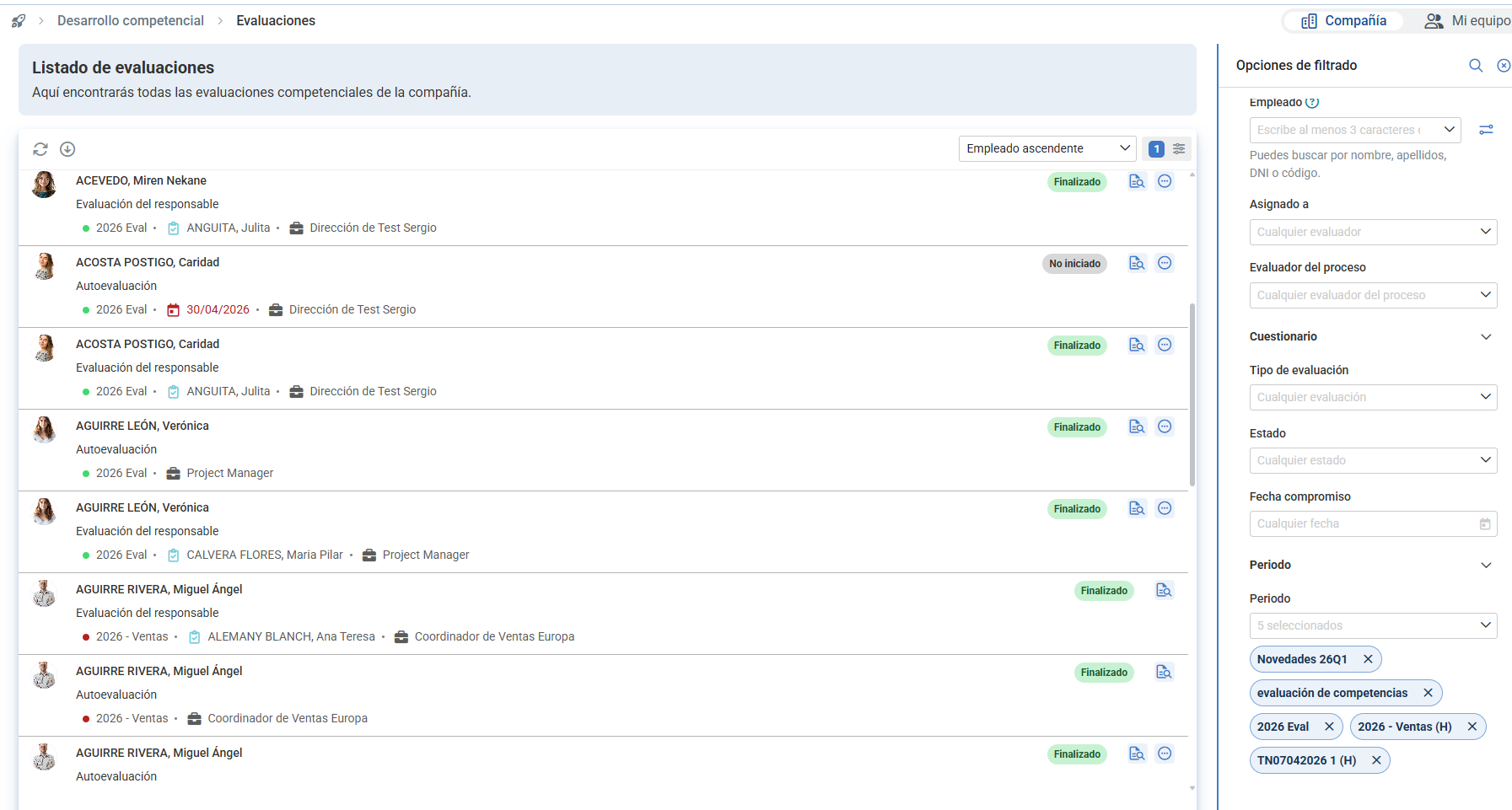
- Compañía: ves todas las evaluaciones de tu ámbito (si tienes permiso)
- Mi equipo: solo las evaluaciones de tu equipo directo
Listado de evaluaciones
El listado muestra todas las evaluaciones asignadas con:
- Avatar y nombre del empleado evaluado
- Tipo de evaluación: Autoevaluación, Evaluación del responsable, Evaluación 360, etc.
- Periodo o proceso: "Pruebas JD", "Periodo 2024", "Periodos de desarrollo"
- Evaluado: nombre del empleado (puede ser diferente del asignado si es evaluación cruzada)
- Fecha compromiso: fecha límite con código de color
- Verde: sin fecha límite o quedan >3 días
- Naranja: quedan <3 días
- Rojo: fecha pasada (vencida)
- Evaluador del proceso: quién gestiona el proceso general
- Estado: No iniciado / Finalizado
Filtros y búsquedas
Panel derecho "Opciones de filtrado":
Empleado:
- Busca por nombre, apellidos, DNI o código
- Escribe mínimo 3 caracteres
Asignado a:
- Filtra por evaluador específico
- Útil si tienes visibilidad de compañía
Evaluador del proceso:
- Filtra por quién gestiona el proceso completo
Cuestionario - Tipo de evaluación:
- Autoevaluación
- Evaluación del responsable
- Evaluación 360
- Otros tipos según configuración
Estado:
- No iniciado
- Finalizado
Fecha compromiso:
- Filtra por rango de fechas
Periodo:
- Filtra por periodo específico (ej: "2024", "Pruebas JD", "Periodos de desarrollo")
Botones inferiores:
- Restablecer filtros: limpia todos los filtros
- Aplicar filtros: ejecuta la búsqueda
Completar una evaluación
Paso 1: Seleccionar evaluación
Desde el listado:
- Marca la casilla del empleado
- Pulsa "Editar evaluación" en la barra de herramientas
O bien:
- Haz clic directamente en el nombre del empleado
- Se abre la evaluación
Paso 2: Navegar por el cuestionario
Header de la evaluación muestra:
- Avatar y nombre del evaluado
- Tipo de evaluación
- Progreso: X/Y competencias completadas, % total
Stepper navegable:
- Una competencia por pantalla
- Círculos en la parte superior muestran el progreso
- Círculo relleno = competencia completada
- Círculo vacío = pendiente
Paso 3: Evaluar cada competencia
Cada pantalla incluye:
- Nombre de la competencia y área Ejemplo: "Competencia · Área de competencia"
- Descripción de la competencia (desplegable)
- Pulsa "Ocultar descripción" para cerrar
- Explica qué es la competencia y por qué importa
- Criterios de valoración (desplegable)
- Pulsa "Ver criterios de valoración"
- Muestra qué significa cada nivel (1, 2, 3, 4, 5)
- Te ayuda a decidir objetivamente qué nivel asignar
Ejemplo de criterios:
- Nivel 1: Descripción de nivel 1
- Nivel 2: La persona ha adquirido un conocimiento básico...
- Nivel 3: La persona tiene un nivel intermedio de competencia...
- Nivel 4: La persona ha alcanzado un nivel avanzado...
- Nivel 5: La persona es reconocida como una autoridad...
- Indicadores de comportamiento (si están configurados)
- Preguntas específicas que ejemplifican la competencia
- Ejemplo: "Aborda las necesidades de fondo del cliente"
- Cada indicador tiene su propia escala:
- No tiene / Básico / Medio / Avanzado / Experto / NS/NC
- O escala numérica según configuración
- Algunos indicadores son obligatorios (marcados con *)
- Selector de nivel principal
- Botones de 1 a 5
- O NS/NC (No sabe / No contesta) si no tienes información
- Selecciona el nivel que mejor describe al empleado
- Observaciones (opcional)
- Campo de texto para comentarios sobre esta competencia específica
- Útil para justificar la puntuación o dar feedback
Paso 4: Navegación
Botones disponibles:
- Salir: cierra sin guardar cambios recientes
- Guardar: guarda tu respuesta (puedes continuar después)
- Anterior: vuelve a la competencia anterior
- Siguiente: avanza a la siguiente competencia
Autoguardado:
- Al pulsar "Siguiente" o "Guardar", la respuesta se guarda automáticamente
- Puedes salir y continuar después sin perder información
Paso 5: Observaciones generales (última pantalla)
Al llegar al final del cuestionario verás:
- Observaciones generales: campo de texto libre para comentarios globales
- Puede tener subsecciones según configuración del periodo:
- Puntos fuertes
- Áreas de mejora
- Otros comentarios
Paso 6: Finalizar
- El botón "Finalizar" se habilita cuando has respondido todas las preguntas obligatorias
- Aparece modal de confirmación
- Una vez enviada, la evaluación no puede editarse
- El empleado puede ver tu evaluación (según configuración del periodo)
Guardar vs. Enviar
Guardar cambios:
- Guarda tu progreso actual
- La evaluación permanece en estado "No iniciado"
- Puedes continuar después desde donde lo dejaste
- Útil si no tienes toda la información o necesitas más tiempo
Enviar/Finalizar:
- Envía la evaluación completa
- La evaluación pasa a estado "Finalizado"
- No puedes volver a editarla
- Solo disponible cuando has completado las preguntas obligatorias
Evaluaciones desde móvil
Por primera vez, puedes completar evaluaciones desde tu móvil iOS o Android:
- Accede desde la app de Endalia HR
- Recibe notificación: "Tienes X evaluaciones pendientes. Fecha límite: 31 mar"
- Misma funcionalidad que en web:
- Stepper navegable
- Descripción y criterios de valoración desplegables
- Indicadores de comportamiento
- Autoguardado
- Completa evaluaciones en cualquier momento, sin necesidad de ordenador
Ideal para: evaluar en el metro, en viajes, o cuando no tienes acceso a ordenador.
Estados de evaluación
No iniciado:
- Aún no has empezado a completarla
- O la has guardado pero no enviado
- Aparece en tu lista de pendientes
Finalizado:
- Ya enviaste la evaluación
- No aparece en tareas pendientes
- Puedes consultarla desde el listado (filtro Estado = Finalizado)
¿Le ha sido útil este artículo?
¡Qué bien!
Gracias por sus comentarios
¡Sentimos mucho no haber sido de ayuda!
Gracias por sus comentarios
Sus comentarios se han enviado
Agradecemos su esfuerzo e intentaremos corregir el artículo