¿Qué es consolidar?
Durante el periodo de evaluación, cada competencia de tu colaborador recibe varias valoraciones distintas: la tuya como responsable, la del propio colaborador (autoevaluación) y, si están activadas, las de la evaluación 360°. Consolidar es decidir, competencia por competencia, cuál es el valor final que se queda registrado — teniendo todas esas valoraciones como referencia.
Es un paso manual y es tuyo: el sistema puede sugerirte un valor de partida si tu organización lo ha configurado así, pero siempre puedes cambiarlo con tu propio criterio.
Cómo acceder a la ficha
Antes de entrar a poner notas, tómate un momento para revisar el contexto de la persona. La ficha de consolidación reúne en una sola pantalla:
Dentro del hub Desempeño y talento, ve a Desarrollo competencial > Consolidación del perfil. Verás un listado con todos tus colaboradores; haz clic sobre uno para abrir su ficha.
Todo lo que necesitas para consolidar a esa persona está en una sola pantalla — no hay que moverse entre pestañas ni pantallas distintas.
La cabecera: brecha competencial y estado

En la parte superior de la ficha ves de un vistazo:
- Nombre, foto y puesto del colaborador, y el periodo al que corresponde la ficha.
- El estado de la consolidación: No iniciado, Iniciado o Finalizado.
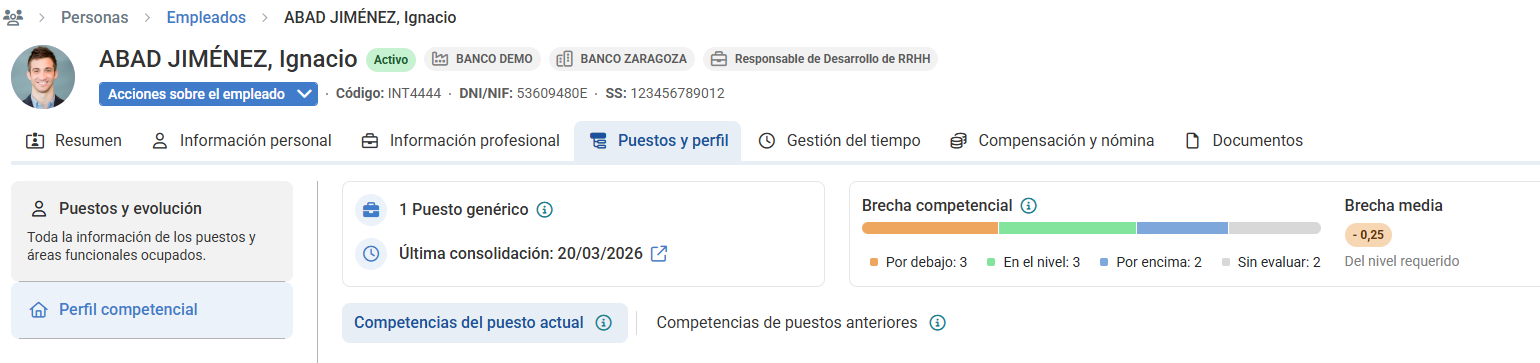
- La brecha competencial: una barra que reparte las competencias del colaborador en cuatro grupos — por debajo del nivel requerido, en nivel, por encima, o sin evaluar todavía.
- La brecha media: un número que resume, de media, cuánto se aleja el colaborador del nivel que requiere su puesto (positivo si está por encima, negativo si está por debajo). Solo se calcula cuando hay al menos 3 competencias con valor final asignado; si no, verás un "-".
- Un acceso directo a Ver diario, que abre el Diario de desarrollo de esa persona filtrado por las fechas del periodo.
- El botón Consolidar, que solo aparece cuando ya puedes finalizar (lo explicamos en el último apartado).
La tabla de competencias
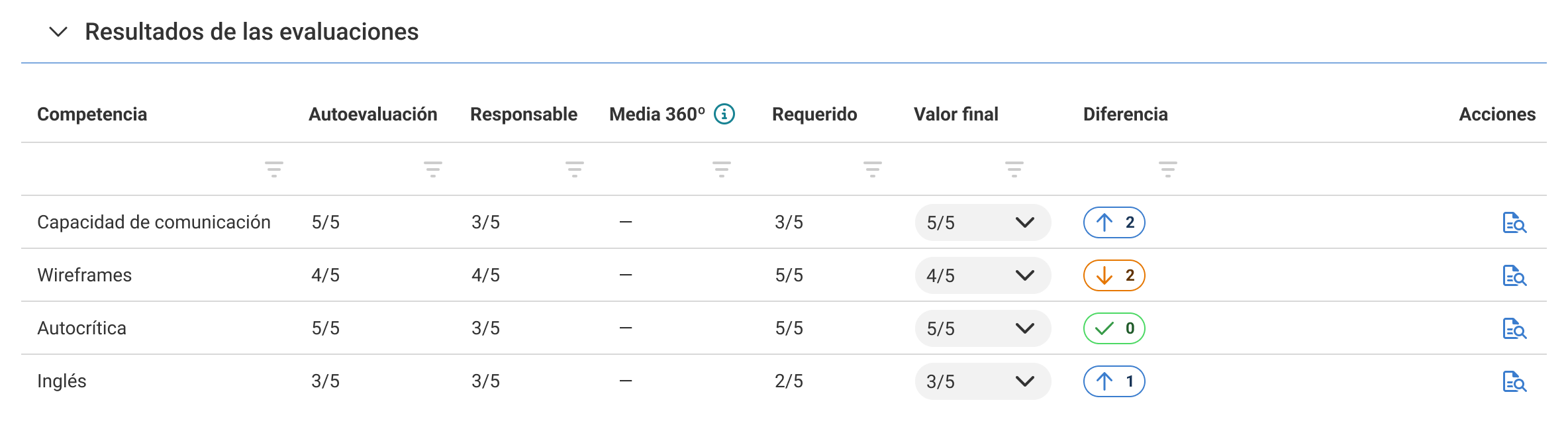
Debajo de la cabecera tienes el listado de competencias evaluadas, con estas columnas:
- Autoevaluación: la nota que el colaborador se puso a sí mismo.
- Responsable: tu propia valoración.
- Media 360°: la media combinada de evaluación de colaboradores y de otros, si tu organización tiene activada la evaluación 360°. Solo se muestra cuando hay suficientes evaluadores para proteger el anonimato — si ves un "—", significa que todavía no se ha llegado a ese mínimo. Consulta Configurar evaluación 360 para el detalle completo.
- Requerido: el nivel que exige el puesto para esa competencia.
- Valor final: la nota que tú decides. Si tu organización tiene activado el cálculo automático del valor consolidado, este campo aparece prerellenado — pero siempre puedes cambiarlo.
- Diferencia: la distancia entre el valor final y el nivel requerido.
Haz clic en el icono de cada fila para abrir el detalle de esa competencia: ahí puedes consultar cómo ha evolucionado en periodos anteriores.
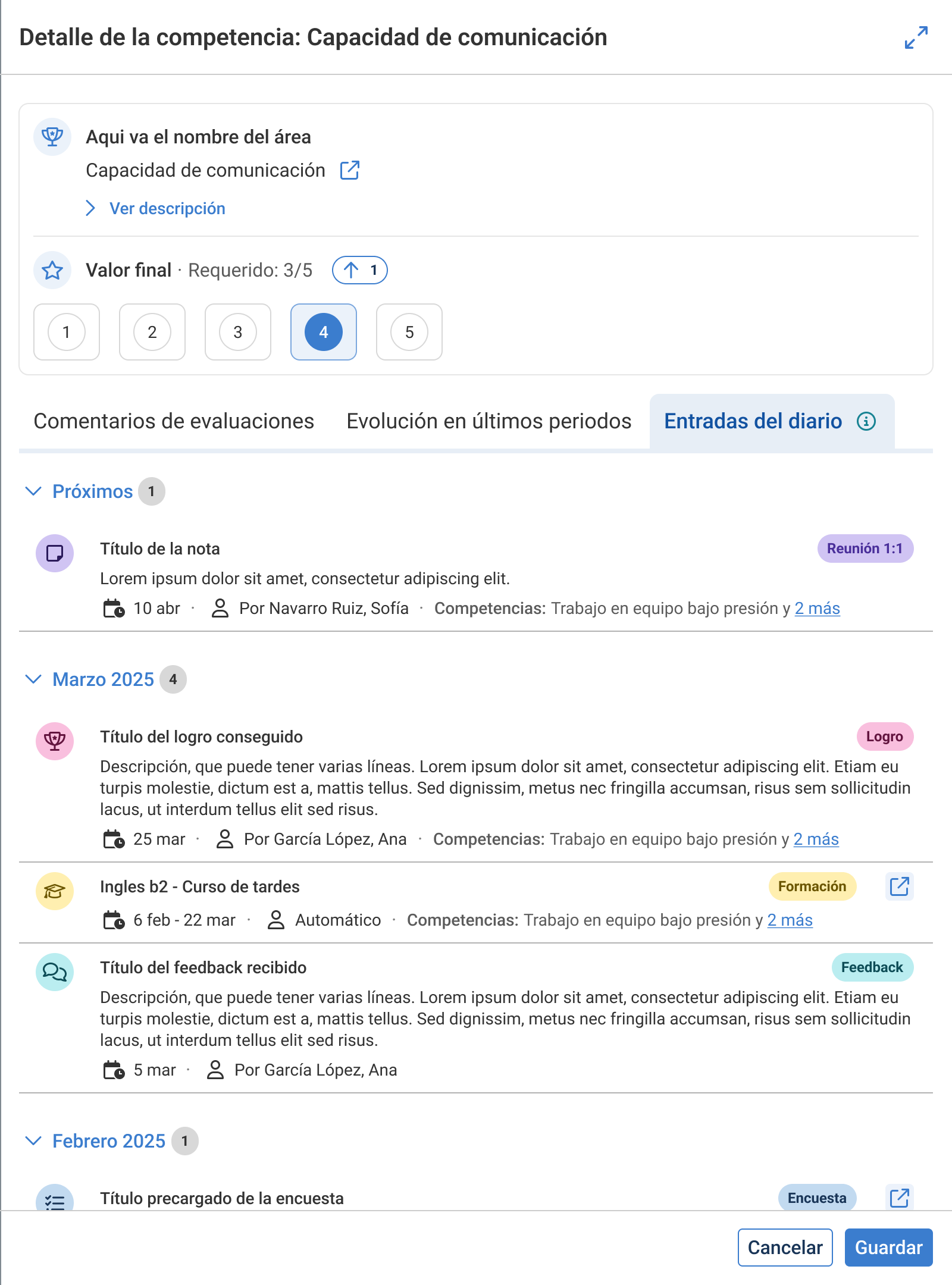
Haz clic en el icono de cada fila para abrir el detalle de la competencia. Ahí puedes fijar el valor final con más contexto, y consultarlo todo en un mismo sitio, organizado en pestañas:
- Comentarios de evaluaciones: las observaciones que han dejado los evaluadores sobre esa competencia en concreto.
- Evolución en últimos periodos: cómo ha ido puntuando el colaborador en esta competencia a lo largo del tiempo.
- Entradas del diario: las notas, logros o feedback de su Diario de desarrollo relacionados con esa competencia.
También puedes desplegar la descripción de la competencia y ver el nivel requerido del puesto, todo desde el mismo panel.
⚠️ El botón Consolidar no se activa mientras haya alguna competencia sin valor final asignado.
Observaciones de las evaluaciones
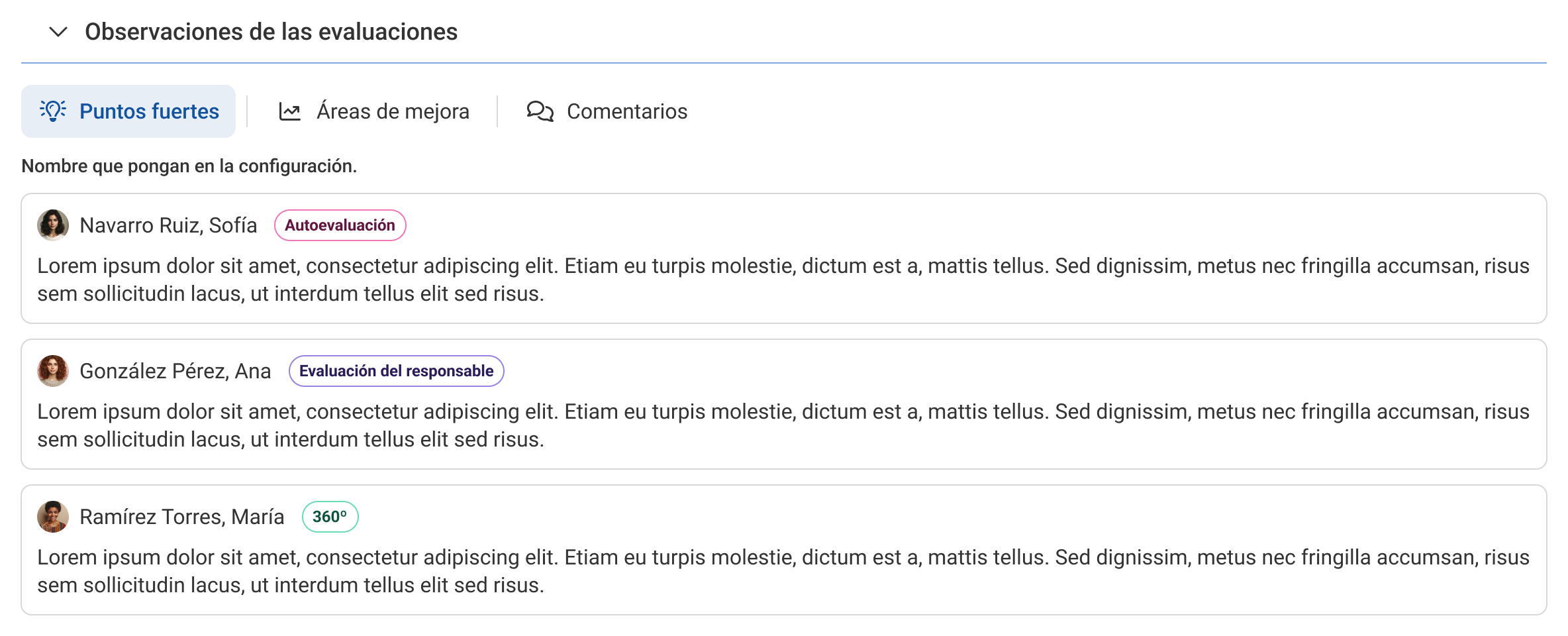
Debajo de la tabla encontrarás los comentarios que han dejado los distintos evaluadores, organizados en pestañas: Puntos fuertes, Áreas de mejora y Comentarios. Cada nota indica quién la escribió y desde qué tipo de evaluación viene (autoevaluación, evaluación del responsable o 360°).
Esta información es de solo lectura — viene directamente de los cuestionarios ya respondidos.
? Si tu organización ha configurado ocultar quién evalúa a quién, es posible que no veas el nombre de todos los evaluadores en estas notas. No es un error: depende de la configuración de visibilidad del periodo.
Panel derecho: plan de desarrollo
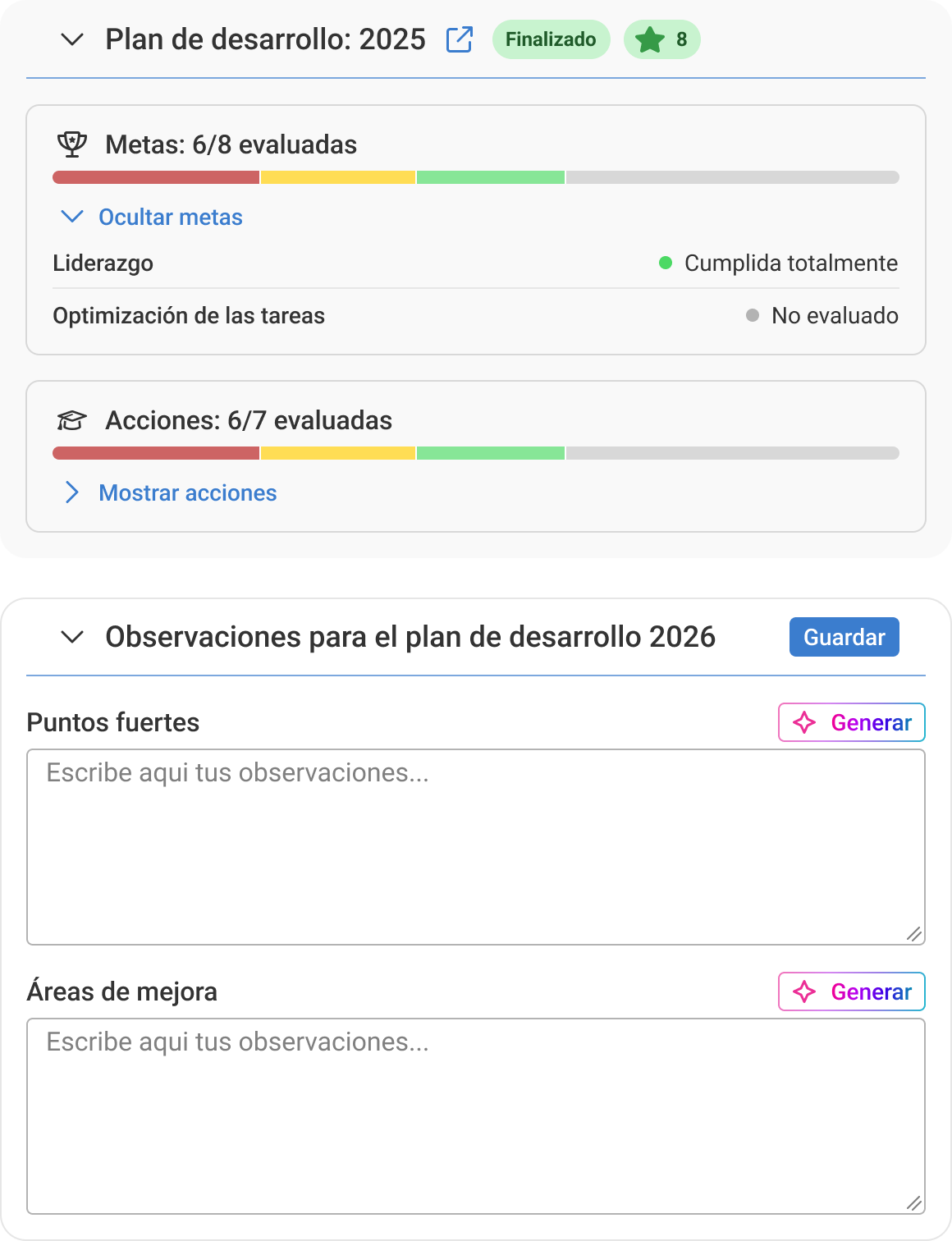
A la derecha de la ficha tienes dos bloques pensados para conectar la consolidación con el plan de desarrollo:
- Plan de desarrollo del periodo anterior: un resumen de cómo quedaron las metas y acciones que se propusieron la última vez, para que tengas contexto antes de decidir los valores finales.
- Observaciones para el plan de desarrollo del periodo actual: aquí puedes ir escribiendo ya los puntos fuertes y las áreas de mejora que quieres trasladar al próximo plan. Tienes un botón Generar que te ayuda a redactar con ayuda de IA, y un botón Guardar para no perder lo escrito.
? Aprovecha que tienes delante las evaluaciones, la brecha y el histórico de la persona para escribir algo concreto — lo que guardes aquí se traslada automáticamente al plan de desarrollo cuando lo crees, así que te ahorras tener que redactarlo de nuevo.
Cómo finalizar la consolidación
- Revisa la tabla de competencias y ajusta el valor final de cada una si hace falta.
- Si quieres, rellena las observaciones para el plan de desarrollo siguiente.
- Pulsa Consolidar.
- Confirma en la ventana que aparece. El colaborador recibirá un aviso de que su consolidación ha finalizado.
Al consolidar:
- El perfil competencial del colaborador se actualiza automáticamente con los valores finales.
- Si tu organización usa la matriz de talento con cálculo automático, la posición de desempeño se recalcula a partir de la nueva brecha media.
- El plan de desarrollo siguiente queda pre-cargado con las observaciones que hayas guardado.
Una vez finalizada, la ficha pasa a modo solo lectura para todo el mundo.
? Después de consolidar, no hace falta que vuelvas a esta pantalla para consultar el resultado: el perfil competencial actualizado, con la brecha y el histórico, queda también disponible en la propia ficha del empleado.
¿Aún con dudas? Consulta también:
¿Le ha sido útil este artículo?
¡Qué bien!
Gracias por sus comentarios
¡Sentimos mucho no haber sido de ayuda!
Gracias por sus comentarios
Sus comentarios se han enviado
Agradecemos su esfuerzo e intentaremos corregir el artículo