Important: cet article est destiné aux utilisateurs d'Endalia RH avec un profil Administrateur.
La gestion des données est l'un des piliers sur lesquels repose toute entreprise, de sorte que les rapports de paie ne pouvaient être moins. Nous expliquons l'accès et la gestion de ceux-ci dans ces lignes.
Dans cet article:
Rapports
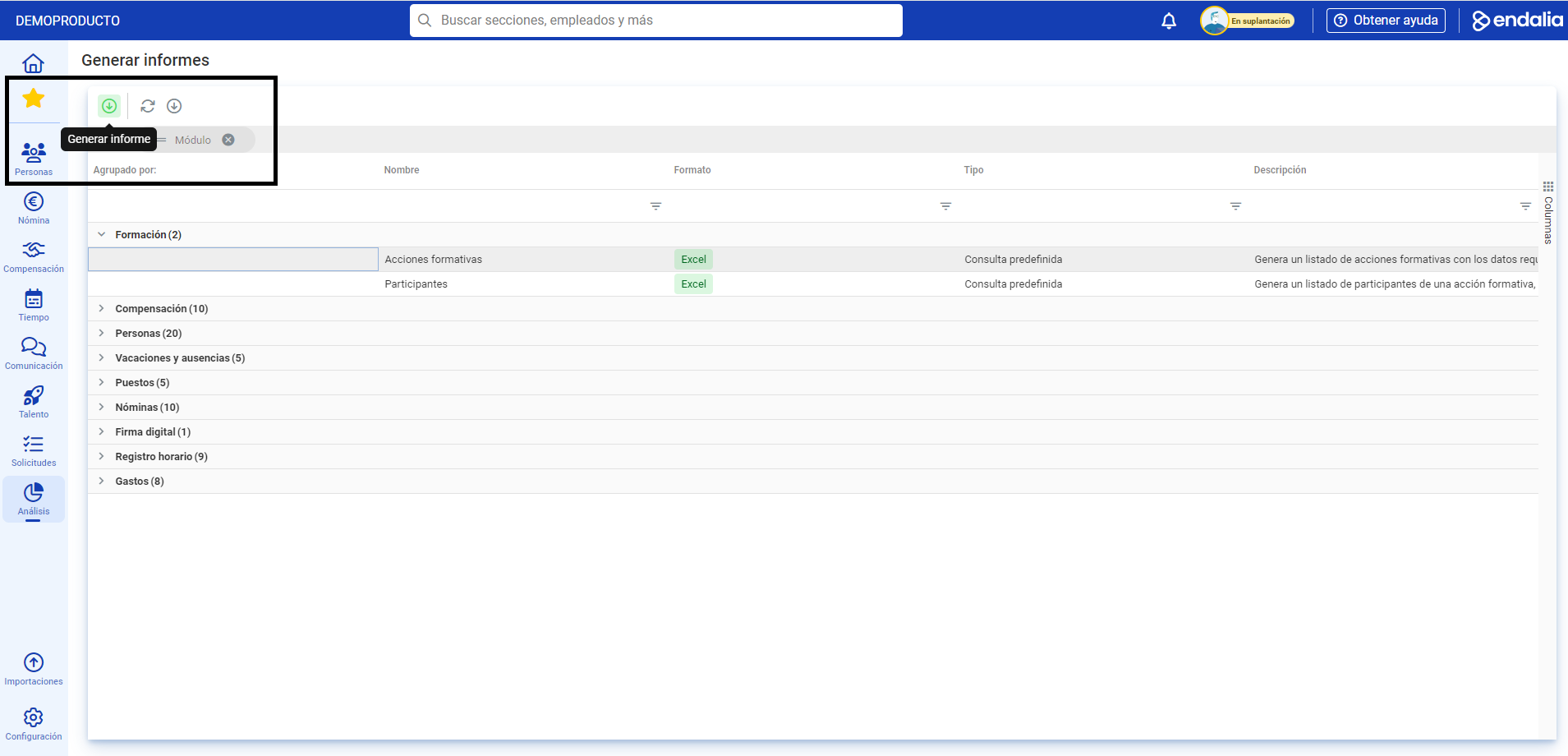
Dans le hub Analyse, cliquez sur Rapports et analytique > Générer des rapports
- Dans le tableau qui vous est présenté ci-dessous, vous avez une liste complète de tous les rapports des différents modules. Pour accéder aux spécificités de la paie, cliquez sur la cellule qui se trouve immédiatement sous la colonne Nom, et filtrez par "Paie". Vous avez maintenant la liste de ceux-ci.
- Pour accéder à un rapport particulier, cliquez sur une ligne précise puis cliquez sur Générer un rapport, bouton que vous trouverez dans la barre d'outils.
- Maintenant, dans la fiche du rapport, vous pouvez modifier certains paramètres tels que les dates applicables, les données et les personnes à inclure, etc. Configurez-les à votre guise puis, enfin, cliquez sur Générer un rapport, bouton que vous trouverez dans la zone supérieure gauche de l'écran.
- Cette étape vous amène à la fenêtre Rapports récents, où vous pouvez Visualiser et Télécharger celui que vous venez de créer, ainsi que différentes actions que vous trouverez, comme toujours, dans la barre d'outils :
Remarque : Si le rapport est trop volumineux, il est possible que vous ne puissiez pas le prévisualiser, seulement le télécharger.
Vidéo du processus
Nous vous montrons cette fonctionnalité, en seulement quelques secondes :
Vous avez encore des doutes? Consultez les articles connexes suivants :
De plus, vous pouvez consulter notre glossaire, disponible à ce lien.
Cet article a-t-il été utile ?
C'est super !
Merci pour votre commentaire
Désolé ! Nous n'avons pas pu vous être utile
Merci pour votre commentaire
Commentaires envoyés
Nous apprécions vos efforts et nous allons corriger l'article