Important: cet article est destiné aux utilisateurs d'Endalia RH avec un profil Administrateur.
Parfois, les préférences ou les accords avec les responsables d'un département incluent les dépenses en attente de liquidation dans la paie. Apprenez à générer un rapport pour gérer cette fonctionnalité en quelques étapes simples.
Dans cet article:
Liquider les dépenses en paie - Rapport
- Dans le hub Analyse, allez à Rapports et analytique > Rapports > Générer des rapports
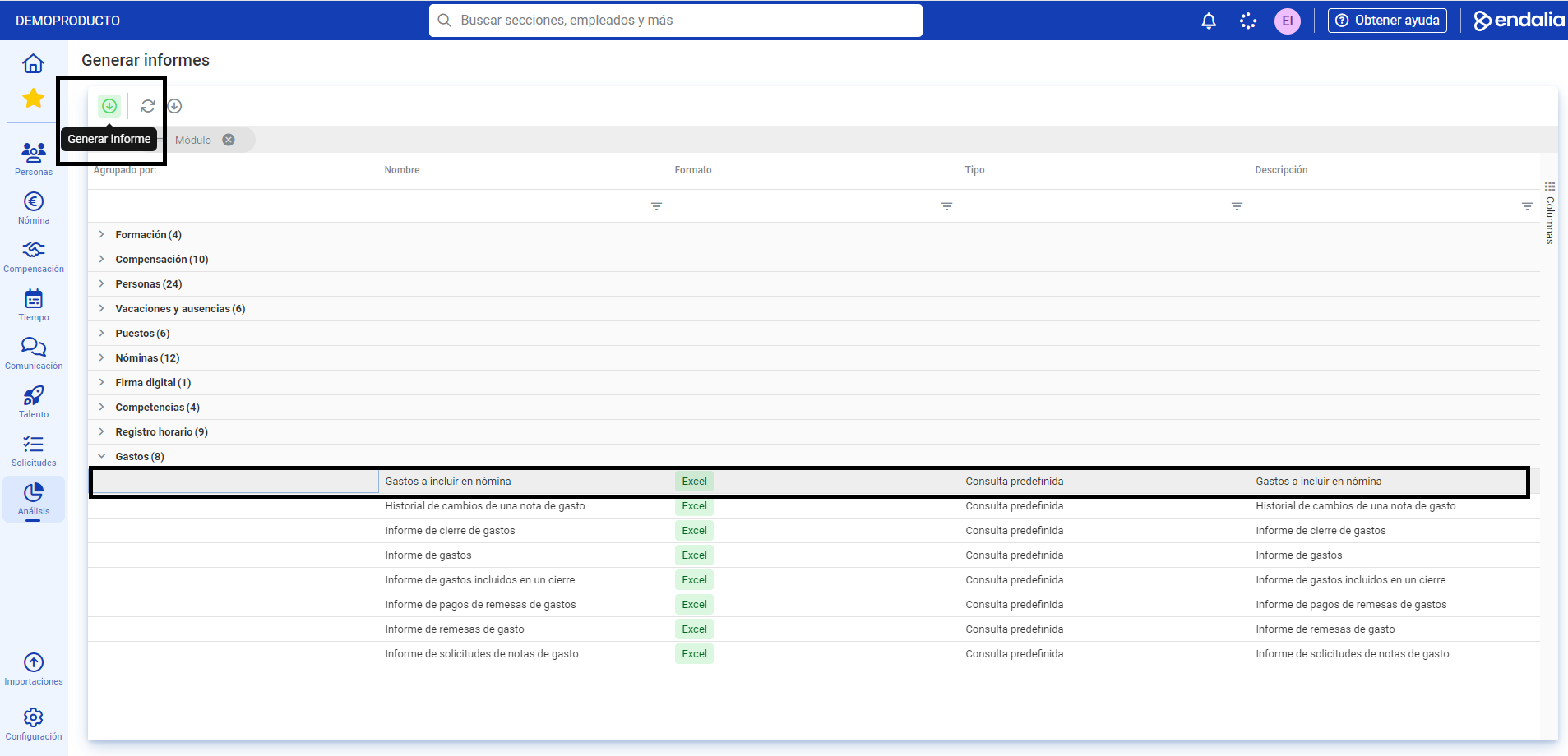
- Sur l'écran suivant, nommé Générer des rapports, sélectionnez Dépenses > Dépenses à inclure dans la paie. Double-cliquez sur ce dernier ou sélectionnez-le et appuyez sur le bouton Générer un rapport, que vous trouverez dans la barre d'outils :
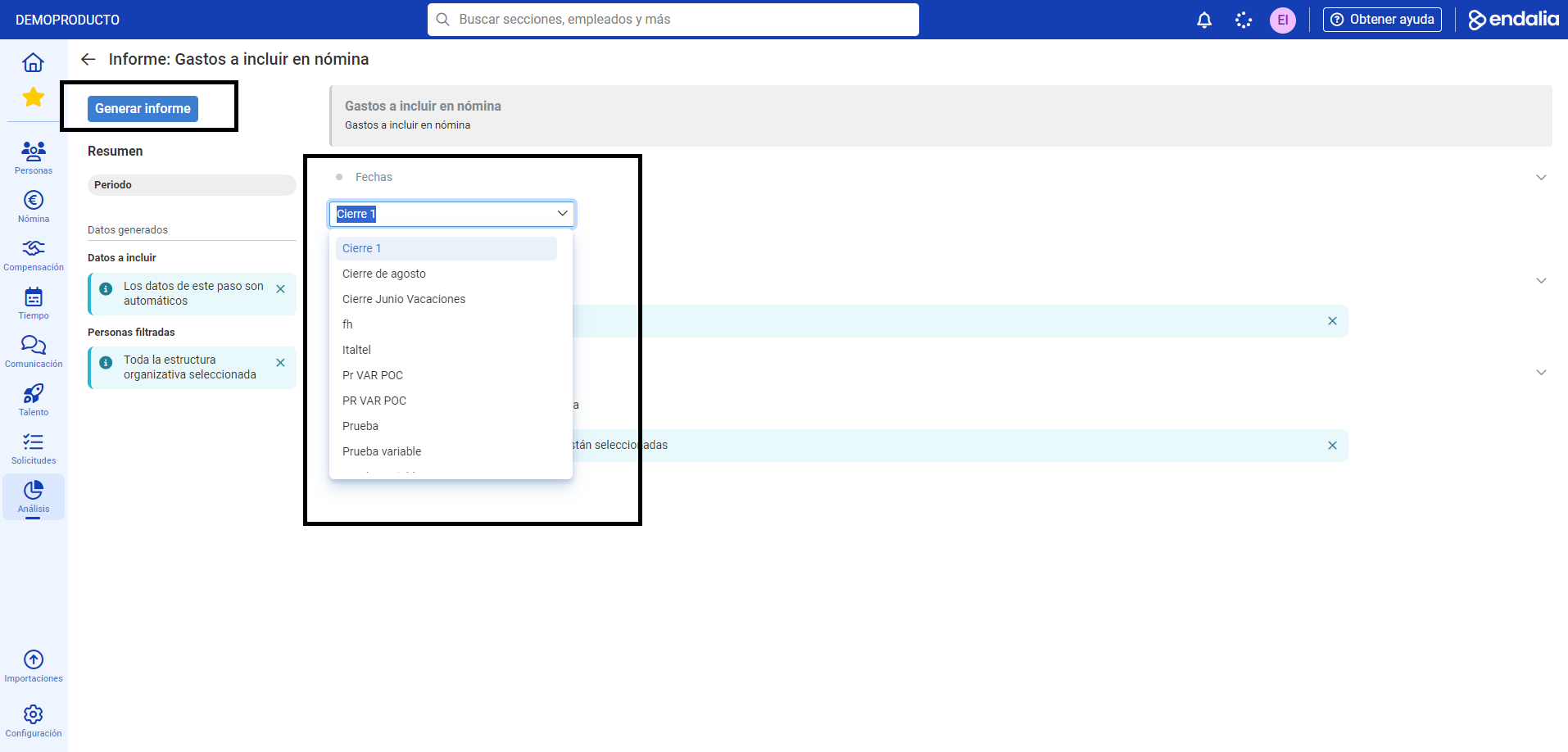
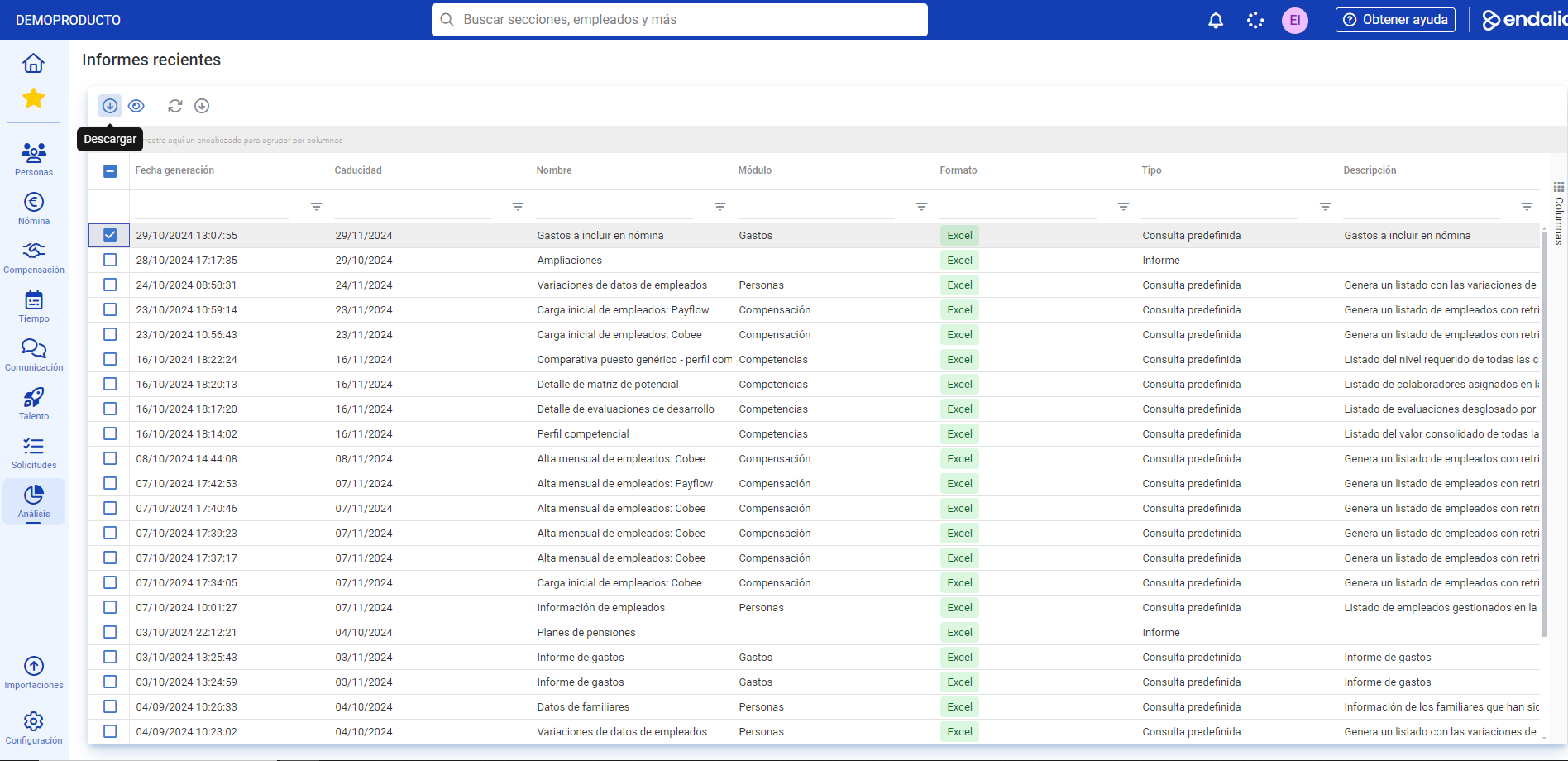
- Dans la section Dates, sélectionnez le nom de la clôture, puis cliquez sur le bouton Générer un rapport, situé en haut à gauche de l'écran. Automatiquement, le logiciel vous redirige vers Rapports récents, où une liste de ceux-ci est affichée. Enfin, pour télécharger votre rapport au format Excel, cochez sa case et cliquez sur le bouton Télécharger, situé dans la barre d'outils :
Nous vous rappelons que vous avez accès aux articles connexes suivants :
- Créer/Supprimer un flux d'approbation
- Ajouter/Supprimer un type de dépense - libre, régime et kilométrage
- Créer/Supprimer une catégorie de dépenses
- Créer une clôture de dépenses
Si vous avez des doutes sur les termes, consultez notre glossaire à ce lien.
Cet article a-t-il été utile ?
C'est super !
Merci pour votre commentaire
Désolé ! Nous n'avons pas pu vous être utile
Merci pour votre commentaire
Commentaires envoyés
Nous apprécions vos efforts et nous allons corriger l'article