Important: aquest article està dirigit a usuaris d'Endalia HR amb perfil d'Administrador.
-Horaris setmanals: configurables de dilluns a diumenge.
-Horaris cíclics: configurables per jornades (p. ex. horari de nit, treballar deu dies i descansar tres, per rotacions de plantilla, etc.).
Assabenta't de com treure el màxim profit a aquesta funcionalitat de Registre horari amb aquesta senzilla explicació.
Aquest article conté:
Configurar i editar horaris
Dins del hubConfiguració, fes clic en el mòdul Registre horari>Planificació horària
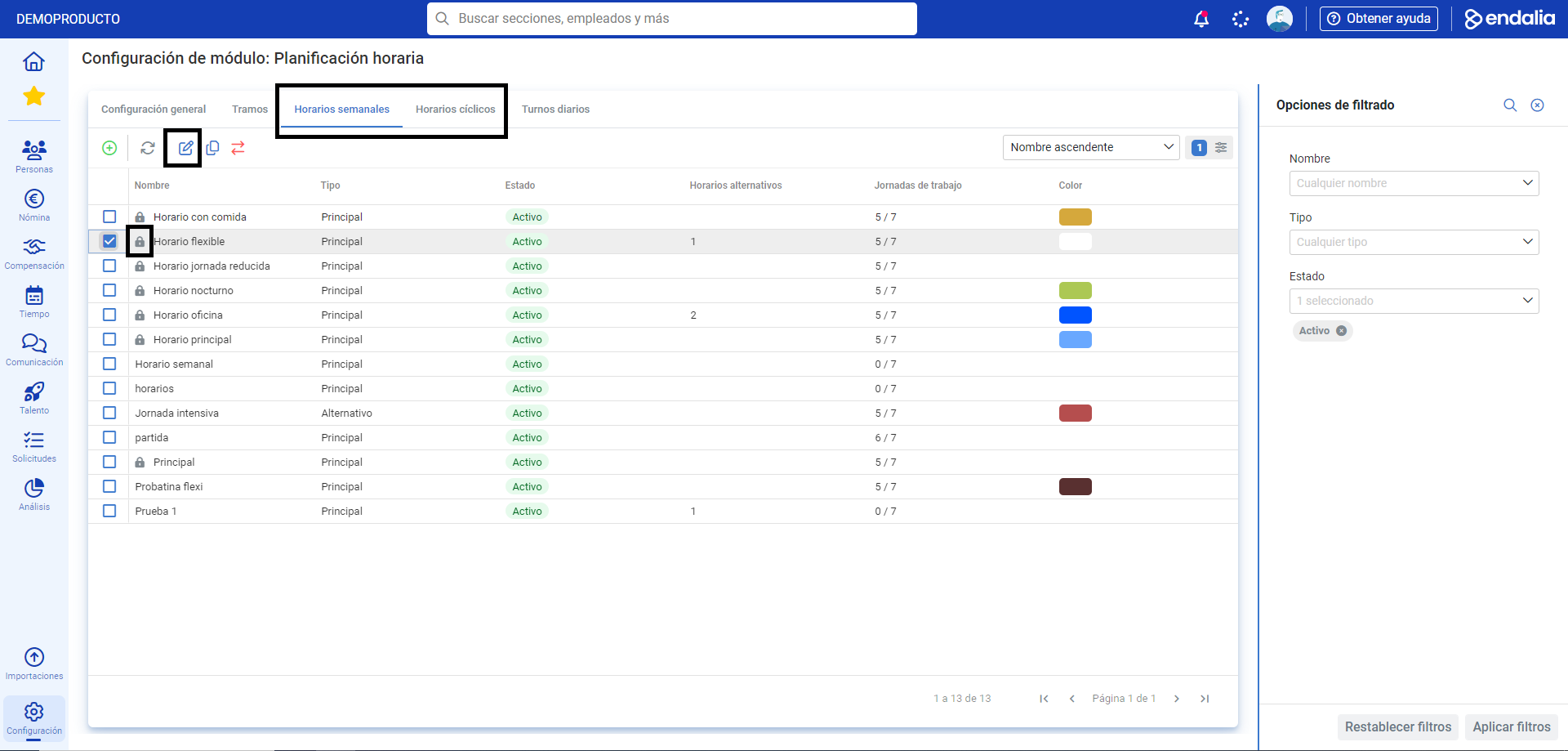
- En aquesta primera pantalla, dins de les pestanyes Horaris setmanals i Horaris cíclics es mostren tots els horaris disponibles; els que es presenten amb la icona del cadenat són els principals, i venen integrats en el programa per defecte. Feu doble clic en cadascun d'ells per poder editar-los;alternativament, feu clic en la casella corresponent i, a continuació, prem enEditar,botóque trobaràs en la barra d'eines:
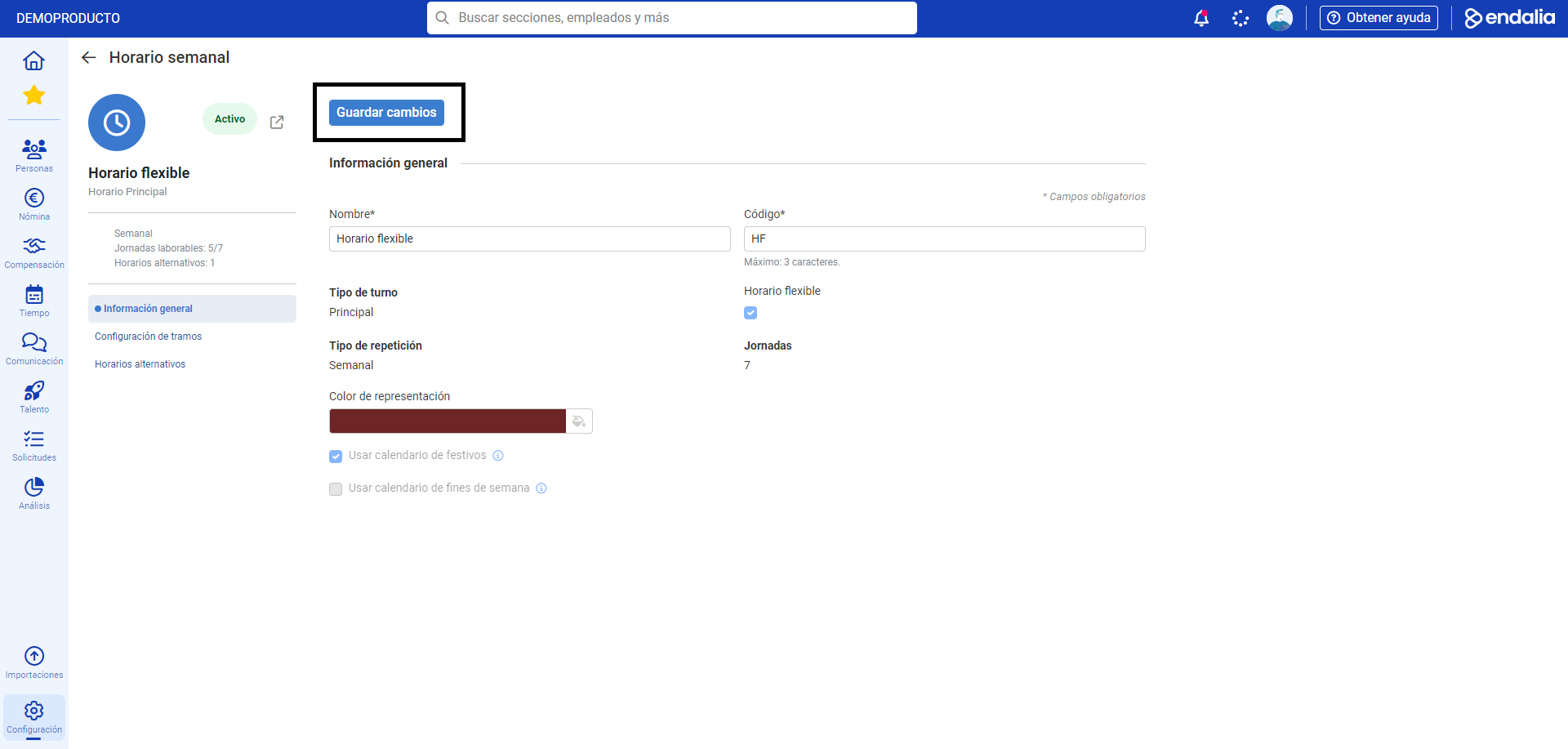
- A la següent finestra es mostren diverses seccions, la primera de les quals és Informació general. Aquí pots modificar diversa informació, com el nom, codi o color de representació. Recorda fer clic en Guardar canvis, a la part superior de la pantalla, per fer efectives les teves preferències.
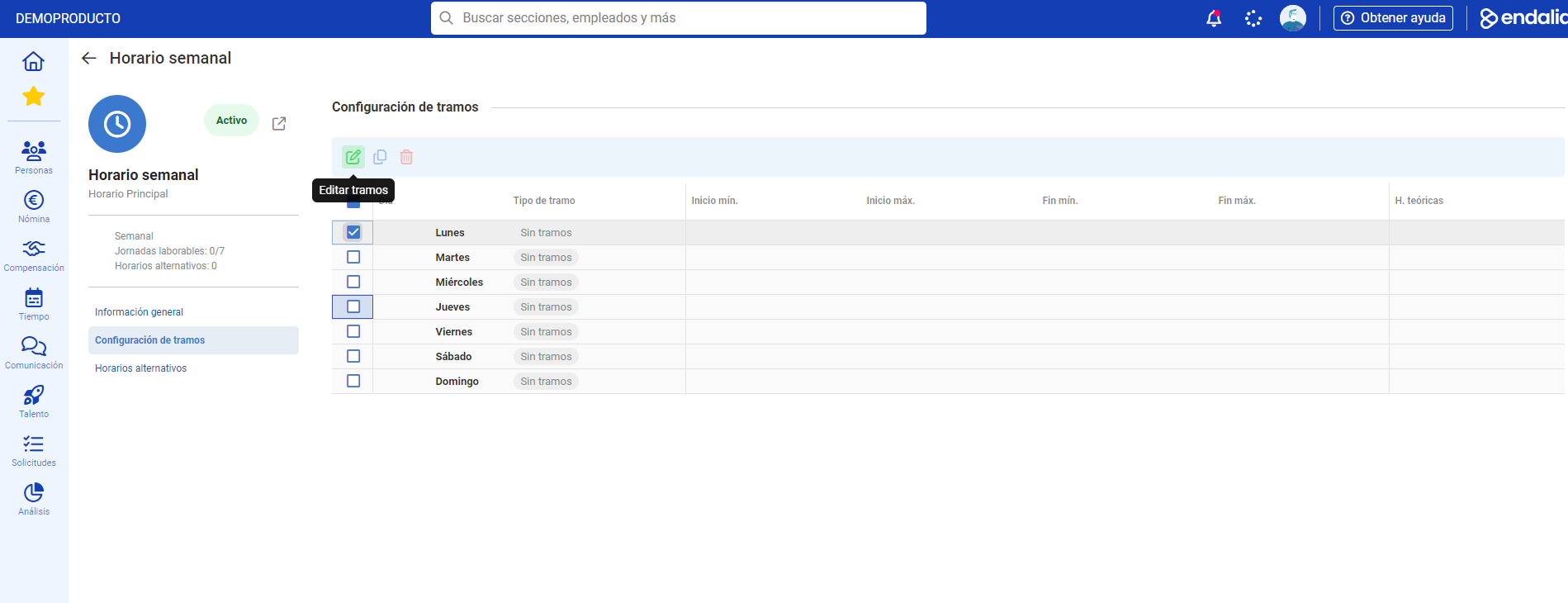
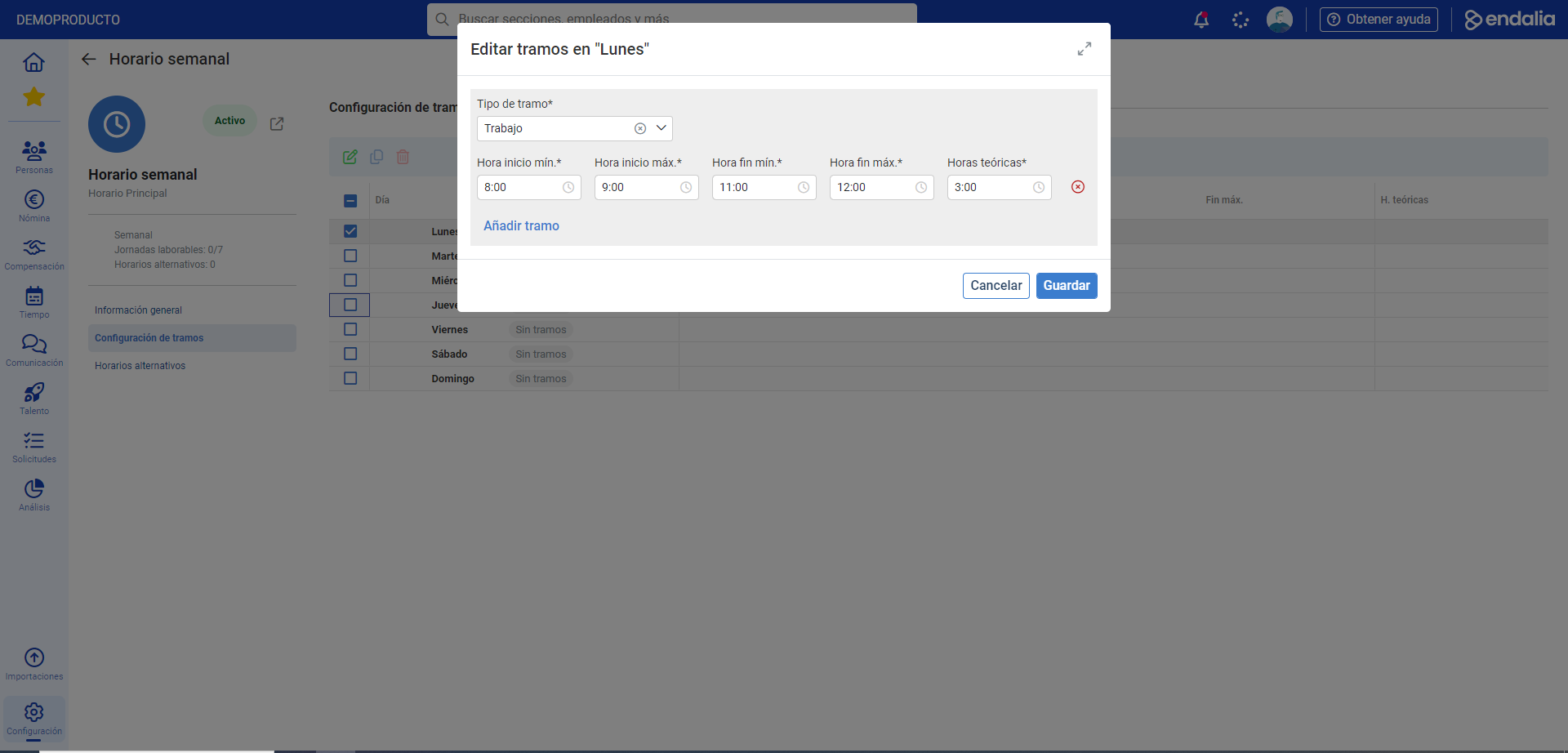
- La segona pestanya, Configuració de trams, t'ofereix una perspectiva de les franges de temps destinades a cada activitat en el dia. En el cas dels horaris bloquejats, aquesta pantalla serà merament informativa, mentre que en els horaris nous que generis (Configuració > Registre horari > Planificació horària> Afegeix horari (+)) o que apareguin en llista sense la icona del cadenat, sí podràs modificar els trams al teu gust. Per fer-ho, fes clic en la casella d'un dels dies de l'horari i prem en Editar, en la barra d'eines, per generar tants trams com creguis necessaris:
- Finalment, la pestanya Horaris alternatius et permetrà Afegir, Veure, Editar o Eliminar variacions de l'horari que estàs modificant (per exemple, que l'horari d'oficina estàndard tingui una jornada intensiva a l'estiu).
- Recorda fer clic en Guardar canvis, allà on l'opció estigui disponible, per fixar les teves preferències.
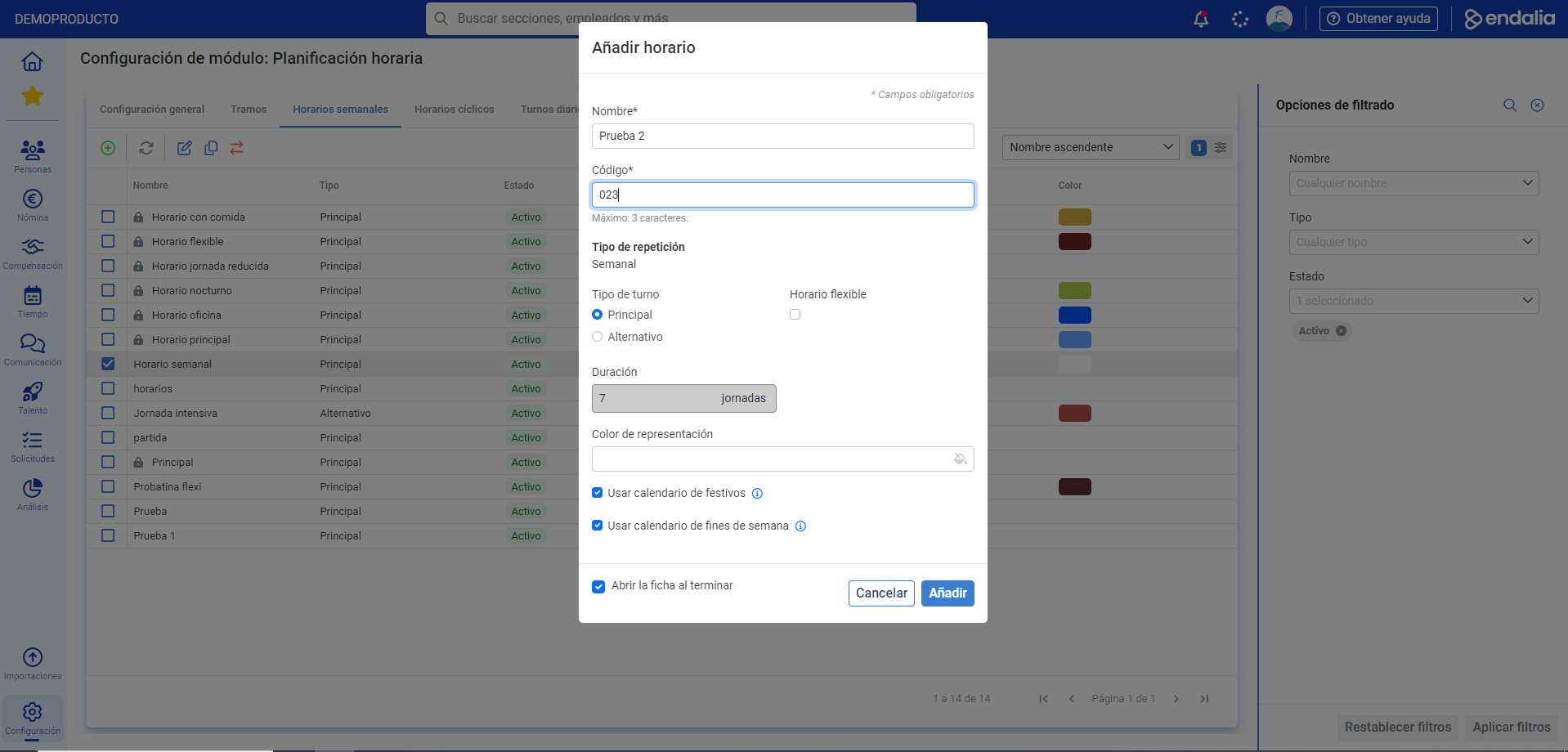
Nota: Per afegir un horari, segueix el mateix procediment. Dirigeix-te a Planificació horària i, en la pantalla principal, fes clic en Afegir horari, en la barra d'eines. Un cop generat l'horari en la finestra modal que se't presenta, pots editar-lo en la seva fitxa seguint els mateixos passos descrits en aquest mateix tutorial.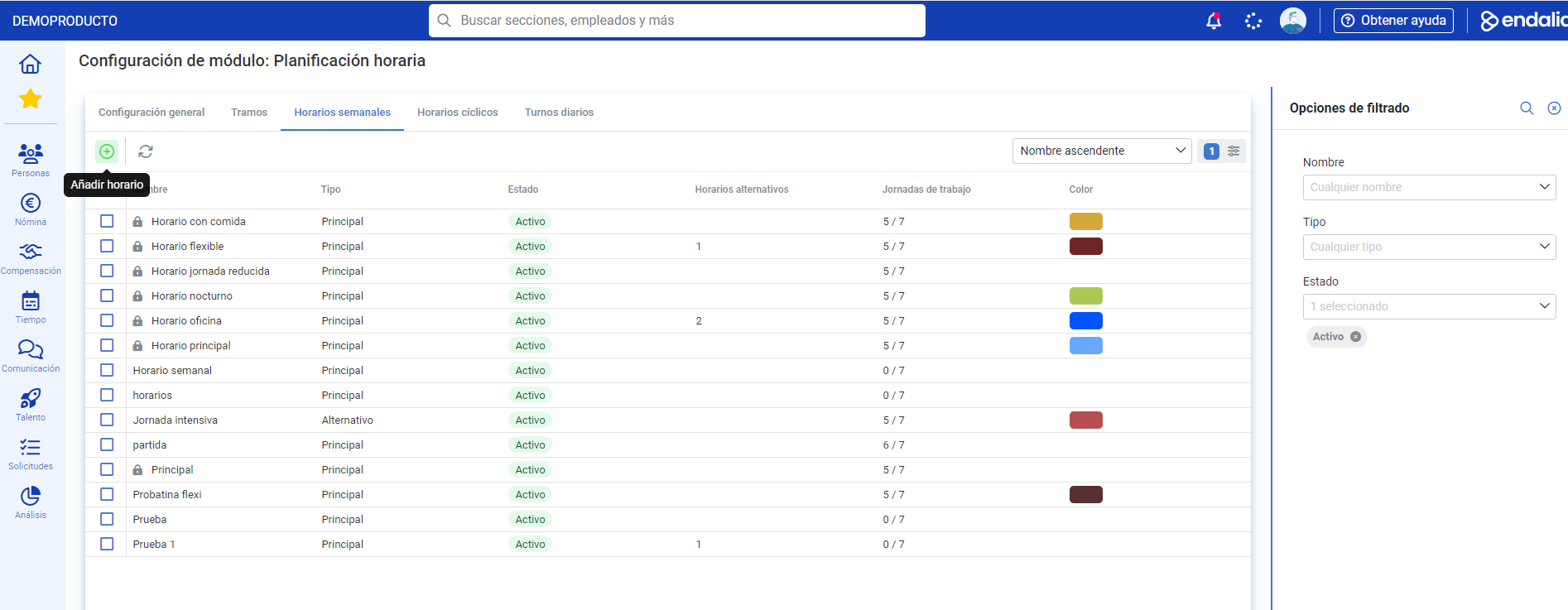
Potser també t'interessa:
A més, pots visualitzar el nostre glossari, disponible en aquest enllaç.
T'ha resultat útil aquest article?
Genial!
Gràcies pels teus comentaris
Sentim que no t'hàgim pogut ajudar
Gràcies pels teus comentaris
Comentaris enviats
T'agraïm el teu esforç i intentarem arreglar l'article