Important: aquest article està dirigit a usuaris d'Endalia HR amb perfil d'Administrador.
En aquest article de la guia, aprendràs una doble funció: a associar, als empleats, els corresponents horaris generats i a veure l'estructura setmanal dels mateixos. Opcions importants sobre aquest mòdul també clau, que et mostrem a continuació.
Aquí trobaràs
Assignar horaris
- Dintre del hub Gestió del temps, dirigeix-te al mòdul Registre horari > Planificació > Horaris
- A la pantalla que se't presenta a continuació, disposes d'un stepper o procés en cinc passos, a completar.
- El primer d'ells, Seleccionar empleats, et permetrà triar els treballadors als quals se'ls associarà la funció descrita en l'article present. Fes ús del cercador o, alternativament, copia i enganxa llistats en el mateix espai habilitat a tal efecte (per a més informació, consulta el nostre article específic, anomenat Selector d'empleats). A continuació, fes clic a Següent
- A la secció següent, Configurar horari, has de completar el tipus d'horari a assignar als empleats prèviament seleccionats, la durada concreta d'aquesta acció (que pot ser per temps indefinit, si marques la casella corresponent) i la possibilitat d'eliminar trams manuals. De nou, clic a Següent
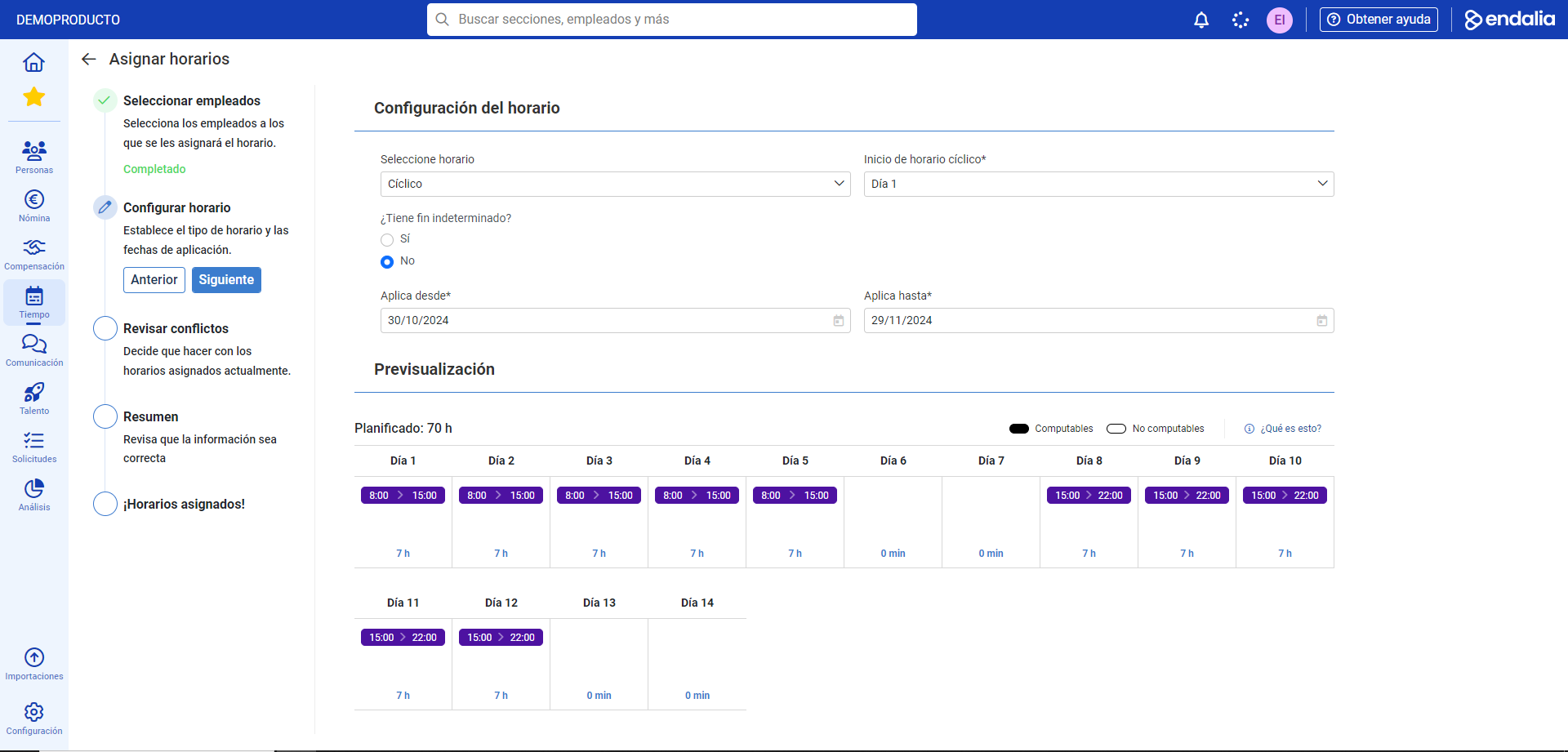
- En Revisar conflictes, el sistema t'ofereix una llista de possibles conflictes d'horaris o gestió per torns, que afecten els treballadors elegits prèviament. Els pots descartar per evitar modificacions, o mantenir-los perquè se'ls apliqui el nou horari, a la columna situada a la part esquerra de la pantalla. Un cop hagis establert les teus preferències, fes clic de nou en el botó Següent
- A la pantalla Resum, pots comprovar que la teva selecció és correcta (sempre pots tornar sobre els teus passos, en cada secció del menú, fent clic en Anterior). Si les dades són correctes, fes clic a Assignar horaris
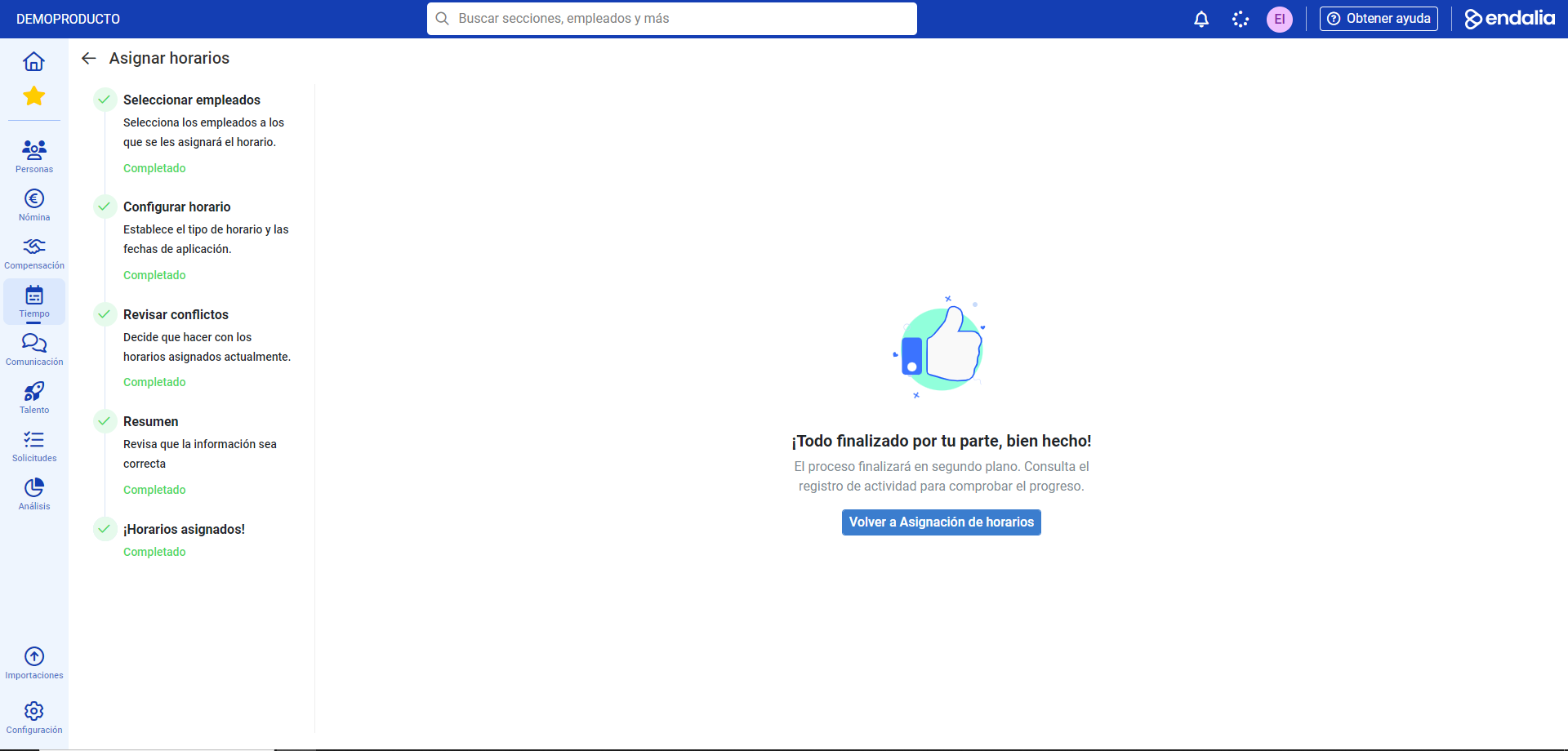
- El missatge Tot finalitzat de part teva, ben fet!, t'informarà que el procés ha estat completat amb èxit. Pots tornar a la pantalla principal per visualitzar el resultat de les teves seleccions:
Planificació
Sorgeix després de l'assignació horària a un empleat, ja que un horari és, en realitat, un conjunt de torns. Per veure aquesta funcionalitat, dirigeix-te a Gestió del temps > Registre horari > Planificació
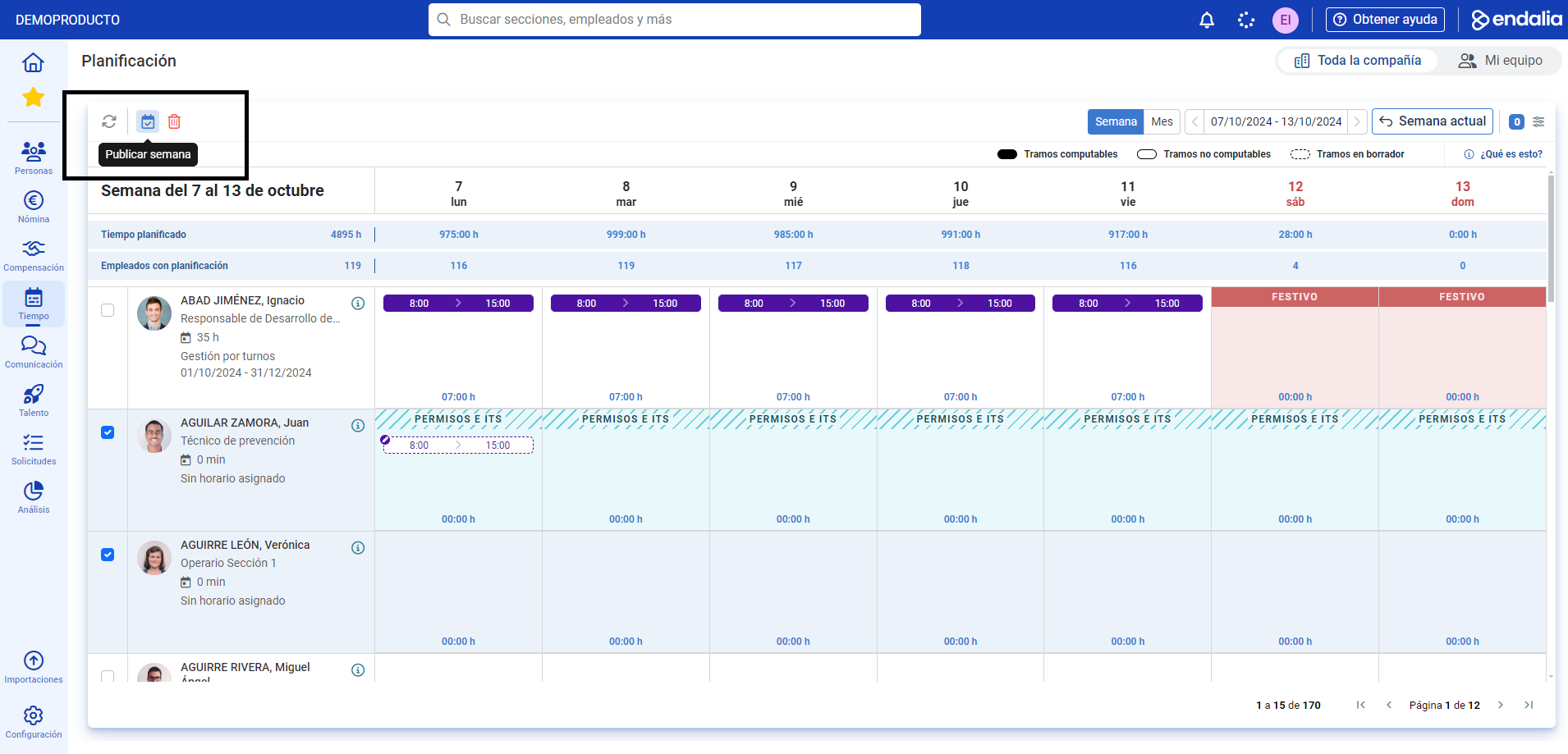
- A la pantalla que es mostra a continuació pots comprovar, d'un sol cop d'ull, l'horari setmanal de cada empleat, amb els seus corresponents torns, que pots editar o eliminar, fent doble clic sobre els mateixos, o bé afegir-los, sobrevolant-los amb el punter i, després, seleccionant l'opció Afegir tram. Sigui quina sigui la teva preferència, no oblidis fer clic a Desar, a la finestra modal emergent, per fixar les teves preferències.
- Les ampliacions horàries sol·licitades poden visualitzar-se aquí, però la seva edició haurà de realitzar-se a Registre horari > Monitorització de Registre horari > Ampliacions
- Quan es modifiquen els trams d'una setmana, o s'afegeixen nous, aquests es guarden en esborrany. És necessari publicar-los (botó Publicar setmana, a la barra d'eines) perquè siguin visibles per al col·laborador.
De la mateixa manera, també es poden eliminar els torns setmanals fent servir el botó Eliminar, a la mateixa localització descrita anteriorment.
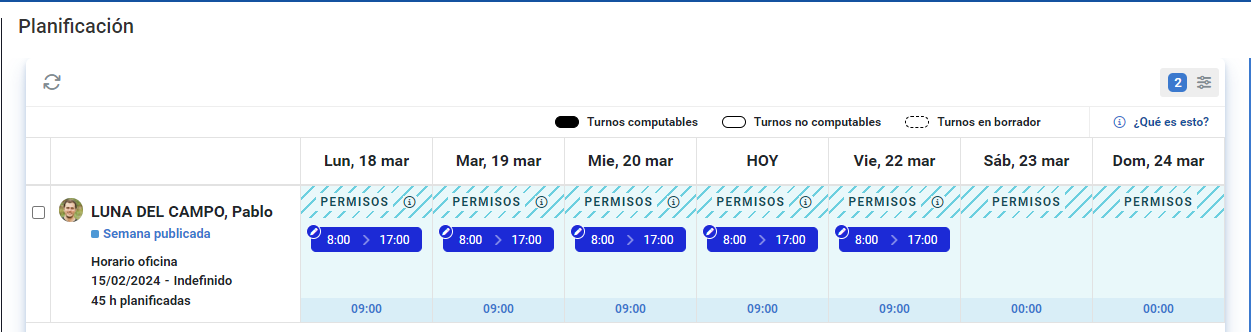
- Si l'empleat disposa de permisos i/o IT (incapacitats temporals), també es mostraran en la seva planificació:
Configuració de planificació
A més, s'ha habilitat un nou apartat en la fitxa de l'empleat on consultar la configuració de planificació i el calendari laboral de l'empleat. Es permet realitzar assignacions d'horari directament a l'empleat o començar la gestió per torns per afegir torns en la mateixa pantalla de seguiment.
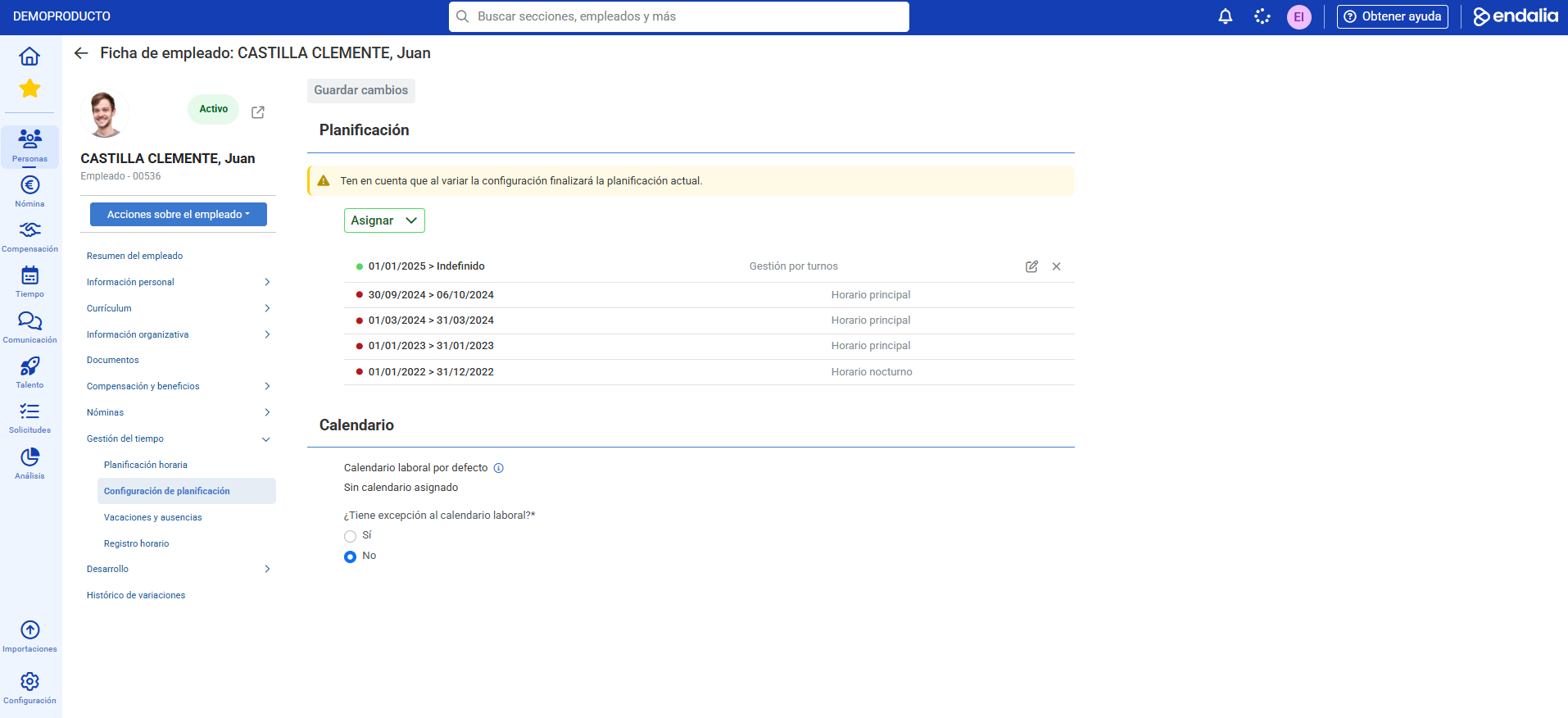
Es podran consultar les assignacions passades d'horari, podent editar o eliminar únicament les actuals i futures
Vídeo del procés
Tots els passos del procés, a només un clic de distància:
Encara amb dubtes? Fes una ullada als següents articles relacionats:
- Editar/Eliminar/Afegir torns
- Registres del dia/Balanç de la setmana
- Gestionar sol·licituds d'edició de jornada
A més, pots visualitzar el nostre glossari, disponible a aquest enllaç.
T'ha resultat útil aquest article?
Genial!
Gràcies pels teus comentaris
Sentim que no t'hàgim pogut ajudar
Gràcies pels teus comentaris
Comentaris enviats
T'agraïm el teu esforç i intentarem arreglar l'article