Important: cet article est destiné aux utilisateurs d'Endalia RH avec un profil Administrateur.
-Horaires hebdomadaires : configurables du lundi au dimanche.
-Horaires cycliques : configurables par périodes (p. ex. horaire de nuit, travailler dix jours et se reposer trois, pour les rotations d'équipe, etc.).
Découvrez comment tirer le meilleur parti de cette fonctionnalité d'Enregistrement des horaires avec cette explication simple.
Cet article contient :
Configurer et éditer les horaires
Dans le hub Configuration, cliquez sur le module Enregistrement des horaires > Planification horaire
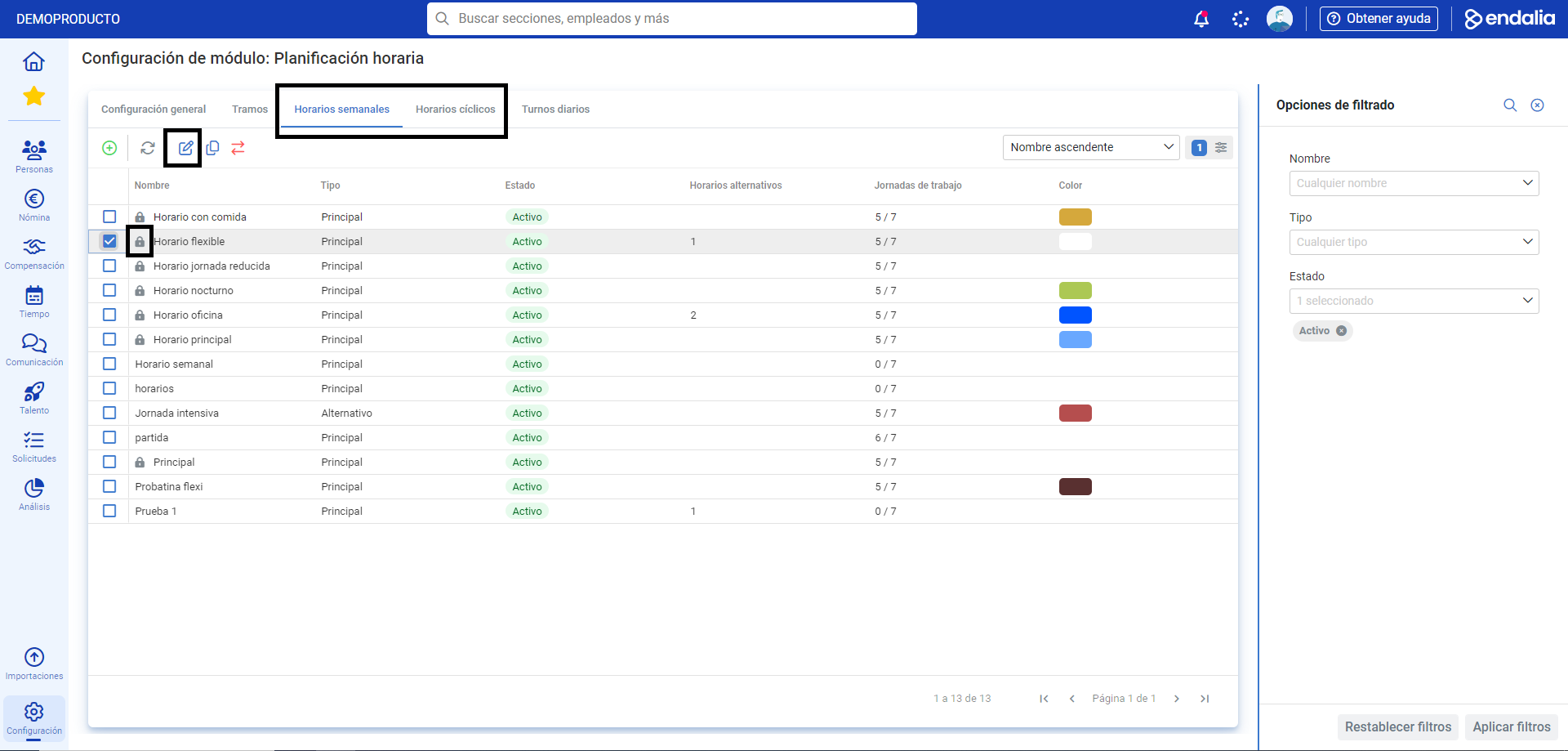
- Dans cet écran initial, sous les onglets Horaires hebdomadaires et Horaires cycliques, vous trouverez tous les horaires disponibles. Ceux présentant l'icône du cadenas sont principaux et intégrés au programme par défaut. Double-cliquez sur chacun d'eux pour pouvoir les éditer; alternativement, cochez la case correspondante, puis cliquez sur Éditer, bouton que vous trouverez dans la barre d'outils :
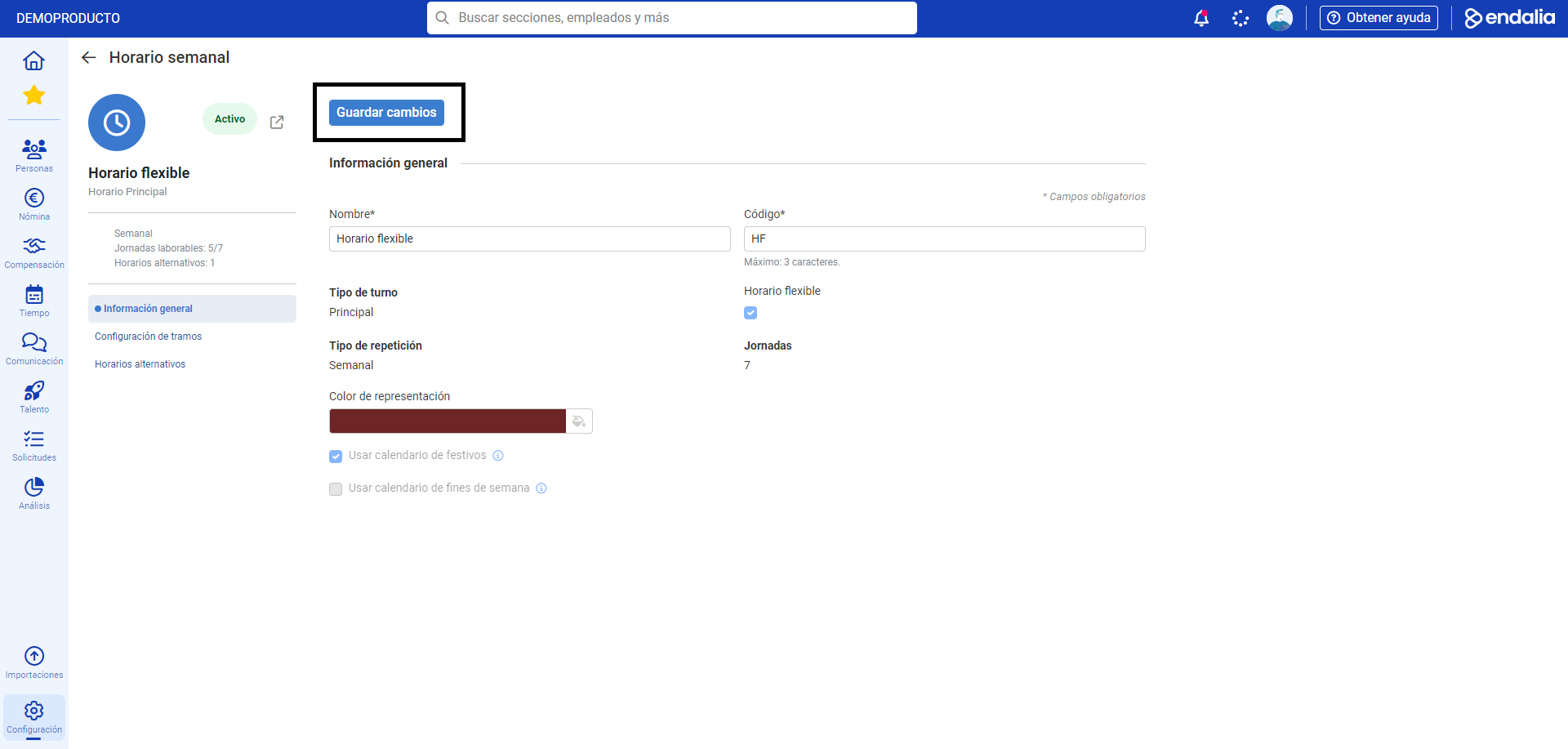
- Dans la fenêtre suivante, diverses sections s'affichent, la première étant Informations générales. Ici, vous pouvez modifier divers renseignements, tels que le nom, le code ou la couleur d'affichage. N'oubliez pas de cliquer sur Enregistrer les modifications, en haut de l'écran, pour valider vos préférences.
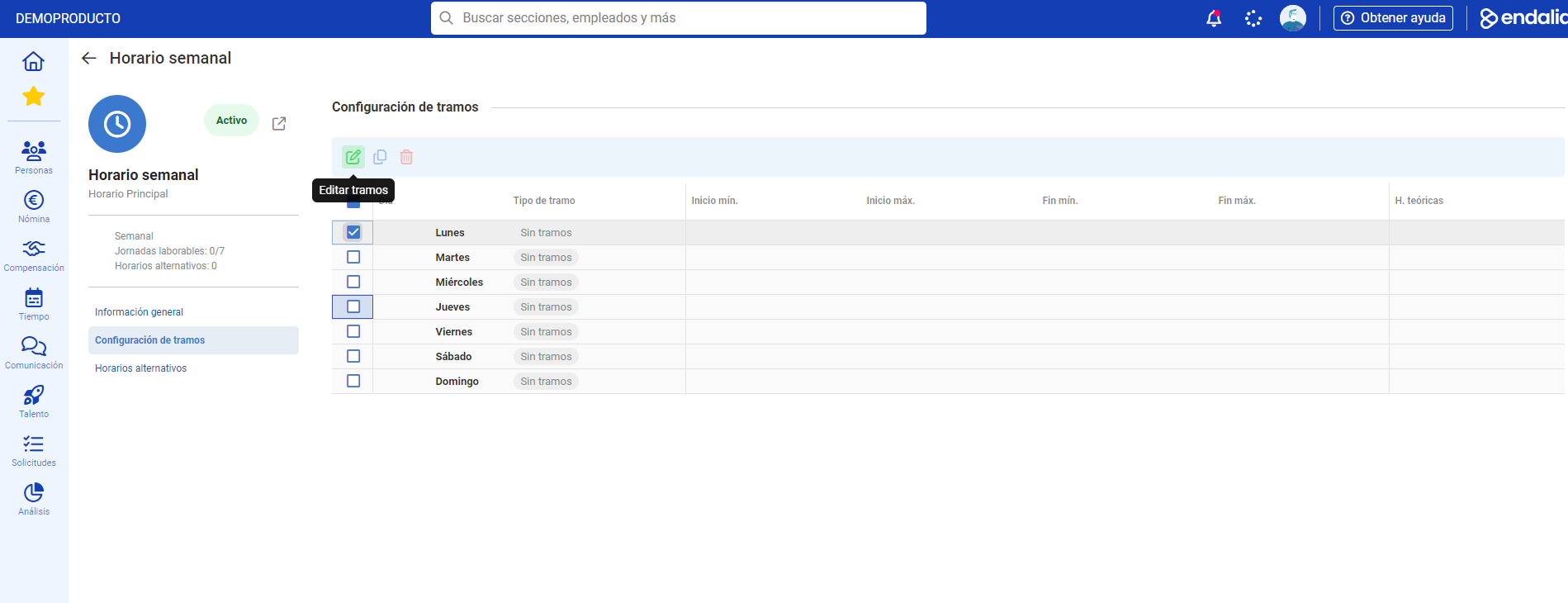
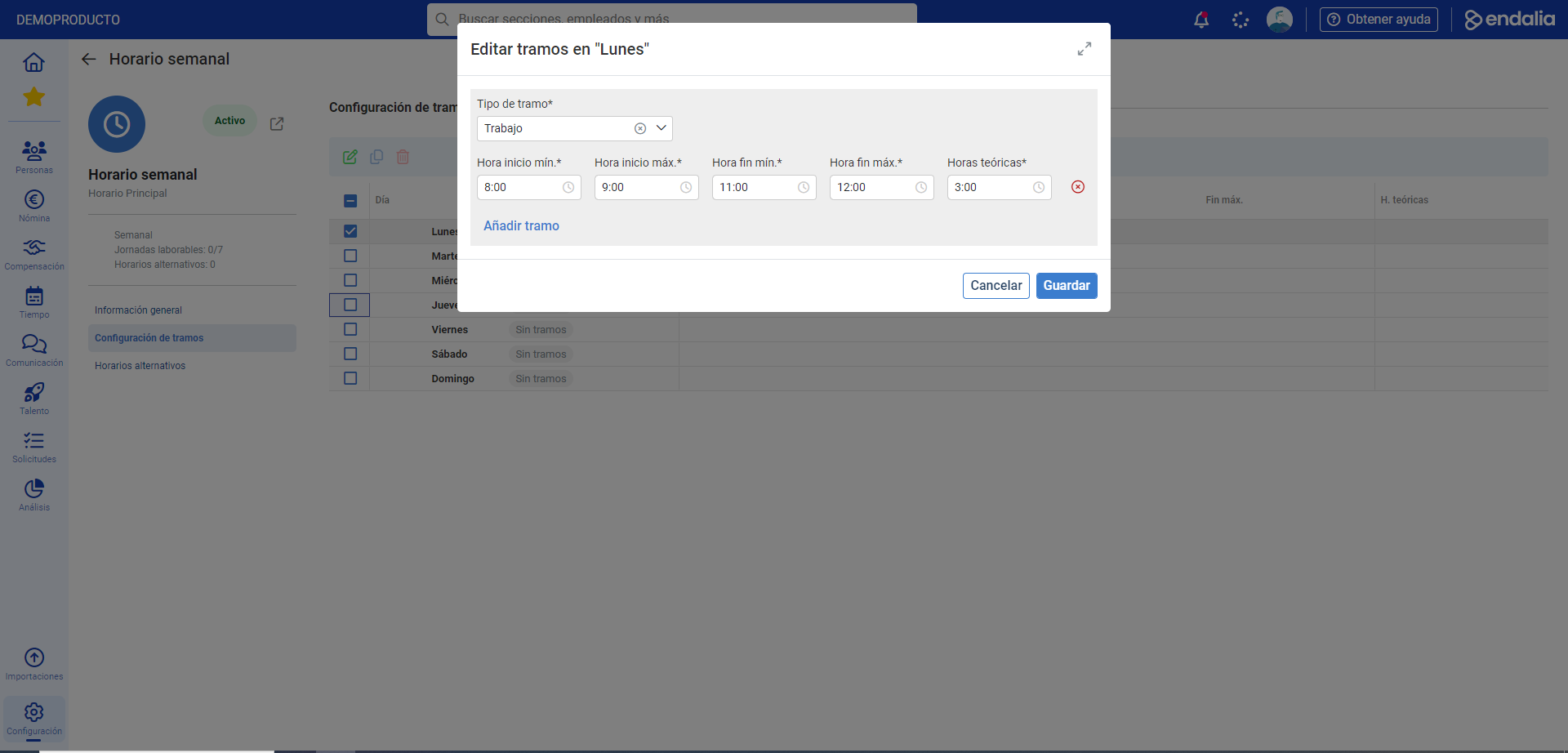
- Le deuxième onglet, Configuration de segments, offre une vue d'ensemble des tranches horaires allouées à chaque activité de la journée. Pour les horaires verrouillés, cet écran sera purement informatif, tandis que pour les nouveaux horaires que vous générez (Configuration > Enregistrement des horaires > Planification horaire > Ajouter horaire (+)) ou apparaissant sans l'icône du cadenas, vous pourrez modifier les segments à votre guise. Pour ce faire, cochez la case d'un des jours du planning et cliquez sur Éditer, dans la barre d'outils, pour générer autant de segments que nécessaire :
- Enfin, l'onglet Horaires alternatifs vous permettra d'Ajouter, Voir, Éditer ou Supprimer des variations de l'horaire que vous modifiez (par exemple, afin que l'horaire standard de bureau ait une journée intensive en été).
- N'oubliez pas de cliquer sur Enregistrer les modifications, là où l'option est disponible, pour fixer vos préférences.
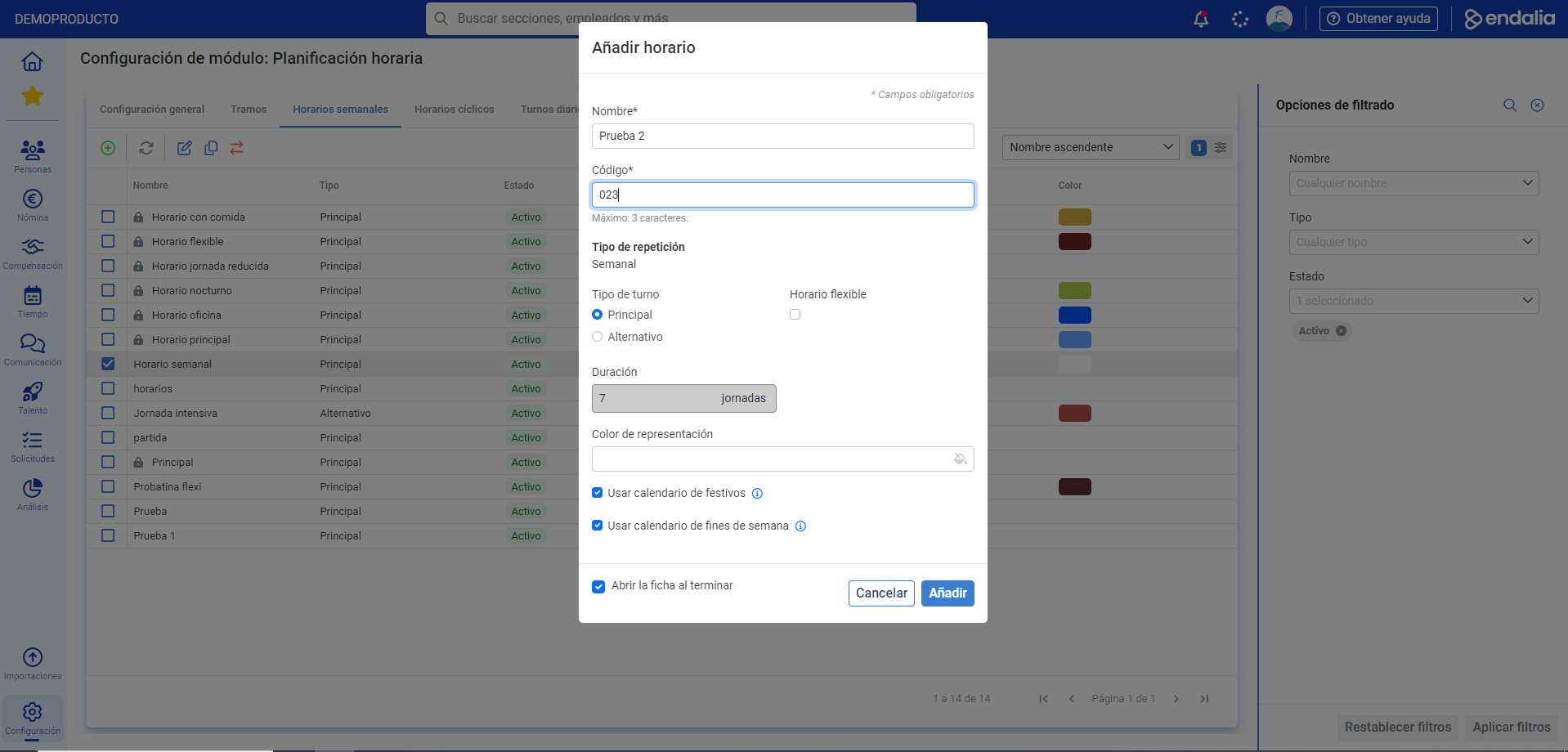
Remarque : Pour ajouter un horaire, suivez la même procédure. Rendez-vous à Planification horaire et, sur l'écran principal, cliquez sur Ajouter horaire, dans la barre d'outils. Une fois l'horaire généré dans la fenêtre modale affichée, vous pouvez le modifier dans sa fiche en suivant les mêmes étapes décrites dans ce tutoriel.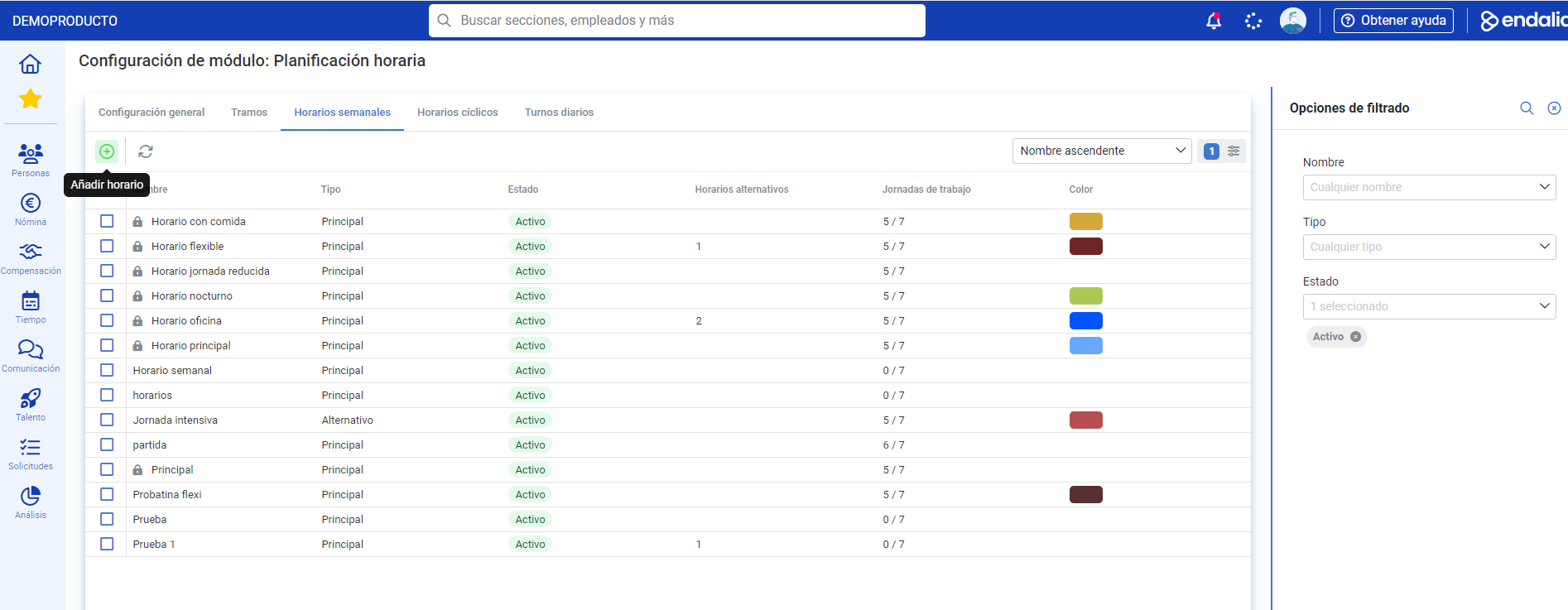
Cela pourrait également vous intéresser :
De plus, vous pouvez consulter notre glossaire, disponible sur ce lien.
Cet article a-t-il été utile ?
C'est super !
Merci pour votre commentaire
Désolé ! Nous n'avons pas pu vous être utile
Merci pour votre commentaire
Commentaires envoyés
Nous apprécions vos efforts et nous allons corriger l'article