Important: aquest article està dirigit als usuaris d'Endalia HR amb perfil d'Administrador.
Per afegir aquest paràmetre correctament, només has de seguir aquests senzills passos, que et presentem a continuació.
En aquest article trobaràs:
Accions sobre l'empleat - Afegir contracte
Nota: la visibilitat d'aquesta acció per RR. HH., a la fitxa de l'empleat, serà determinada per Endalia. Recorda que, per avançar de fase en els processos, has d'omplir, almenys, els camps assenyalats amb un asterisc (*).
- Dins de l'hub Organització i Persones, ves a Persones > Monitorització de personal > Empleats (o Externs, ja que es tracta de la mateixa funcionalitat).
- A la pantalla que se't presenta a continuació, selecciona un empleat entre la llista i fes clic al botó Edita fitxa d'empleat, que trobaràs a la barra d'eines.
- Un cop dins la fitxa del treballador, disposes d'un desplegable amb les diferents accions sobre l'empleat a realitzar. Fes clic al botó Afegir contracte
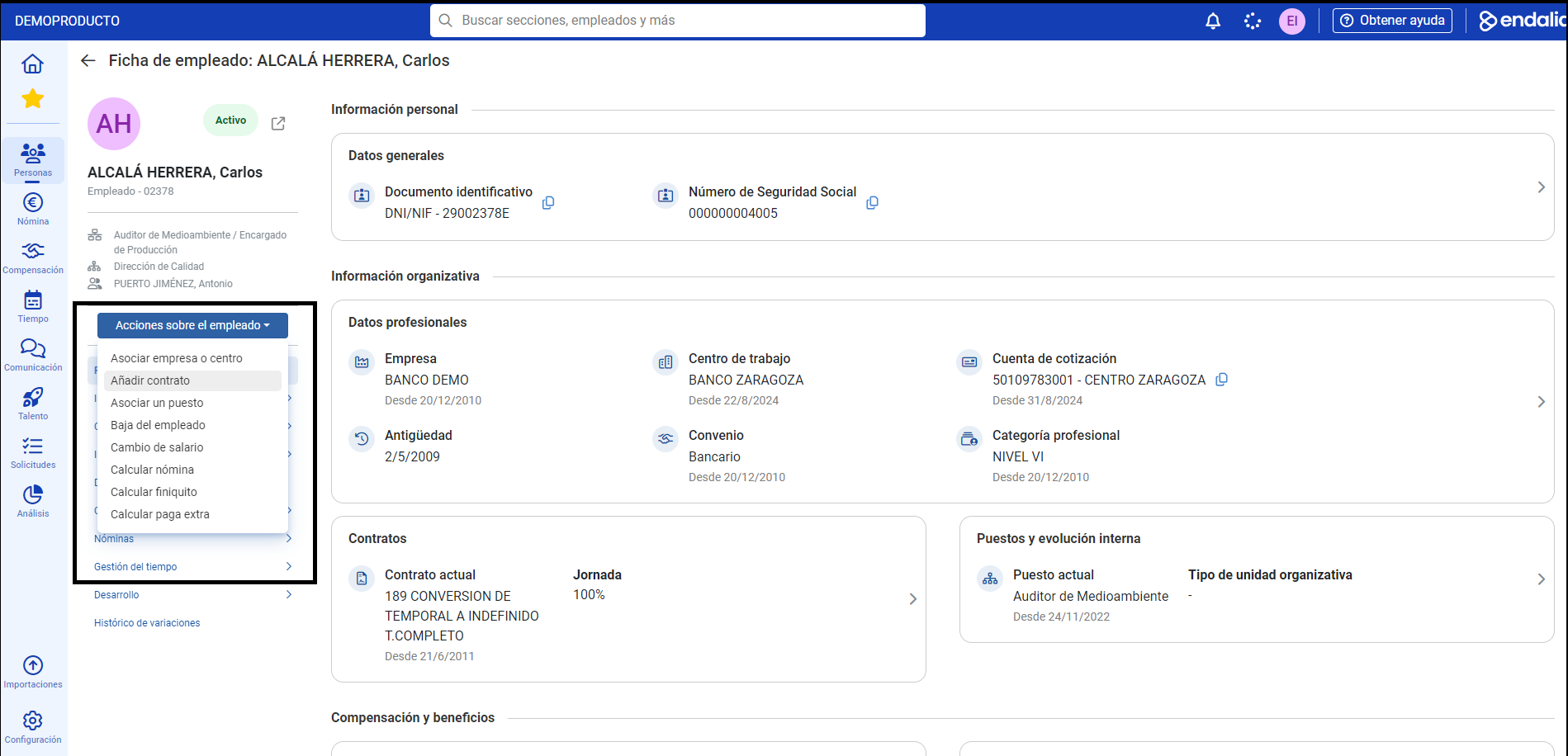
- Ara, has de realitzar aquesta acció completant els passos disponibles, que et detallem a continuació:
- Dades obligatòries: has d'introduir, almenys, les dades bàsiques del nou contracte de l'empleat (*). Hauràs de tenir present que, a Tipus de contracte, si el codi a llistar és superior a 400 (contractes temporals), automàticament apareixerà la data de finalització del mateix. Clic a Següent
- Dades a revisar: en aquest pas, tens diverses opcions per completar, segons seccions, preferències i dades obligatòries (*). Omple, en aquest ordre: Empresa, centre de treball i compte de cotització, Dades contractuals, Centres de cost (per defecte, el sistema et mostrarà, precargat, l'últim centre de cost actiu), Salari, que pots modificar si hi ha canvis, i Dades professionals. De nou, fes clic a Següent.
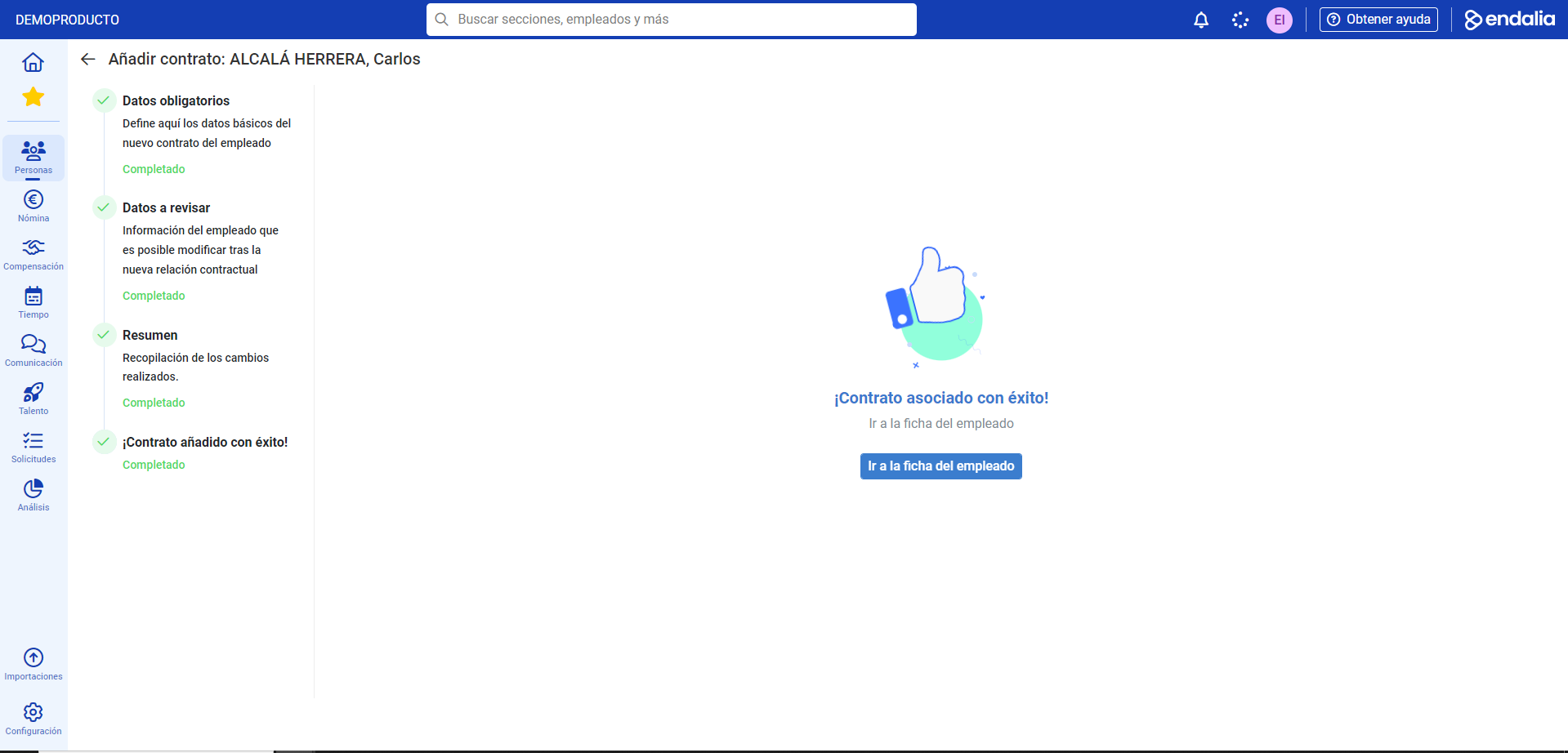
- El següent pas d'aquest stepper t'ofereix un resum de les seleccions realitzades prèviament. Per consolidar-les, fes clic a Afegir contracte. Se't presentarà una finestra modal avisant-te sobre possibles conflictes de variació, en cas que hi hagi altres contractes anteriors o que les dates quedin solapades. Per últim, el missatge de confirmació ratificarà que els canvis han estat desats correctament, i podràs tornar a la pantalla inicial de fitxa de l'empleat, mitjançant el botó corresponent, per veure la informació introduïda recentment (a l'ítem de menú Informació organitzativa > Contractes, o en la pantalla principal de la fitxa).
Nota: Els botons Anterior - Següent et permetran tornar sobre els teus passos i avançar, en tot moment, sense perdre la informació introduïda.
Vídeo del procés
T'ho mostrem ràpidament:
Vols saber més? Consulta els següents articles relacionats:
Si tens dubtes amb els termes, dona una ullada al nostre glossari a aquest enllaç.
T'ha resultat útil aquest article?
Genial!
Gràcies pels teus comentaris
Sentim que no t'hàgim pogut ajudar
Gràcies pels teus comentaris
Comentaris enviats
T'agraïm el teu esforç i intentarem arreglar l'article