This article is not available in Portuguese/Portugal, view it in Spanish
Important: cet article est destiné aux utilisateurs d'Endalia RH avec un profil Administrateur.
Pour ajouter correctement ce paramètre, il suffit de suivre ces étapes simples, que nous vous présentons ci-dessous.
Dans cet article, vous trouverez :
Actions sur l'employé - Ajouter un contrat
Remarque : la visibilité de cette action pour RH, dans la fiche de l'employé, sera déterminée par Endalia. N'oubliez pas que, pour avancer de phase dans les processus, vous devez remplir au moins les champs marqués d'un astérisque (*).
- Dans le hub Organisation et Personnes, allez à Personnes > Surveillance du personnel > Employés (ou Externes, car il s'agit de la même fonctionnalité).
- Sur l'écran qui s'affiche, sélectionnez un employé parmi la liste et cliquez sur le bouton Éditer la fiche de l'employé, que vous trouverez dans la barre d'outils.
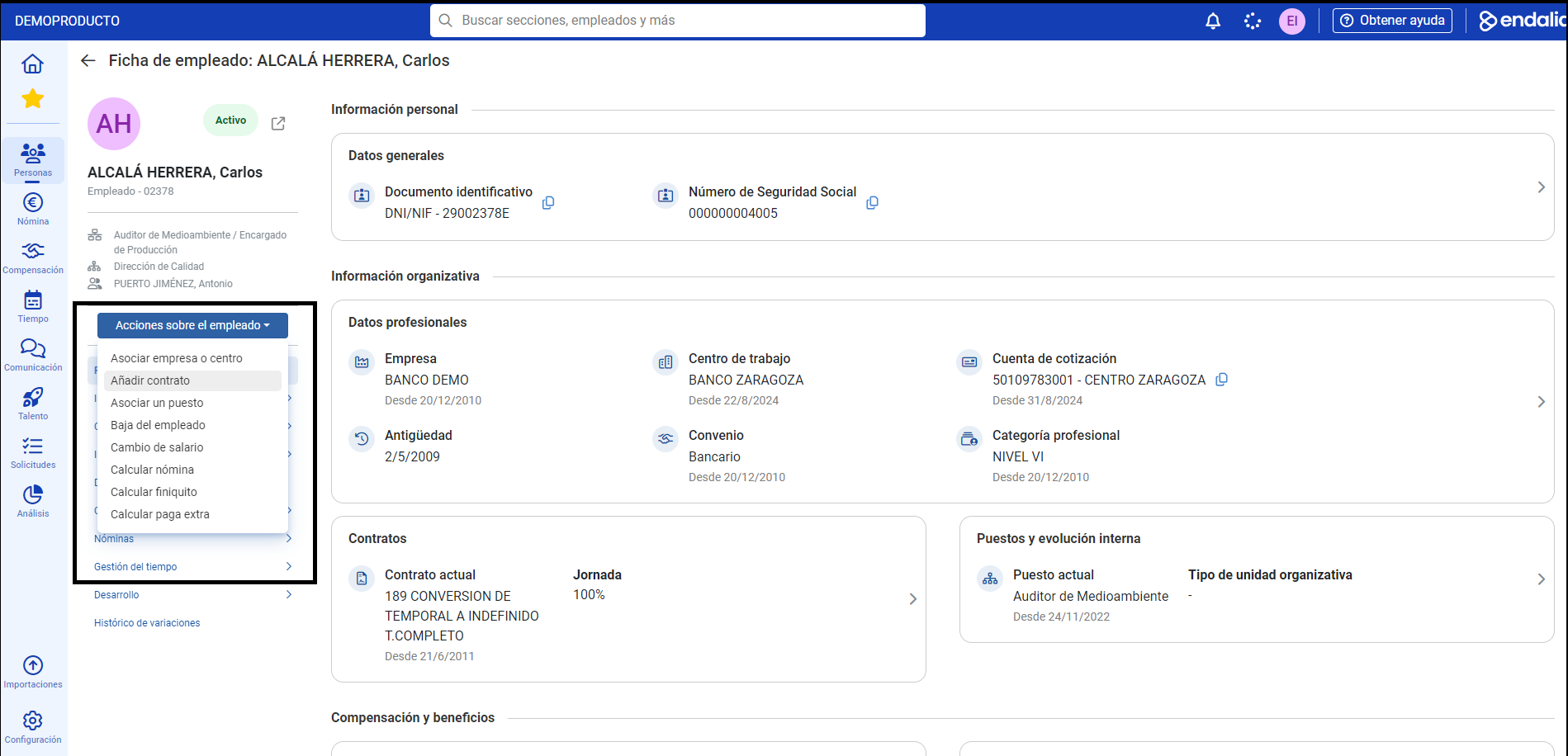
- Une fois dans la fiche du travailleur, vous disposez d'un menu déroulant avec les différentes actions sur l'employé à réaliser. Cliquez sur le bouton Ajouter contrat
- Maintenant, vous devez effectuer cette action en complétant les étapes disponibles, que nous détaillons ci-dessous :
- Données obligatoires : vous devez introduire, au moins, les données de base du nouveau contrat de l'employé (*). Vous devez garder à l'esprit qu'en Type de contrat, si le code à lister est supérieur à 400 (contrats temporaires), la date de fin apparaîtra automatiquement. Cliquez sur Suivant
- Données à réviser : dans cette étape, vous avez plusieurs options à compléter, selon les sections, préférences et données obligatoires (*). Remplissez, dans cet ordre : Entreprise, centre de travail et compte de cotisation, Données contractuelles, Centres de coûts (par défaut, le système vous montrera, préchargé, le dernier centre de coût actif), Salaire, que vous pouvez modifier en cas de changements, et Données professionnelles. De nouveau, cliquez sur Suivant.
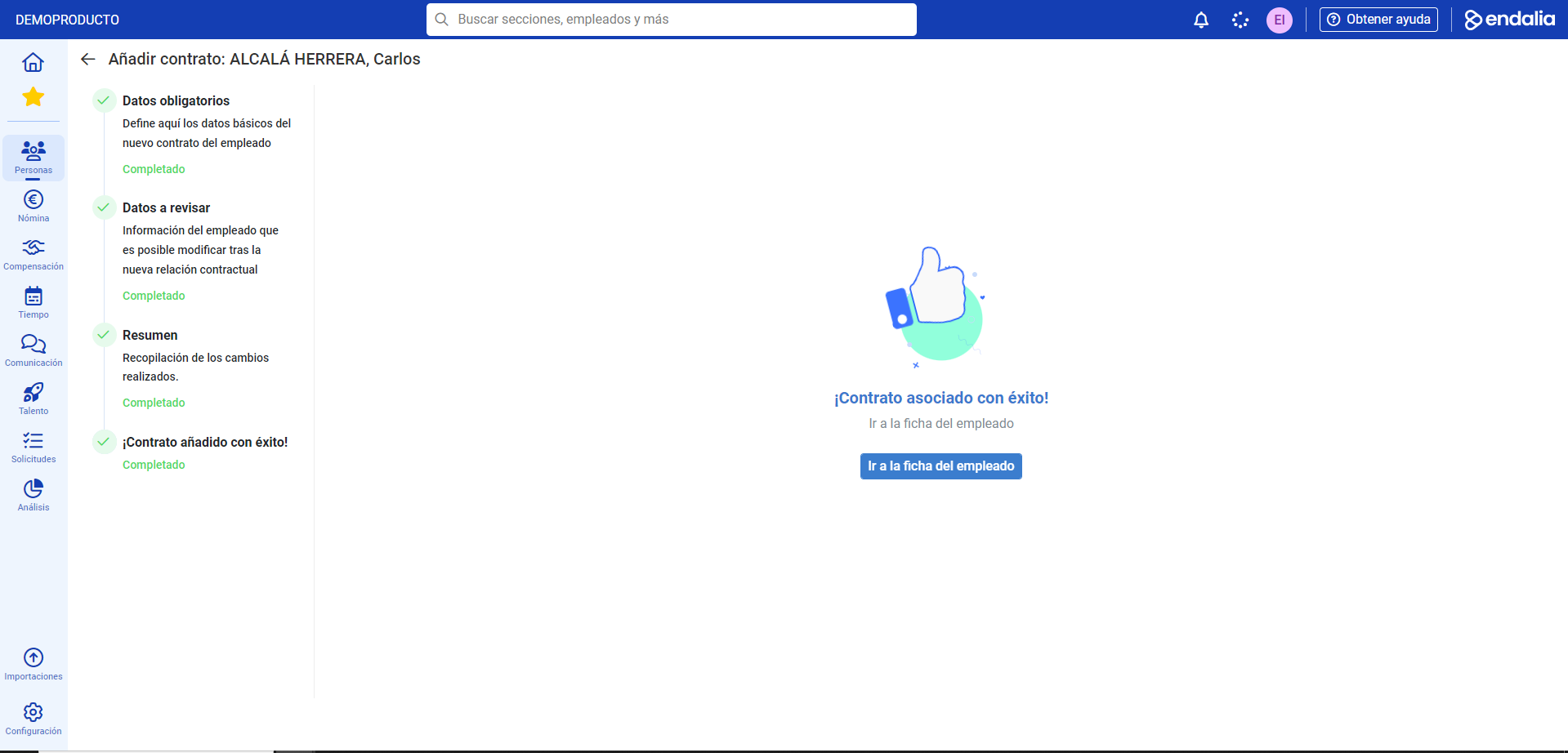
- L'étape suivante de ce stepper vous offre un résumé des sélections préalablement effectuées. Pour les consolider, cliquez sur Ajouter contrat. Une fenêtre modale vous avertira des conflits éventuels de variation, si d'autres contrats préexistent ou que les dates se superposent. Enfin, le message de confirmation confirmera que les modifications ont été enregistrées correctement, et vous pourrez revenir à l'écran initial de la fiche de l'employé, via le bouton correspondant, pour voir les informations récemment introduites (dans l'élément de menu Information organisationnelle > Contrats, ou sur l'écran principal de la fiche).
Remarque : Les boutons Précédent - Suivant vous permettront de revenir sur vos pas et d'avancer, à tout moment, sans perdre les informations saisies.
Vidéo du processus
Nous vous le montrons rapidement :
Vous voulez en savoir plus ? Consultez les articles connexes suivants :
- Actions sur l'employé - Associer un poste
- Actions sur l'employé - Associer une entreprise ou un centre
Si vous avez des doutes sur les termes, consultez notre glossaire à ce lien.
Cet article a-t-il été utile ?
C'est super !
Merci pour votre commentaire
Désolé ! Nous n'avons pas pu vous être utile
Merci pour votre commentaire
Commentaires envoyés
Nous apprécions vos efforts et nous allons corriger l'article