Important: aquest article està dirigit a usuaris d'Endalia HR amb perfil de Responsable.
En aquest article de la guia, aprendràs una doble funció: associar, als empleats, els horaris generats corresponents i a veure l'estructura setmanal dels mateixos. Opcions importants sobre aquest mòdul també clau, que et mostrem a continuació.
Aquí trobaràs:
- Assignar horaris
- Planificació
- Configuració de planificació
Assignar horaris
Dins del hubGestió del temps, dirigeix-te al mòdul Registre horari > Planificació > Horaris
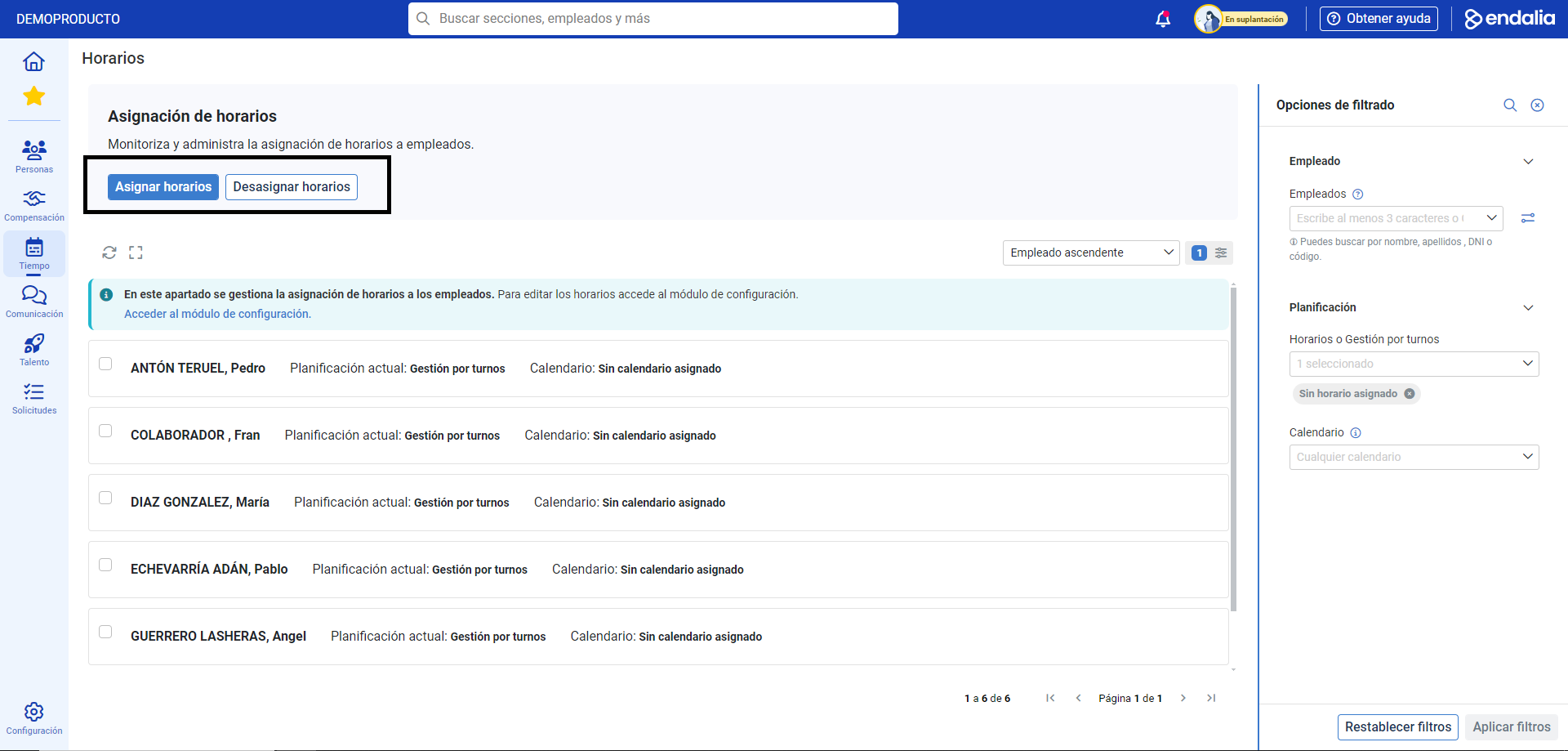
A la pantalla que se't presenta a continuació, fes clic al botó Assignar horaris, situat a la part superior esquerra. Ara, disposes d'un stepper o procés en cinc passos, a completar:
- El primer d'ells, Seleccionar empleats, et permetrà triar els treballadors als quals s'associarà la funció descrita en el present article. Utilitza el cercador o, alternativament, copia i enganxa llistats en el mateix espai habilitat a tal efecte (per més informació, consulta el nostre article específic, denominat Selector d'empleats). A continuació, fes clic en Següent.
- A la següent secció, Configura horari, has de completar el tipus d'horari a assignar als empleats prèviament seleccionats, la durada concreta d'aquesta acció (que pot ser per temps indeterminat, si marques la casella corresponent) i la possibilitat d'esborrar trams manuals. De nou, fes clic en Següent.
- En Revisar conflictes, el sistema t'ofereix una llista de possibles conflictes entre horaris i gestió per torns, que afecten als treballadors escollits prèviament. Pots descartar-los per evitar modificacions, o mantenir-los perquè se'ls apliqui el nou horari, a la columna situada a la part esquerra de la pantalla. Un cop hagis establert les teves preferències, fes clic de nou al botó Següent.
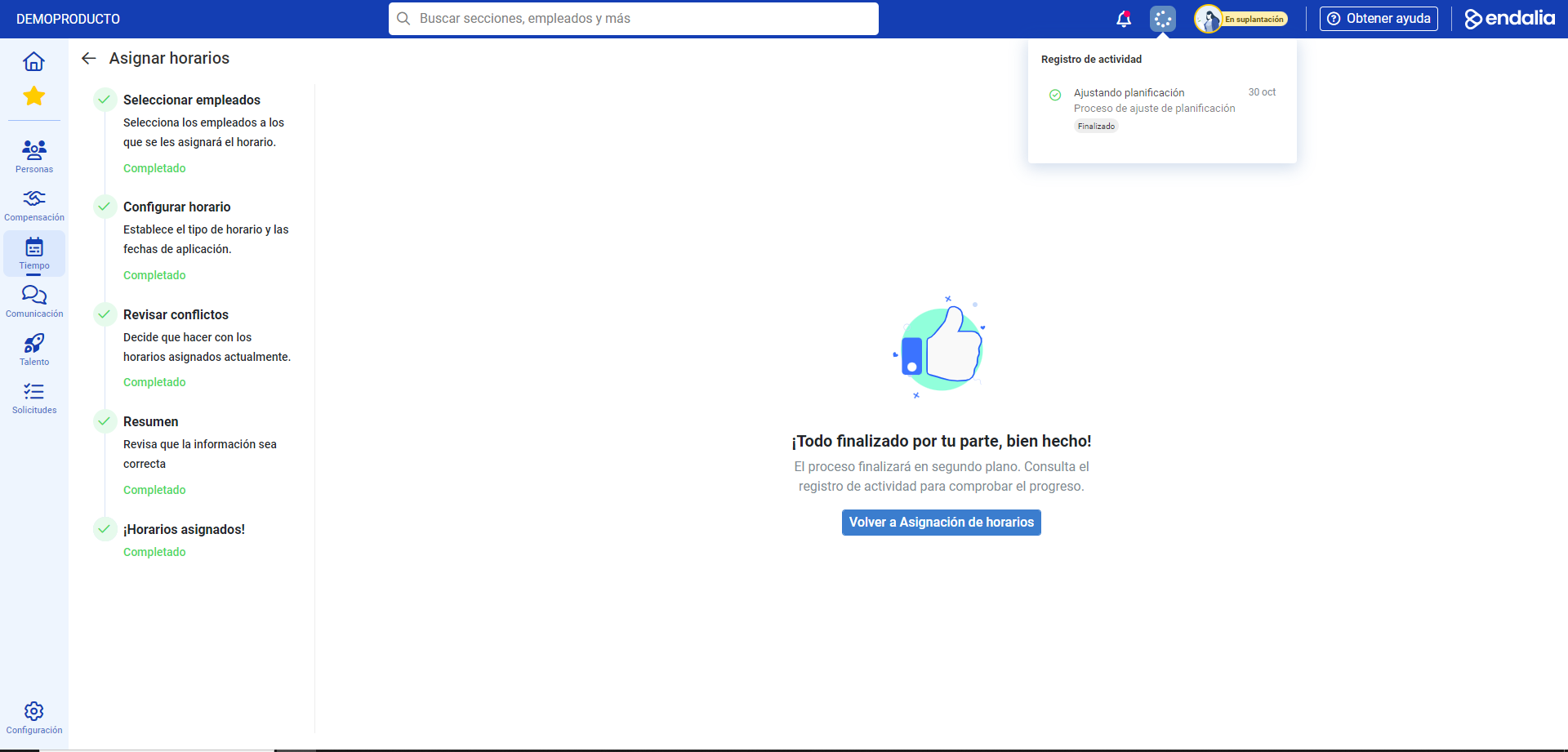
- A la pantalla Resum, pots comprovar que la teva selecció és correcta (sempre pots tornar sobre els teus passos, a cada secció del menú, fent clic en Anterior). Si les dades són correctes, fes clic en Assignar horaris.
- El missatge Tot finalitzat per la teva part, ben fet! t'informarà de que el procés ha estat completat amb èxit. Pots tornar a la pantalla principal per visualitzar el resultat de les teves seleccions:
Planificació
Es produeix després de l'assignació horària a un empleat, ja que un horari és, en realitat, un conjunt de torns. Per veure aquesta funcionalitat, dirigeix-te a Gestió del temps > Registre horari> Planificació
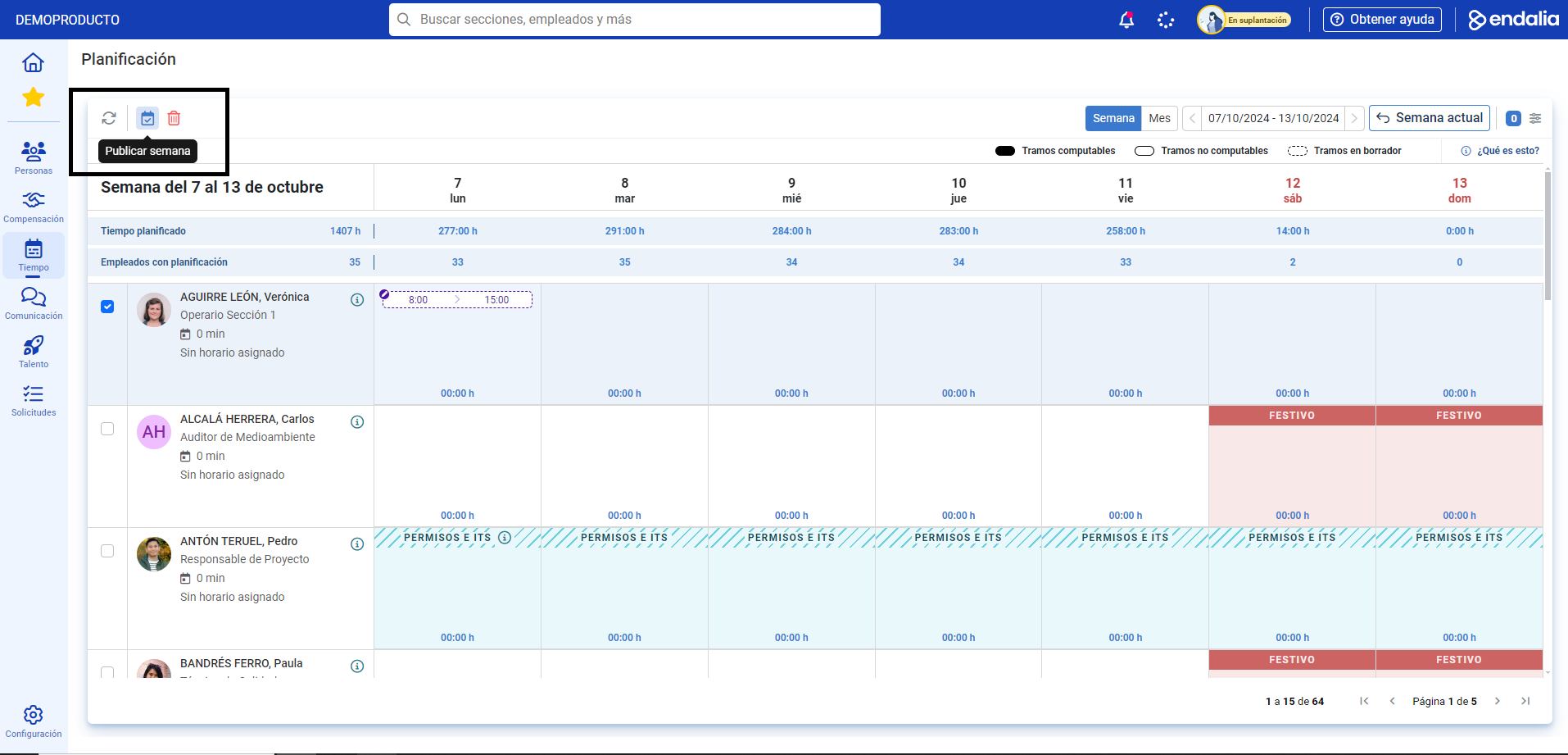
- A la pantalla que es mostra a continuació pots comprovar, d'un cop d'ull, l'horari setmanal de cada empleat, amb els seus torns corresponents, que pots editar o eliminar, fent doble clic sobre aquests, o bé afegir-los, sobrevolant-los amb el punter i, després, seleccionant l'opció Afegir tram. Sigui quina sigui la teva preferència, no oblidis de fer clic en Guardar, a la finestra emergent, per establir les teves preferències.
- Les ampliacions horàries sol·licitades es poden visualitzar aquí, però la seva edició ha de realitzar-se en Registre horari> Monitorització de registre horari > Ampliacions
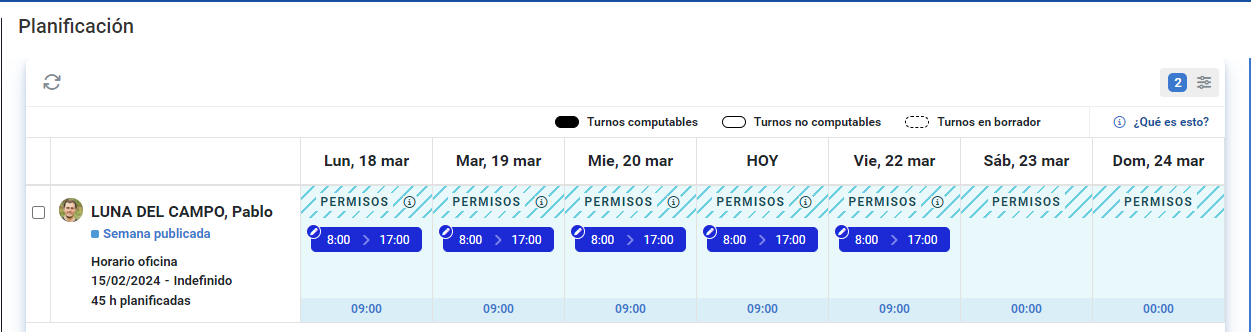
- Quan es modifiquen els trams d'una setmana, o se n'afegeixen de nous, aquests es guarden en esborrany. És necessari publicar-los (botó Publicar setmana, a la barra d'eines) per tal que siguin visibles per al col·laborador. - Així mateix, també es poden eliminar els torns setmanals utilitzant el botó Eliminar, en la mateixa localització descrita anteriorment. - Si l'empleat disposa de permisos i/o IT (incapacitats temporals), també es mostraran en la seva planificació:
Configuració de planificació
A més, s'ha habilitat un nou apartat en la fitxa de l'empleat on poder consultar la configuració de planificació i el calendari laboral de l'empleat. Es permet realitzar assignacions d'horari directament a l'empleat o començar la gestió de torns per afegir torns en la mateixa pantalla de seguiment.
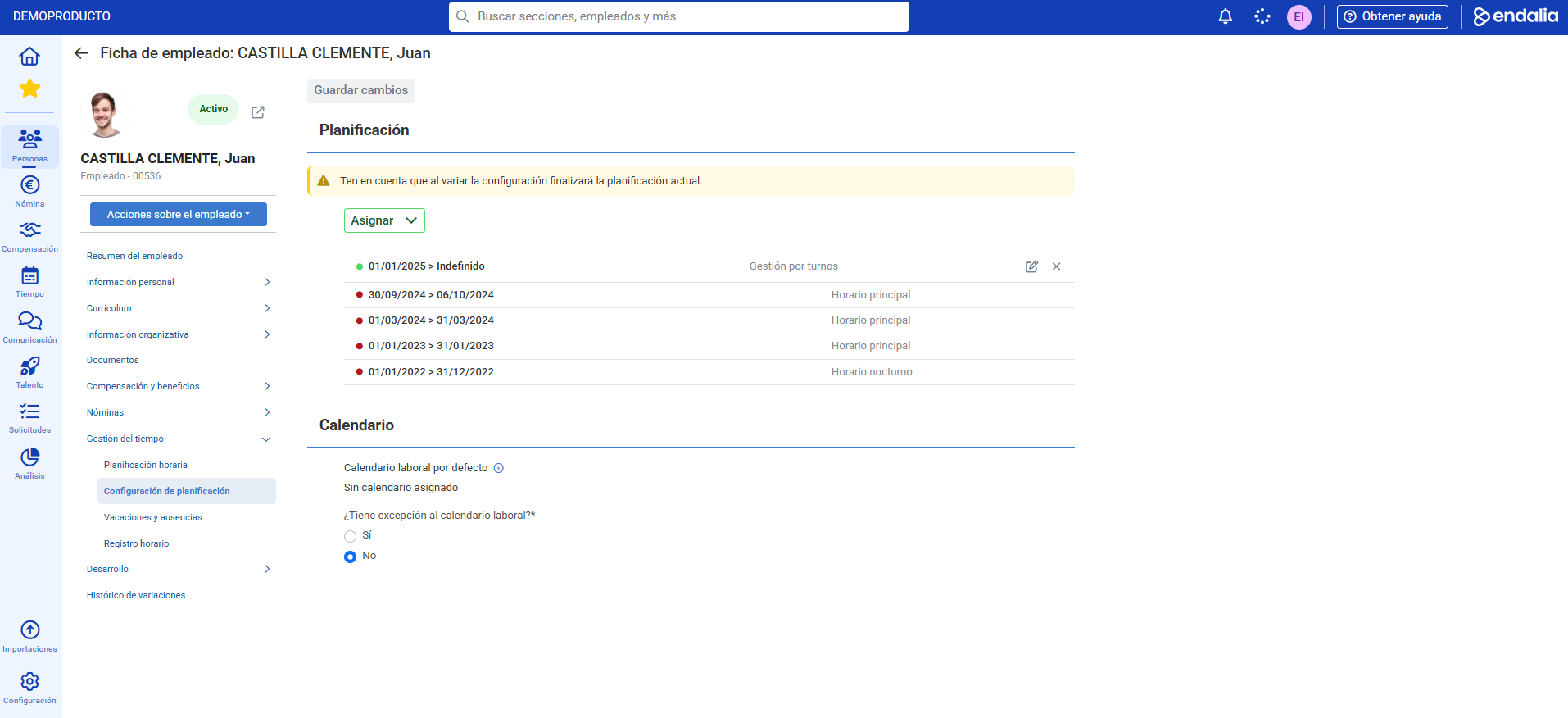
Es podran consultar les assignacions passades d'horari, podent editar o eliminar únicament les actuals i futures.
Potser també t'interessa:
A més, pots visualitzar el nostre glossari, disponible a aquest enllaç.
T'ha resultat útil aquest article?
Genial!
Gràcies pels teus comentaris
Sentim que no t'hàgim pogut ajudar
Gràcies pels teus comentaris
Comentaris enviats
T'agraïm el teu esforç i intentarem arreglar l'article