Important: aquest article està dirigit a usuaris d'Endalia HR amb perfil d'Administrador.
Realitzats els dos passos anteriors (Crear nivell salarial i Gestionar variacions), el següent pas és assignar la banda salarial als empleats. Segueix aquests senzills passos per aprofitar al màxim aquesta funcionalitat que t'ofereix el programari.
En aquest article:
Assignar nivell salarial a un empleat
- Dins el centre Organització i persones, dirigeix-te a Companyia > Empleats
- A la pantalla que et presenta a continuació, escull un empleat i accedeix a la seva fitxa, fent doble clic a la fila corresponent o bé utilitzant el botó Editar, que trobaràs a la barra d'eines.
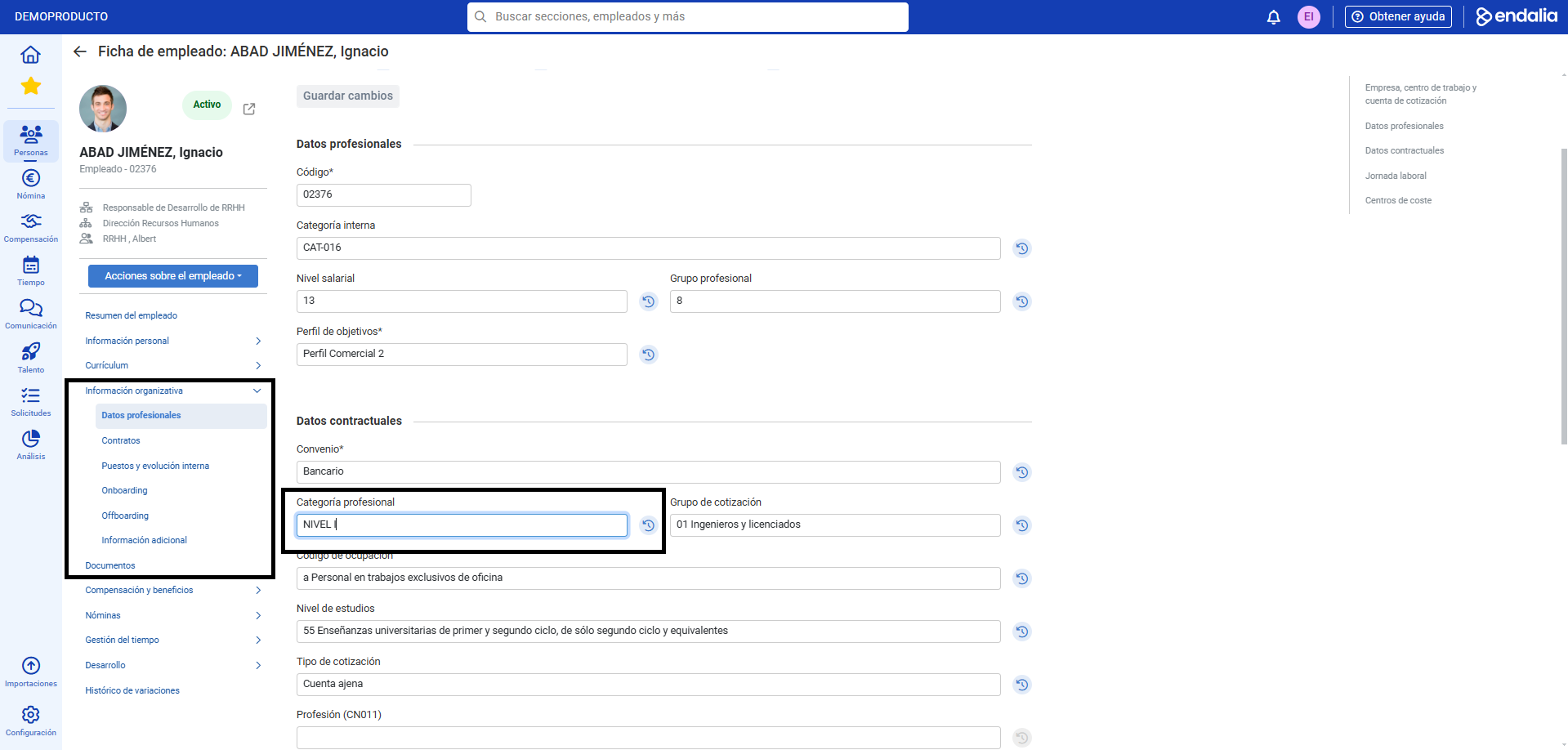
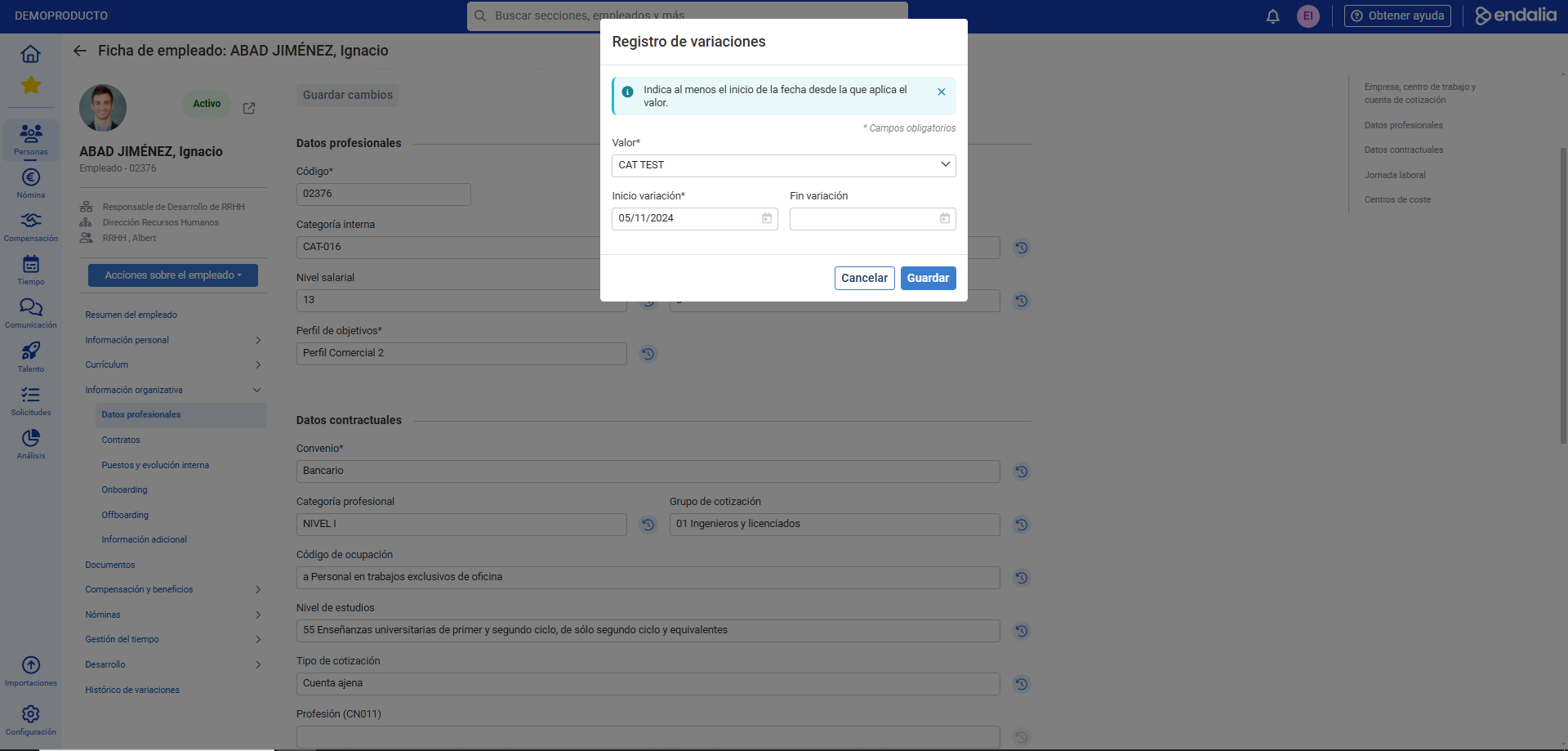
- A la fitxa de l'empleat, vés a la pestanya Informació organitzativa >Dades professionals. En aquesta última secció, trobaràs el desplegable Nivell; fes clic sobre ell i, a la finestra modal emergent, Registre de variacions, tria el valor i l'inici de variació desitjats. Recorda fer clic a Guardar, primer, i en Guardar canvis, després, per fer efectives les teves preferències:
Nota: Aquest procés només es pot realitzar individualment per a cada empleat, i no en bloc. Recorda que aquest article fa referència al segon pas de la seqüència Crear nivell salarial > Gestionar variacions > Assignar nivell salarial a un empleat. Consulta tots els articles d'aquest mòdul per saber més sobre aquestes funcionalitats.
Vídeo del procés
T'ho mostrem ràpidament:
Finalment, teniu a la vostra disposició els següents articles relacionats:
A més, disposeu d'un glossari de termes en el següent enllaç.
T'ha resultat útil aquest article?
Genial!
Gràcies pels teus comentaris
Sentim que no t'hàgim pogut ajudar
Gràcies pels teus comentaris
Comentaris enviats
T'agraïm el teu esforç i intentarem arreglar l'article