Important : cet article est destiné aux utilisateurs d'Endalia RH avec un profil Responsable.
Dans cet article du guide, vous apprendrez une double fonction : associer aux employés les horaires générés correspondants et voir leur structure hebdomadaire. Options importantes sur ce module également clé, que nous vous présentons ci-dessous.
Ici, vous trouverez :
- Attribuer des horaires
- Planification
- Configuration de planification
Attribuer des horaires
Dans le hub Gestion du temps, rendez-vous au module Enregistrement horaire > Planification > Horaires
Sur l'écran qui vous est présenté ci-dessous, cliquez sur le bouton Attribuer des horaires, situé en haut à gauche. Vous disposez maintenant d'un stepper ou processus en cinq étapes à compléter :
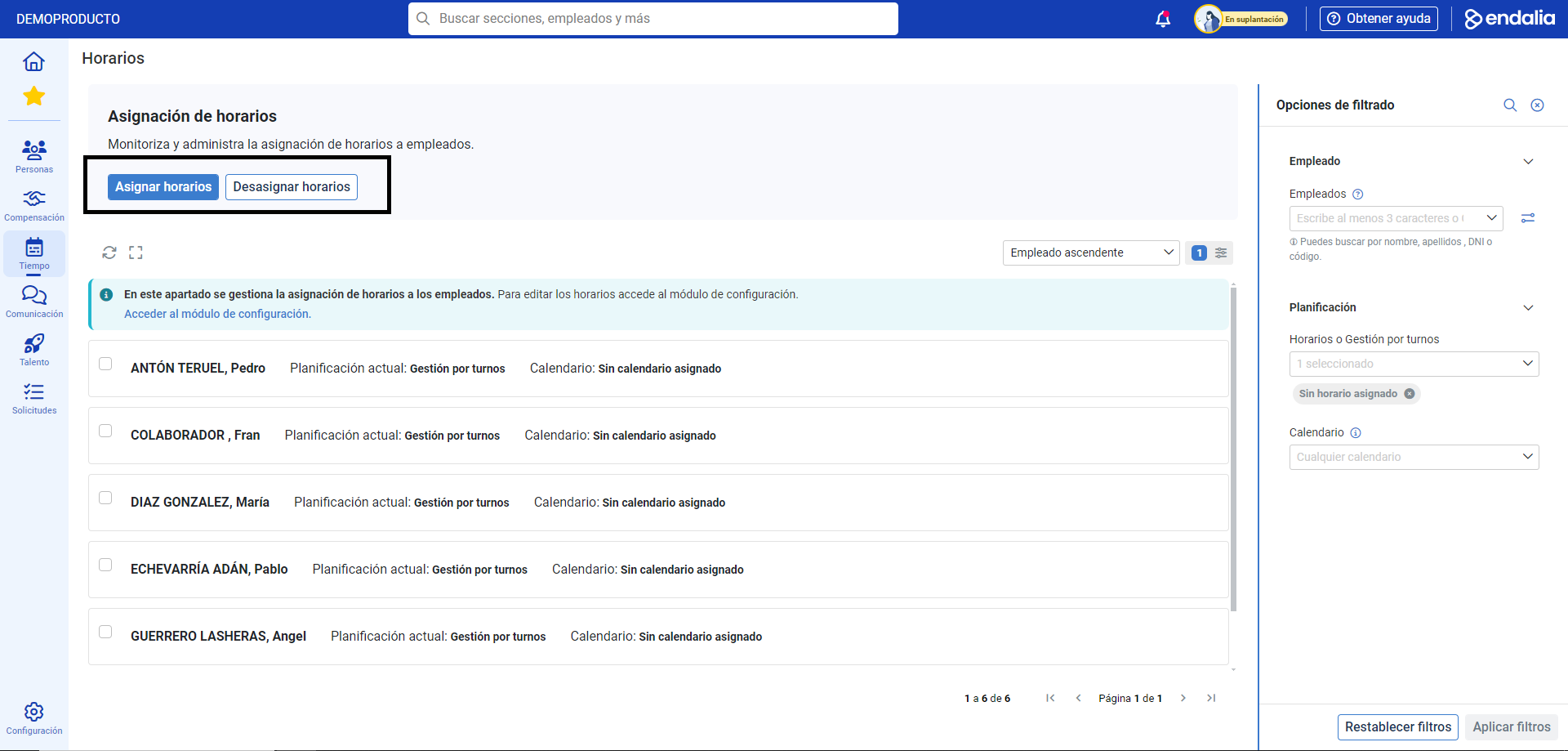
- La première d'entre elles, Sélectionner les employés, vous permettra de choisir les travailleurs auxquels la fonction décrite dans cet article sera associée. Utilisez le moteur de recherche ou, alternativement, copiez et collez des listes dans l'espace prévu à cet effet (pour plus d'informations, consultez notre article spécifique intitulé Sélecteur d'employés). Ensuite, cliquez sur Suivant.
- Dans la section suivante, Configurer l'horaire, vous devez compléter le type d'horaire à attribuer aux employés précédemment sélectionnés, la durée précise de cette action (qui peut être indéterminée, si vous cochez la case correspondante) et la possibilité de supprimer des segments manuels. Cliquez à nouveau sur Suivant.
- Dans Revoir les conflits, le système vous offre une liste de conflits possibles entre horaires et gestion par équipes, qui affectent les travailleurs choisis précédemment. Vous pouvez les exclure pour éviter des modifications ou les maintenir pour qu'ils soient appliqués au nouvel horaire, dans la colonne située à gauche de l'écran. Une fois vos préférences établies, cliquez à nouveau sur le bouton Suivant.
- Dans l'écran Résumé, vous pouvez vérifier que votre sélection est correcte (vous pouvez toujours revenir en arrière, dans chaque section du menu, en cliquant sur Précédent). Si les données sont correctes, cliquez sur Attribuer des horaires.
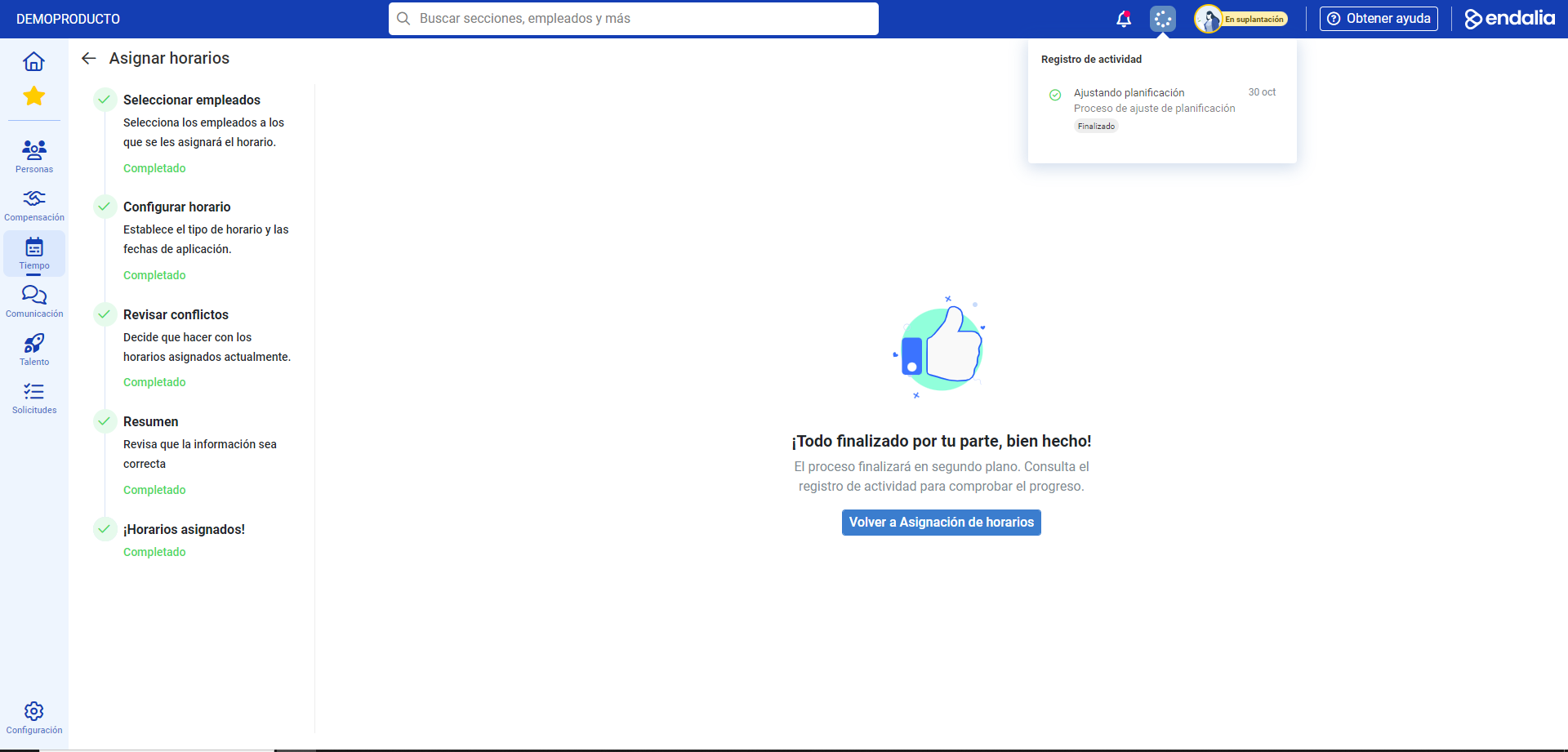
- Le message Tout terminé de votre côté, bien joué ! vous informera que le processus a été complété avec succès. Vous pouvez revenir à l'écran principal pour visualiser le résultat de vos sélections :
Planification
Émerge après l'attribution d'un horaire à un employé, car un horaire est en réalité un ensemble de quarts. Pour voir cette fonctionnalité, allez à Gestion du temps > Enregistrement horaire > Planification
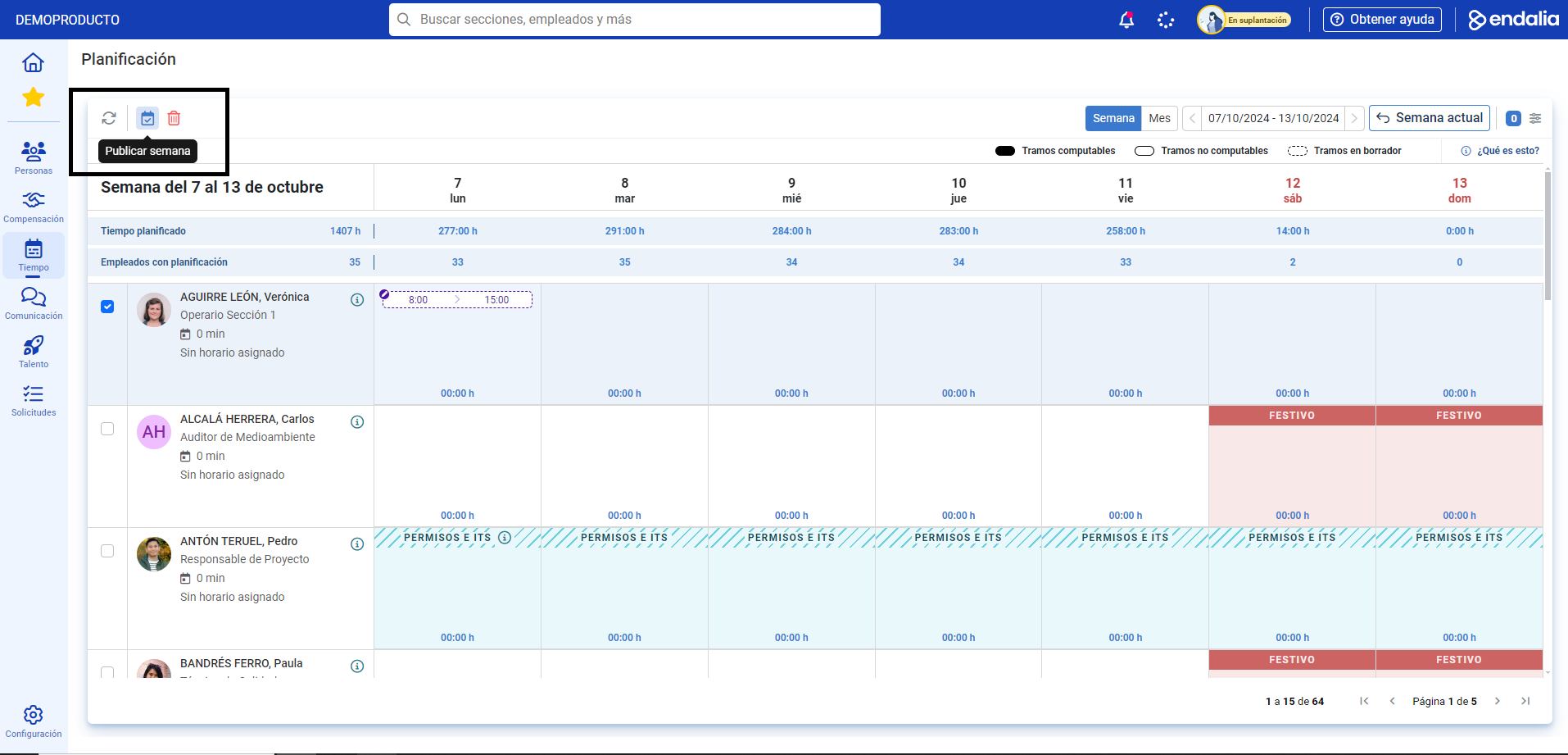
- Sur l'écran qui apparaît ci-dessous, vous pouvez vérifier, d'un coup d'œil, l'horaire hebdomadaire de chaque employé, avec leurs quarts correspondants, que vous pouvez modifier ou supprimer, en double-cliquant dessus, ou bien les ajouter, en les survolant avec le curseur et ensuite en sélectionnant l'option Ajouter un segment. Peu importe votre préférence, n'oubliez pas de cliquer sur Enregistrer, dans la fenêtre modale qui s'affiche, pour confirmer vos préférences.
- Les extensions horaires demandées peuvent être visualisées ici, mais leur édition doit se faire dans Enregistrement horaire > Surveillance de l'enregistrement horaire > Extensions
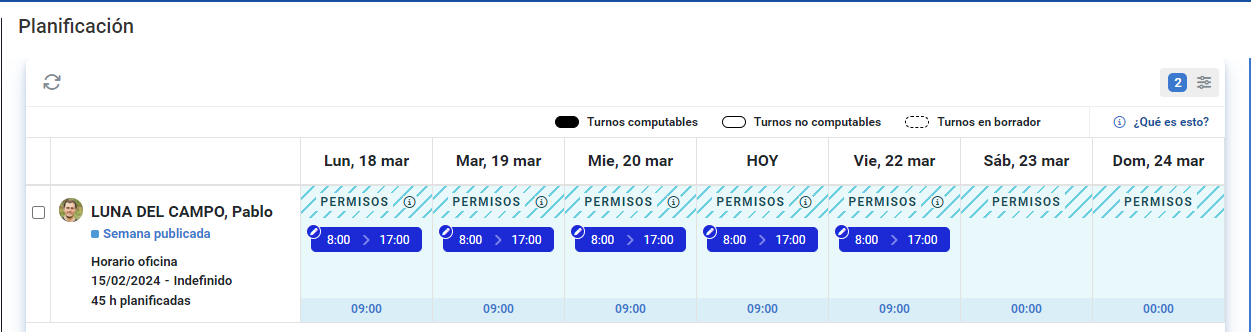
- Lorsque des segments d'une semaine sont modifiés ou ajoutés, ils sont enregistrés comme brouillons. Il est nécessaire de les publier (bouton Publier la semaine, dans la barre d'outils) pour qu'ils soient visibles pour le collaborateur. De la même manière, il est également possible de supprimer les quarts hebdomadaires en utilisant le bouton Supprimer, à l'emplacement décrit précédemment. Si l'employé bénéficie de permissions et/ou de TI (incapacités temporaires), elles seront également affichées dans sa planification :
Configuration de planification
De plus, une nouvelle section a été activée dans la fiche de l'employé où vous pouvez consulter la configuration de planification et le calendrier de travail de l'employé. Il est possible de faire des attributions d'horaires directement à l'employé ou de commencer la gestion par quarts pour ajouter des quarts dans le même écran de suivi.
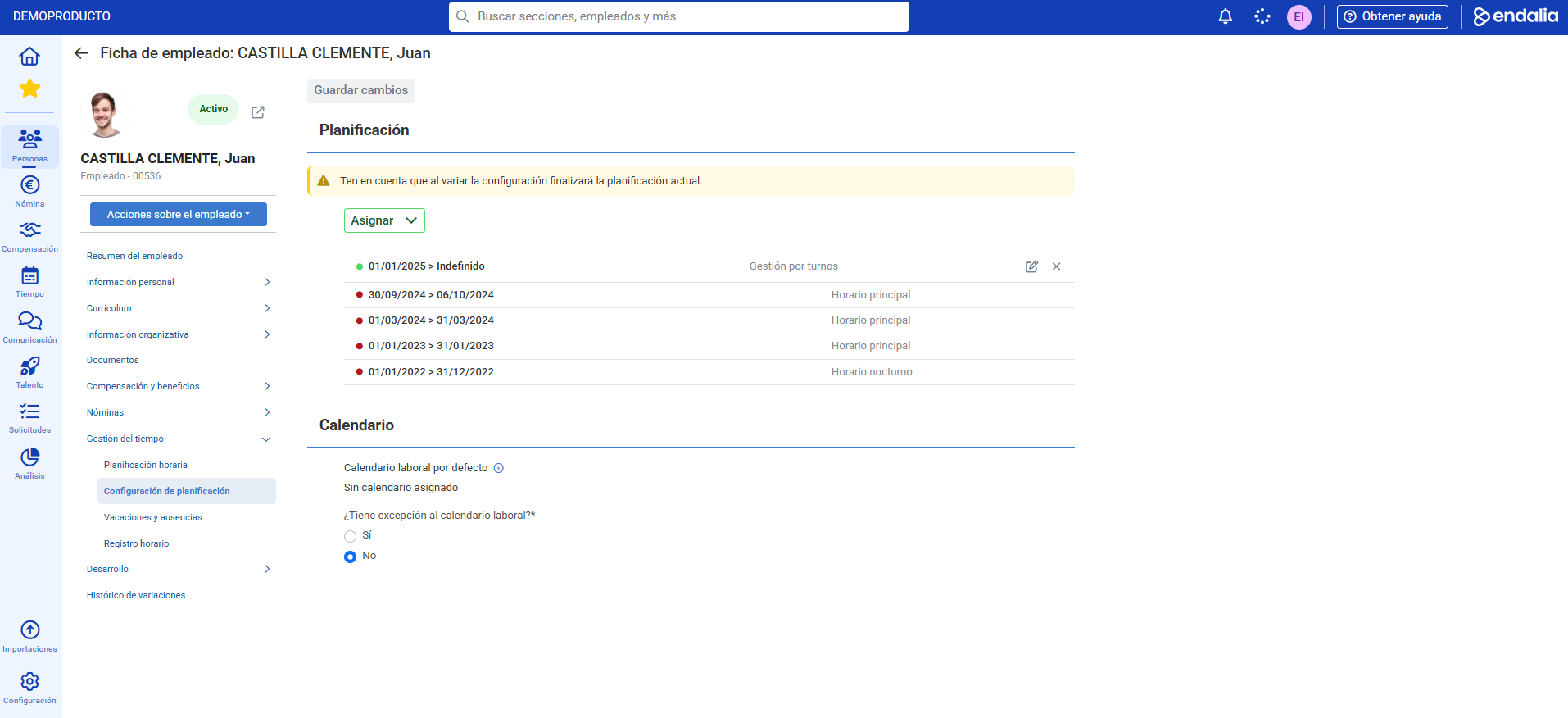
Les attributions passées de l'horaire peuvent être consultées, seules les actuelles et futures pouvant être éditées ou supprimées
Vous pourriez aussi être intéressé par :
De plus, vous pouvez consulter notre glossaire, disponible à ce lien.
Cet article a-t-il été utile ?
C'est super !
Merci pour votre commentaire
Désolé ! Nous n'avons pas pu vous être utile
Merci pour votre commentaire
Commentaires envoyés
Nous apprécions vos efforts et nous allons corriger l'article