Importante: este artículo está dirigido a usuarios de Endalia HR con perfil de Administrador.
Eliminar un empleado es una acción que debe hacerse con cuidado, ya que implica revisar que no existan flujos pendientes ni nóminas generadas asociadas a esa persona. En este artículo verás cómo localizar al empleado entre los históricos y eliminarlo de forma segura.
En este artículo
Eliminar un empleado
- Dirígete al hub Personas y puestos y, desde ahí, haz clic en Personas > Empleados
- En esta pantalla se presenta un listado de empleados activos y sus datos. Para poder eliminar un empleado, en el filtro que encontrarás en la barra de herramientas, selecciona Empleados históricos
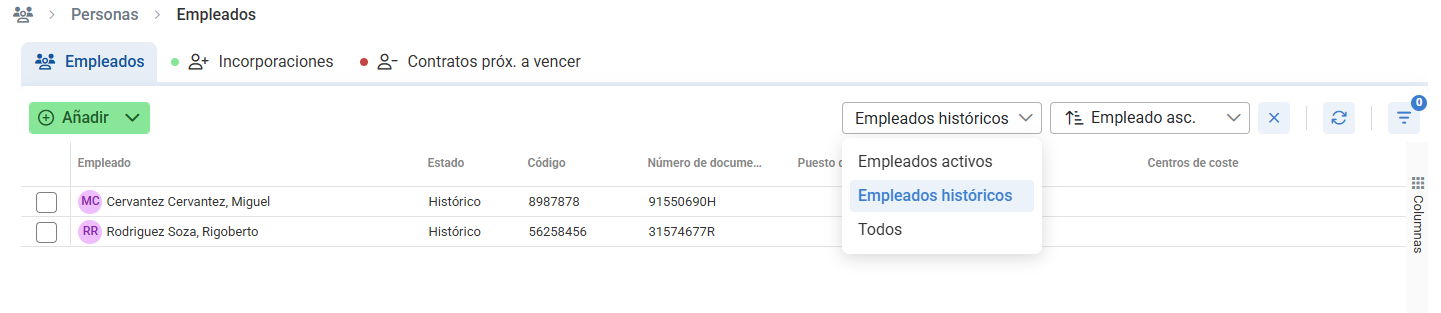
- Haz clic en la casilla o fila correspondiente del trabajador y, a continuación, pulsa el botón de Eliminar empleados, que se encuentra en la barra de herramientas. Esta eliminación se va al registro de actividad, porque hay que revisar en toda la aplicación que no tenga flujos pendientes o nóminas realizadas.

Consejo: Puedes eliminar varios empleados a la vez, dentro de la lista de empleados históricos, seleccionando la casilla o fila correspondiente y pulsando Eliminar empleado.
Artículos relacionados
¿Quieres saber más? Consulta los siguientes artículos relacionados:
Si tienes dudas con los términos, echa un vistazo a nuestro glosario en este enlace.
¿Le ha sido útil este artículo?
¡Qué bien!
Gracias por sus comentarios
¡Sentimos mucho no haber sido de ayuda!
Gracias por sus comentarios
Sus comentarios se han enviado
Agradecemos su esfuerzo e intentaremos corregir el artículo