This article is not available in Portuguese/Portugal, view it in Spanish
Important: cet article est destiné aux utilisateurs d'Endalia RH avec un profil Administrateur.
Gérer les modèles implique de contrôler une série de fonctionnalités de base : embauches, renouvellements, promotions, salaires... et, également, résiliations. Si vous souhaitez apprendre à les gérer, suivez ces étapes simples.
Dans cet article :
Supprimer un employé
- Accédez au hub Organisation et personnes et, à partir de là, cliquez sur Personnes > Surveillance du personnel > Employés
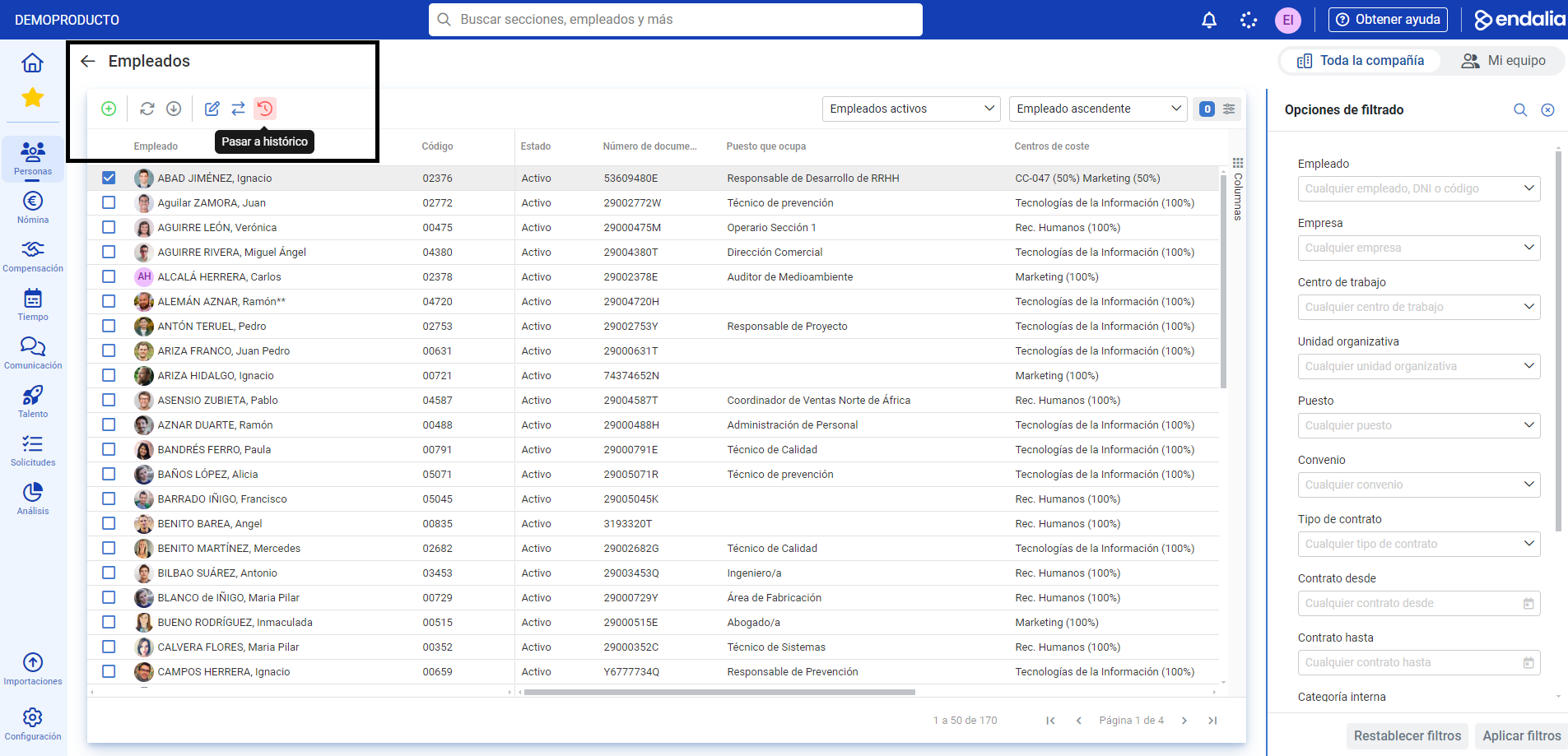
- Dans cet écran, une liste des employés actifs et leurs données est affichée. Cliquez sur la case de l'employé ou sur sa rangée correspondante, puis appuyez sur le bouton Passer à l'historique, situé dans la barre d'outils :
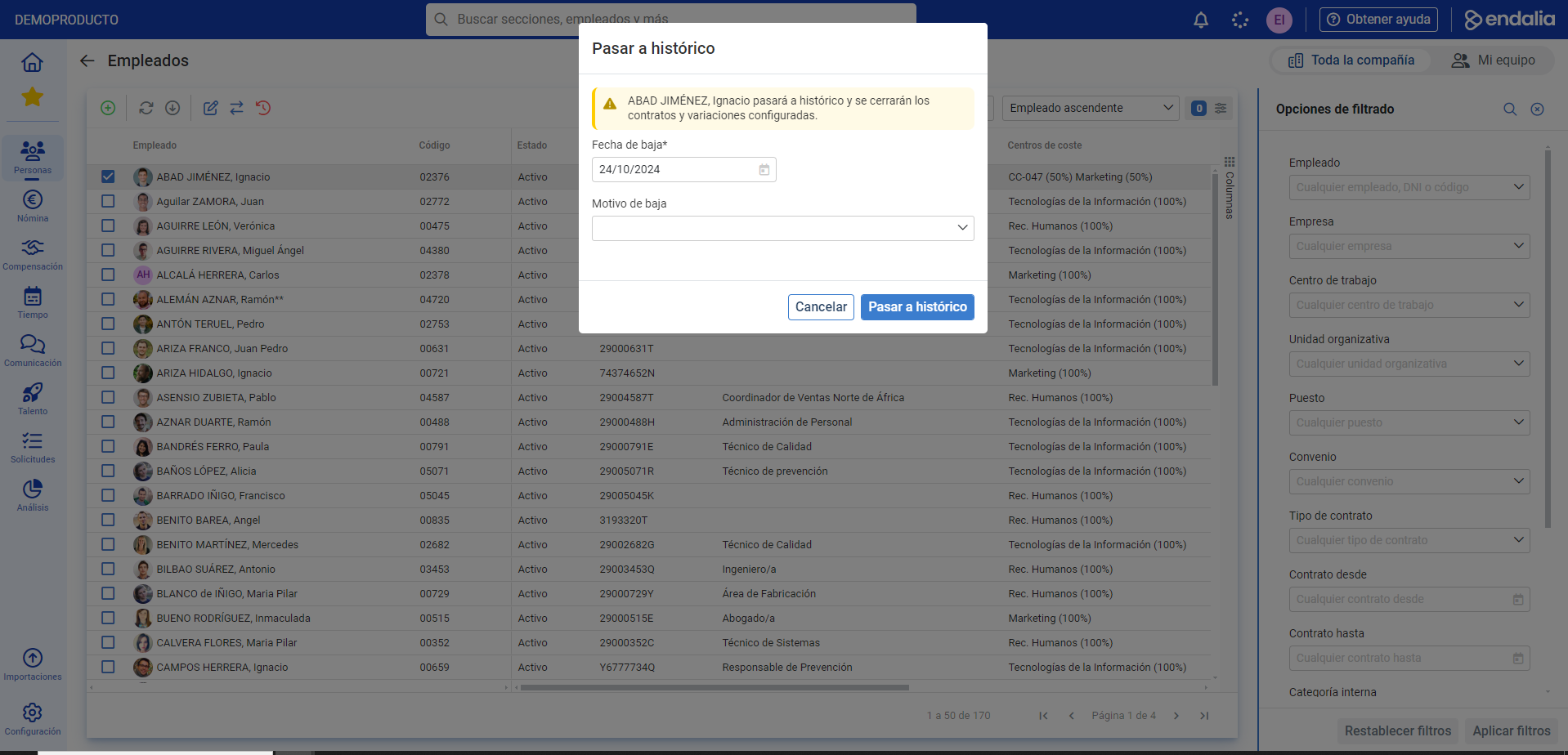
- Dans la fenêtre modale de confirmation du même nom, deux champs sont présentés : Date de départ (obligatoire) et motif (optionnel). Ensuite, confirmez l'ordre de Passer à l'historique
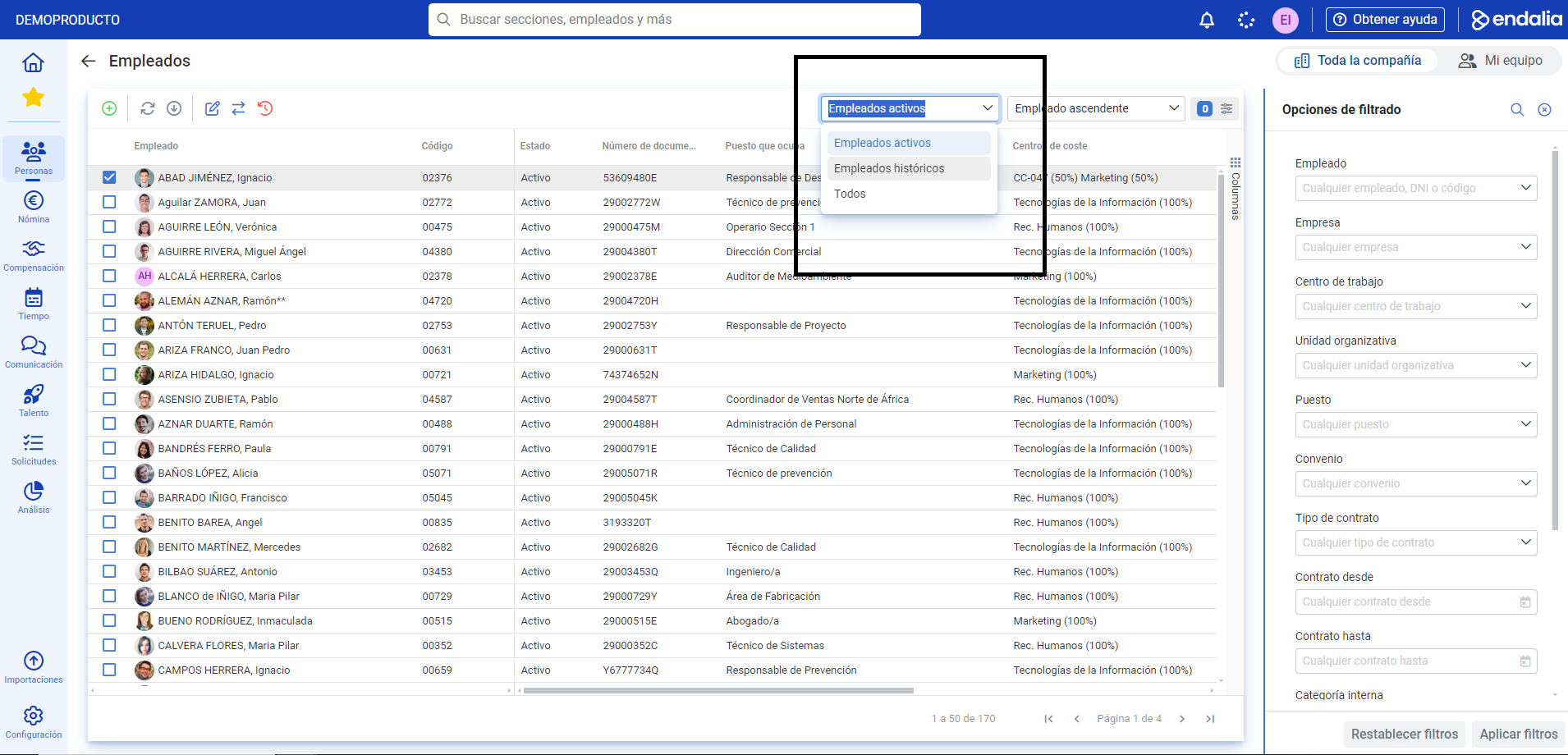
- Dans le filtre que vous trouverez également dans la barre d'outils, sélectionnez Employés historiques
- À nouveau, cliquez sur la case ou sur la ligne correspondante de l'employé et, ensuite, appuyez sur le bouton de Supprimer employés, qui se trouve dans la barre d'outils :
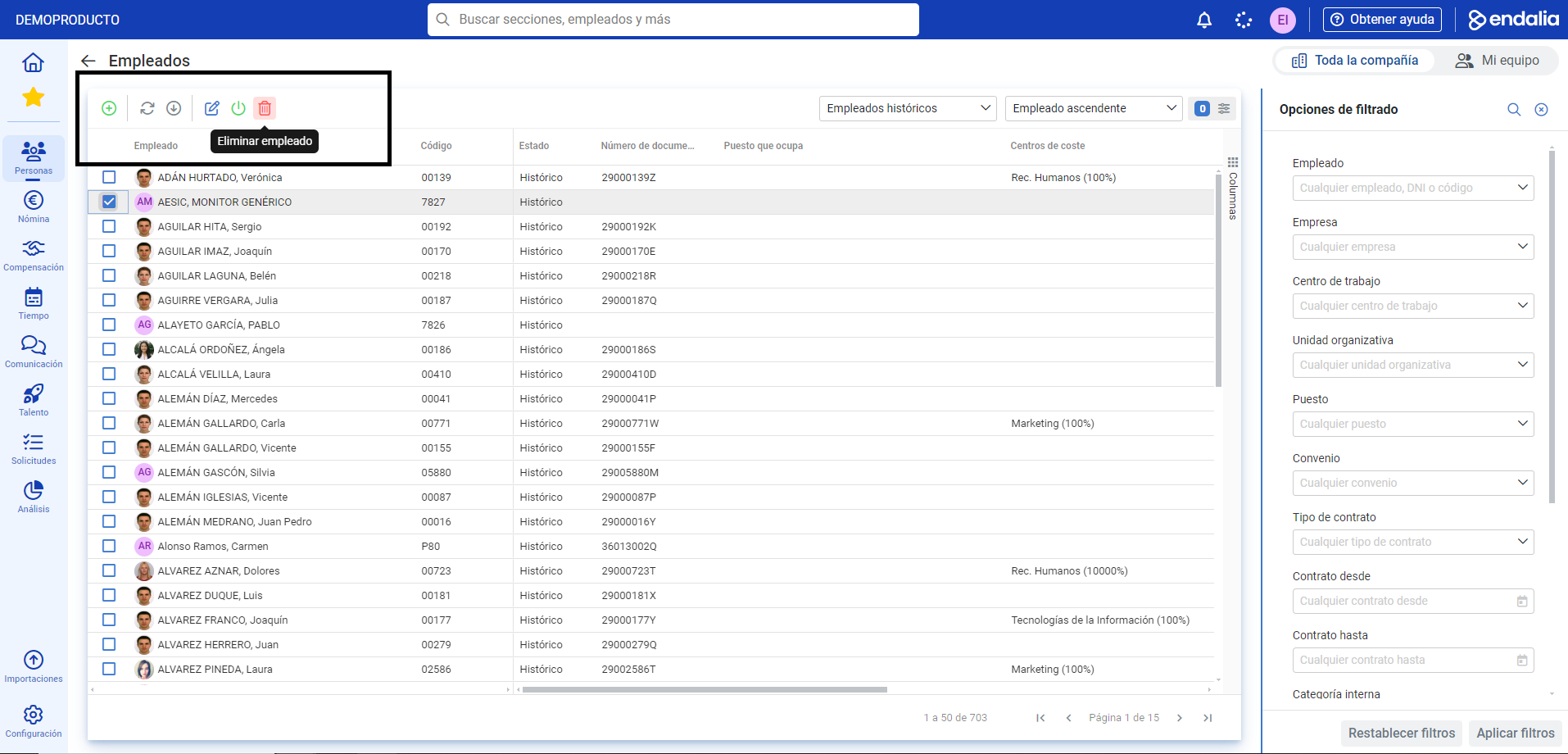
Conseil : Vous pouvez supprimer plusieurs employés à la fois, dans la liste des employés historiques, en sélectionnant la case ou la ligne correspondante et en appuyant sur Supprimer employé.
Vidéo du processus
Voici un résumé de cette fonctionnalité :
Voulez-vous en savoir plus ? Consultez les articles connexes suivants :
- Passer état à historique/actif
- Supprimer un poste/poste générique
- Déplacer des postes dans la structure
Si vous avez des questions sur les termes, consultez notre glossaire sur ce lien.
Cet article a-t-il été utile ?
C'est super !
Merci pour votre commentaire
Désolé ! Nous n'avons pas pu vous être utile
Merci pour votre commentaire
Commentaires envoyés
Nous apprécions vos efforts et nous allons corriger l'article