Rappel : cet article est destiné aux utilisateurs d'Endalia HR avec un profil de Administrateur.
Découvrez le niveau de satisfaction et de fidélité des employés de votre entreprise grâce à cet outil novateur, de la manière la plus simple possible.
Nous vous proposons :
Note : Avant de programmer une enquête, vous devez configurer l'entité agrégatrice (Entreprise, Société, Centre de travail) dans Configuration. Ce module ne permet pas de créer des enquêtes/formulaires personnalisés. Consultez Options du module pour en savoir plus.
En ce qui concerne la mesure des enquêtes eNPS, dans une échelle de 0 à 10, les employés sont divisés en :
Détracteurs (0-6) : ils ne recommandent pas de travailler dans l'entreprise, et leur opinion est généralement négative.
Passifs (7-8) : ils n'ont pas une opinion négative de l'entreprise, mais leur niveau d'engagement est faible.
Promoteurs (9-10) : leur opinion sur l'entreprise est très positive, et ils recommandent activement d'y travailler.
Programmer une enquête eNPS
- Dans le hub Communication interne, allez à Enquêtes > eNPS
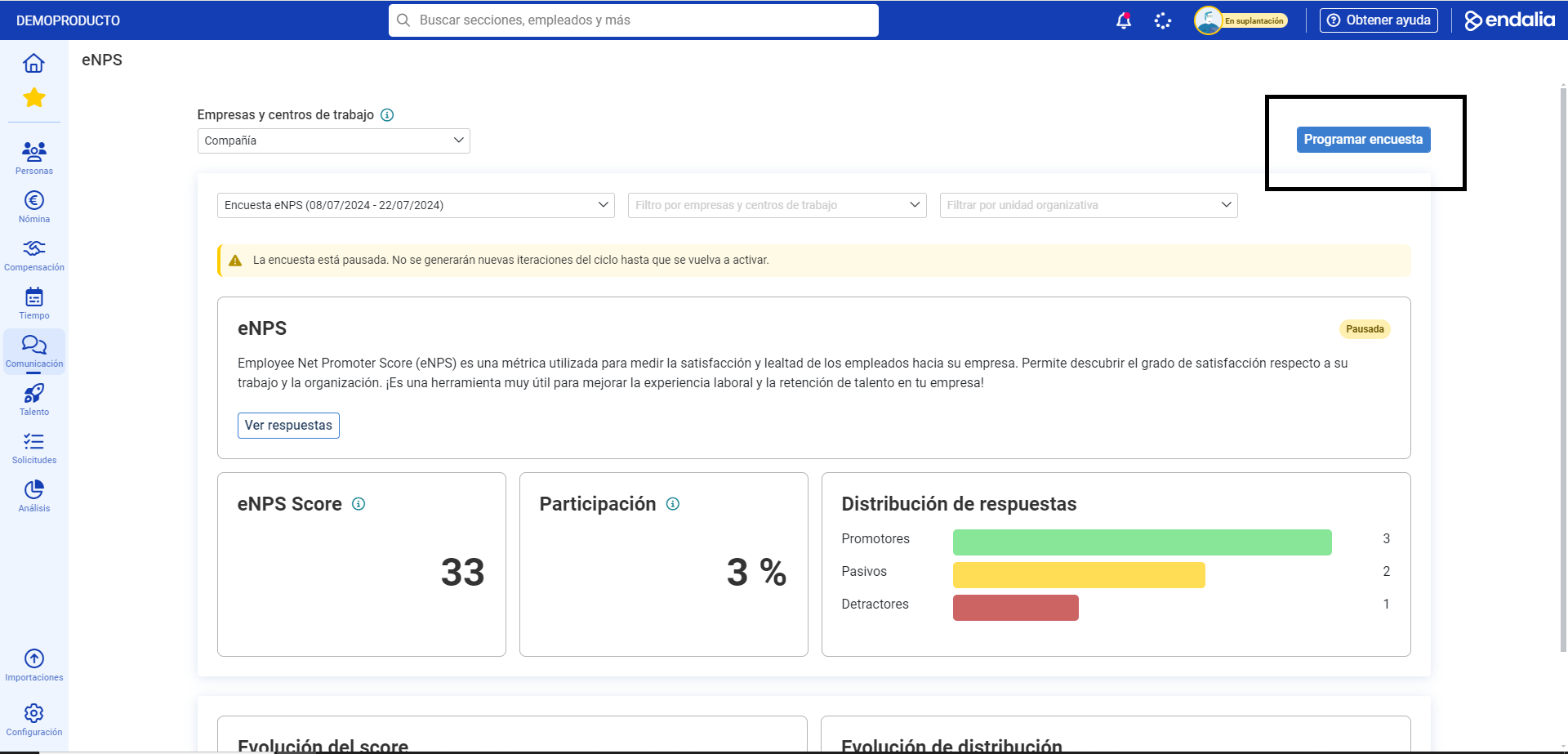
- Sur cet écran initial, cliquez sur le bouton Programmer une enquête, situé dans la partie supérieure droite de l'écran :
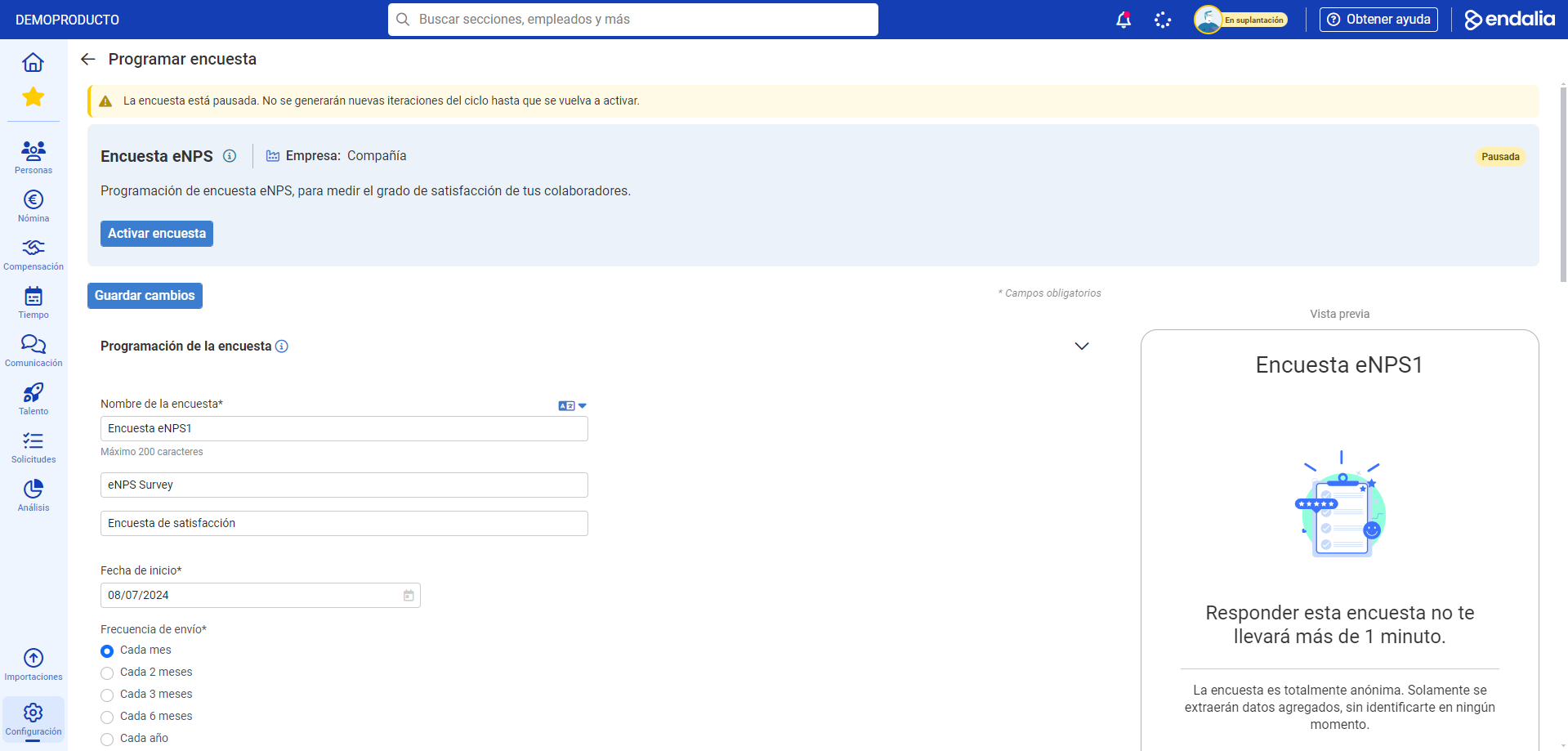
- Maintenant, vous pouvez commencer à programmer votre enquête. Les différentes sections suivantes vous guideront pour la personnaliser, Rappelez-vous de Sauvegarder les modifications pour établir vos préférences :
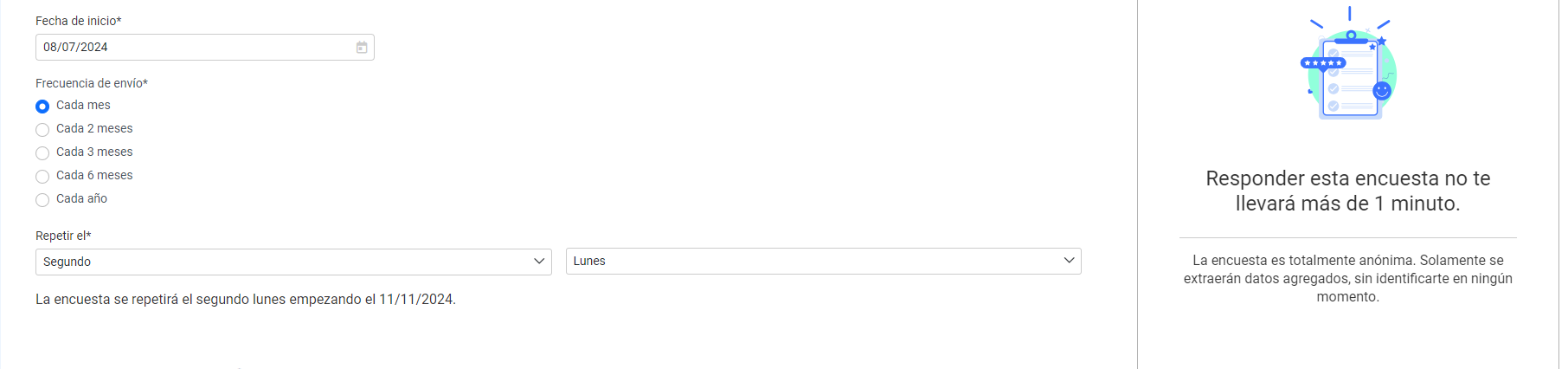
- La première, Date et fréquence, vous permettra de définir la portée temporelle de vos enquêtes. Vous pourrez définir la date de début, la fréquence d'envoi ou de répétition. Rappelez-vous que la date de début doit toujours être ultérieure à la date du jour :
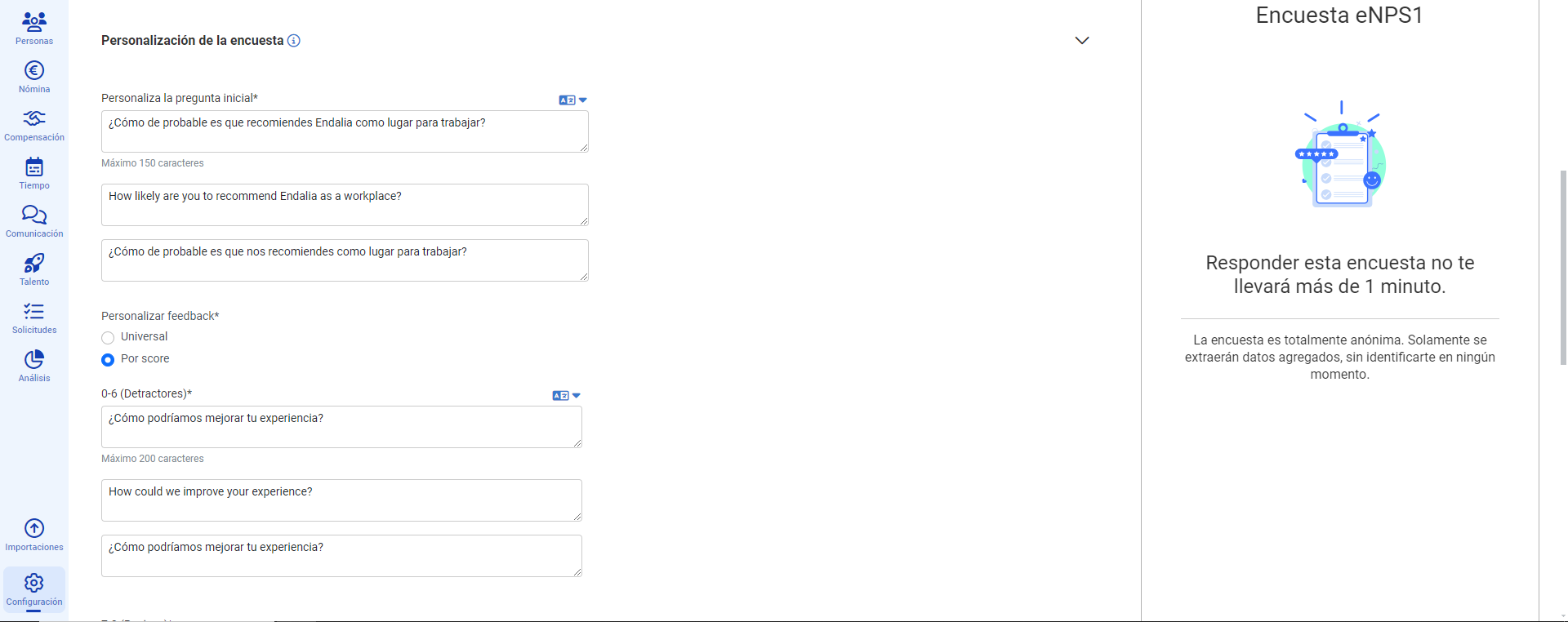
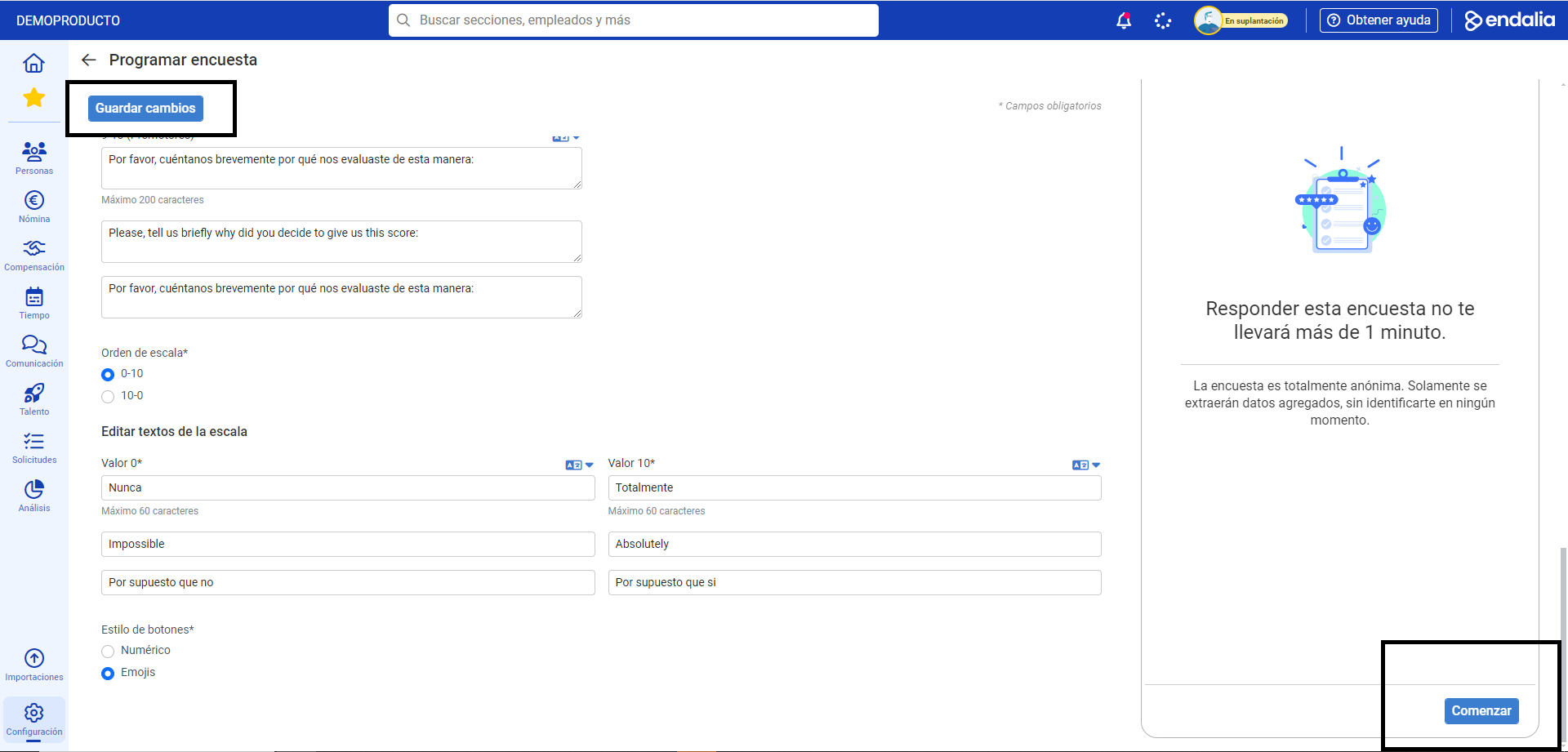
- Le second bloc, Personnalisation de l'enquête, sert à personnaliser divers éléments, tels que le nom, les textes de questions, les valeurs des échelles, le style des boutons (émoticônes ou numériques), etc.
- Il est maintenant temps de voir l'aperçu de vos modifications en temps réel. Pour cela, cliquez sur Commencer, en bas à droite, pour avancer :
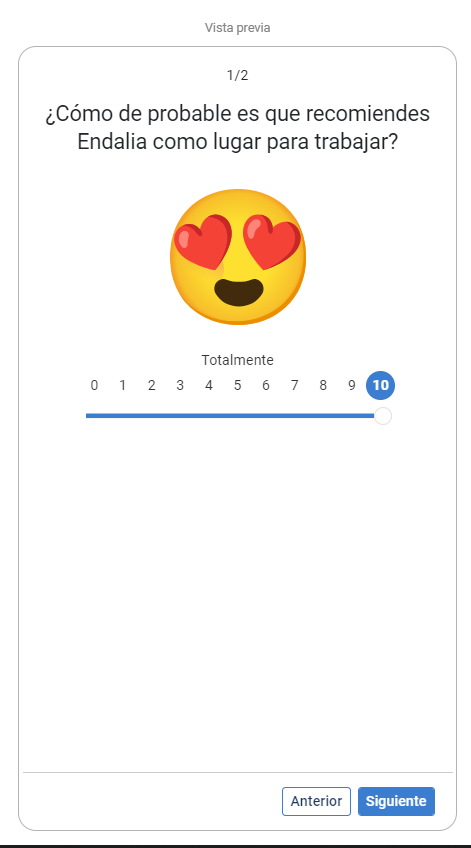
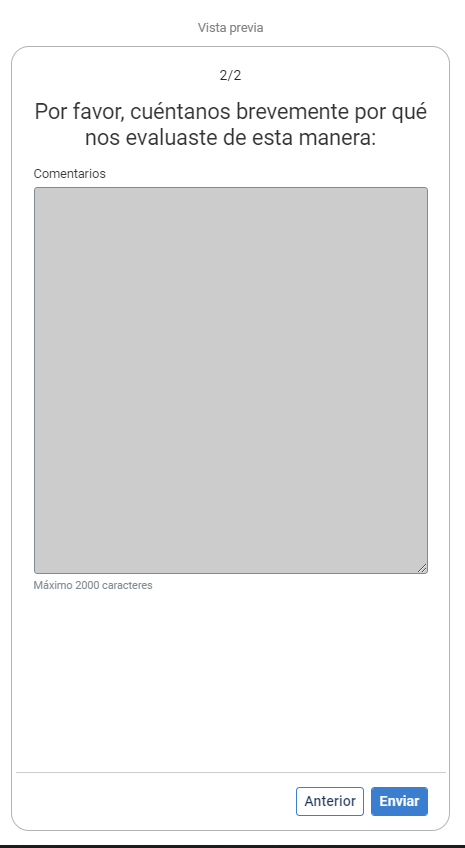
- Jouez avec l'aperçu et finalisez en cliquant sur le bouton Envoyer :
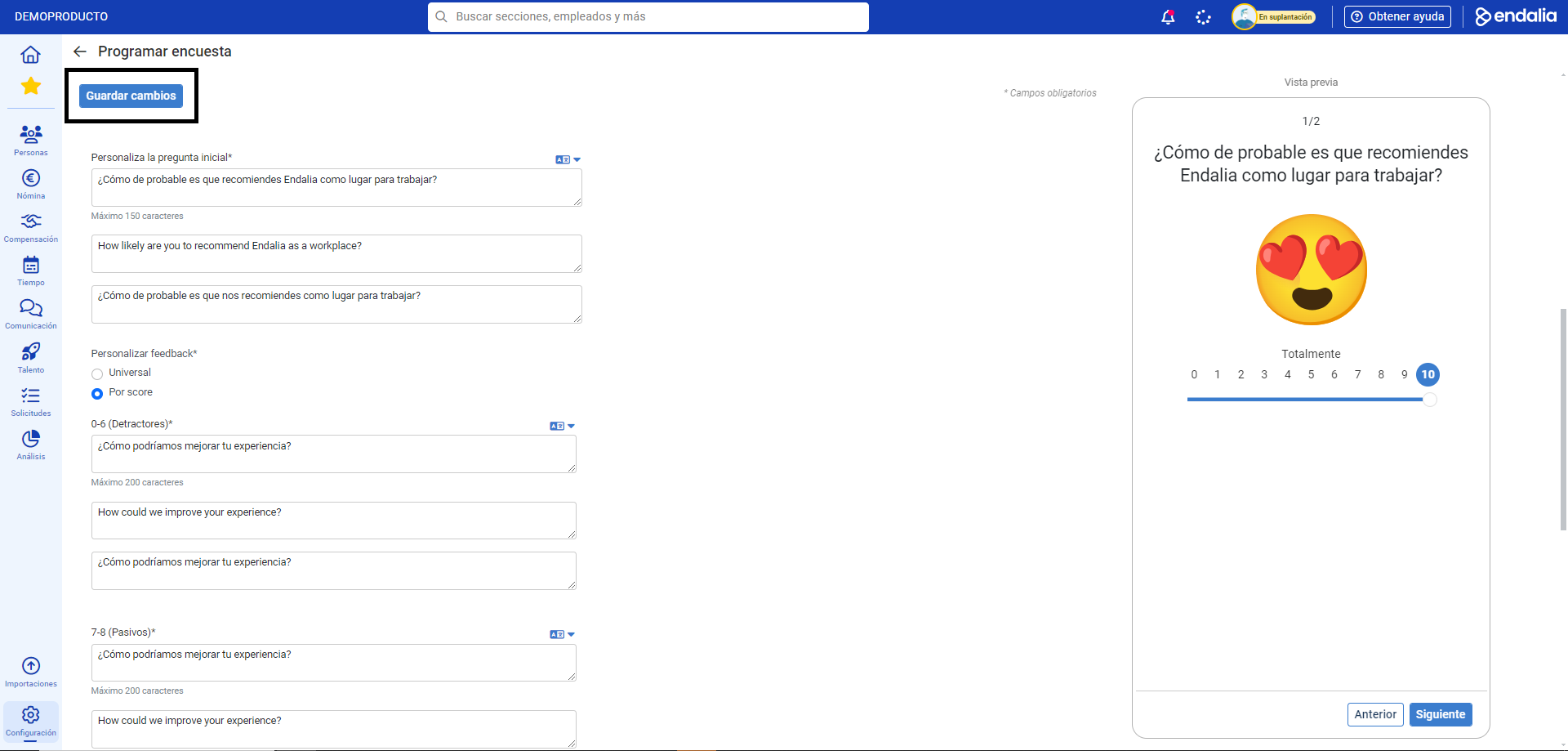
Note : Comme mentionné, n'oubliez jamais de cliquer sur Sauvegarder les modifications, en haut à gauche de l'écran principal, pour valider vos préférences au fur et à mesure de leur génération :
Si vous avez des doutes sur les termes, consultez notre glossaire sur ce lien.
Cet article a-t-il été utile ?
C'est super !
Merci pour votre commentaire
Désolé ! Nous n'avons pas pu vous être utile
Merci pour votre commentaire
Commentaires envoyés
Nous apprécions vos efforts et nous allons corriger l'article