Important: cet article est destiné aux utilisateurs d'Endalia RH avec un profil Administrateur.
Grâce à l'assistant virtuel, générer et éditer un texte n'est plus seulement une question d'inspiration. Cette nouveauté travaille pour vous et vous permet d'ajouter votre touche personnelle.
Ici, vous trouverez :
Rédiger des nouvelles avec l'IA
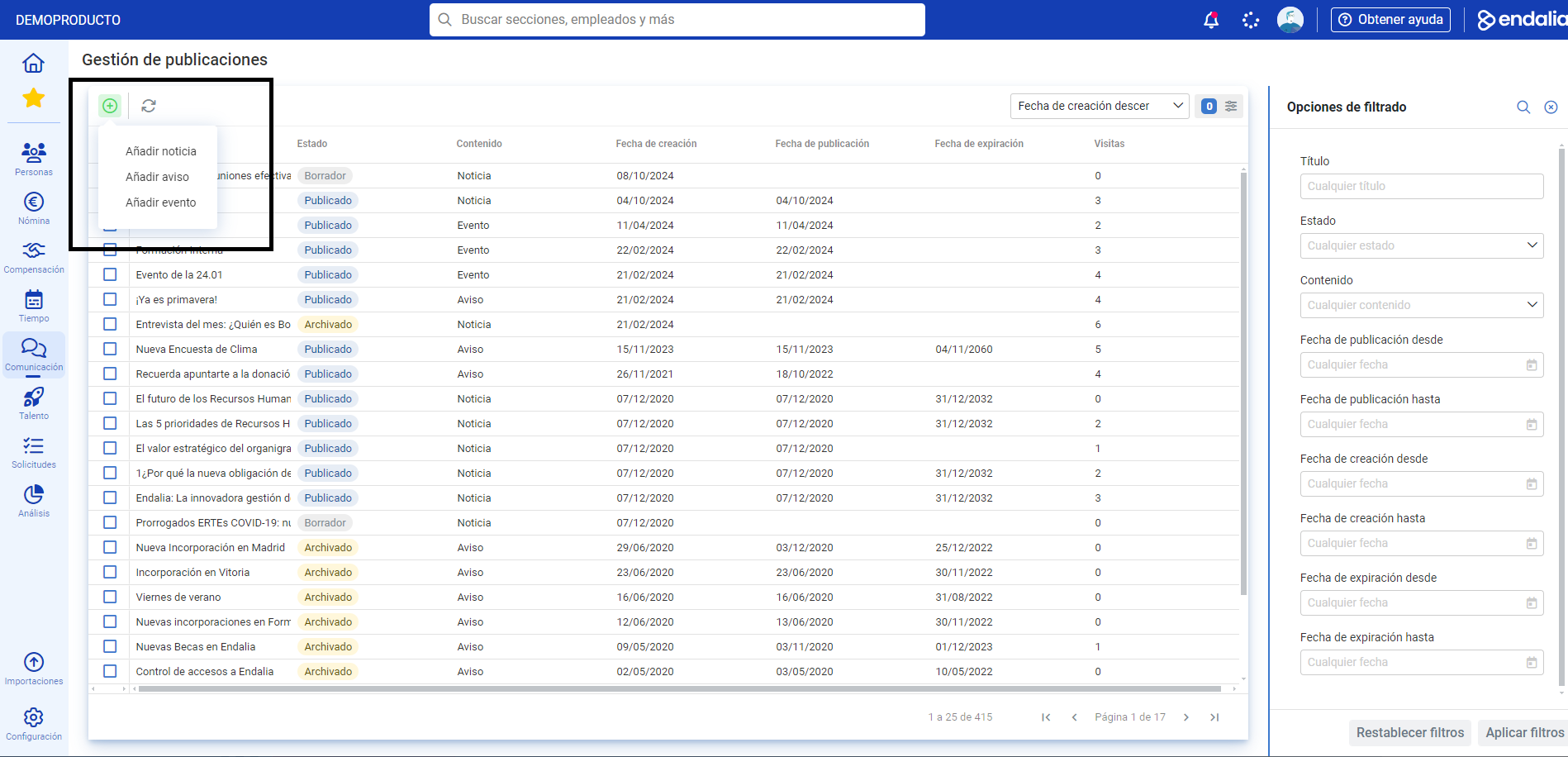
Dans le hub Communication, cliquez sur le module Communication interne > Gestion des publications
- Dans cet écran initial, vous trouverez une liste de nouvelles, avis et événements déjà générés ainsi que des informations supplémentaires pour chacun (date de création, publication, nombre de visites, etc.). Pour ajouter l'un des éléments mentionnés, cliquez sur le bouton Ajouter dans la barre d'outils, puis sélectionnez parmi les options :
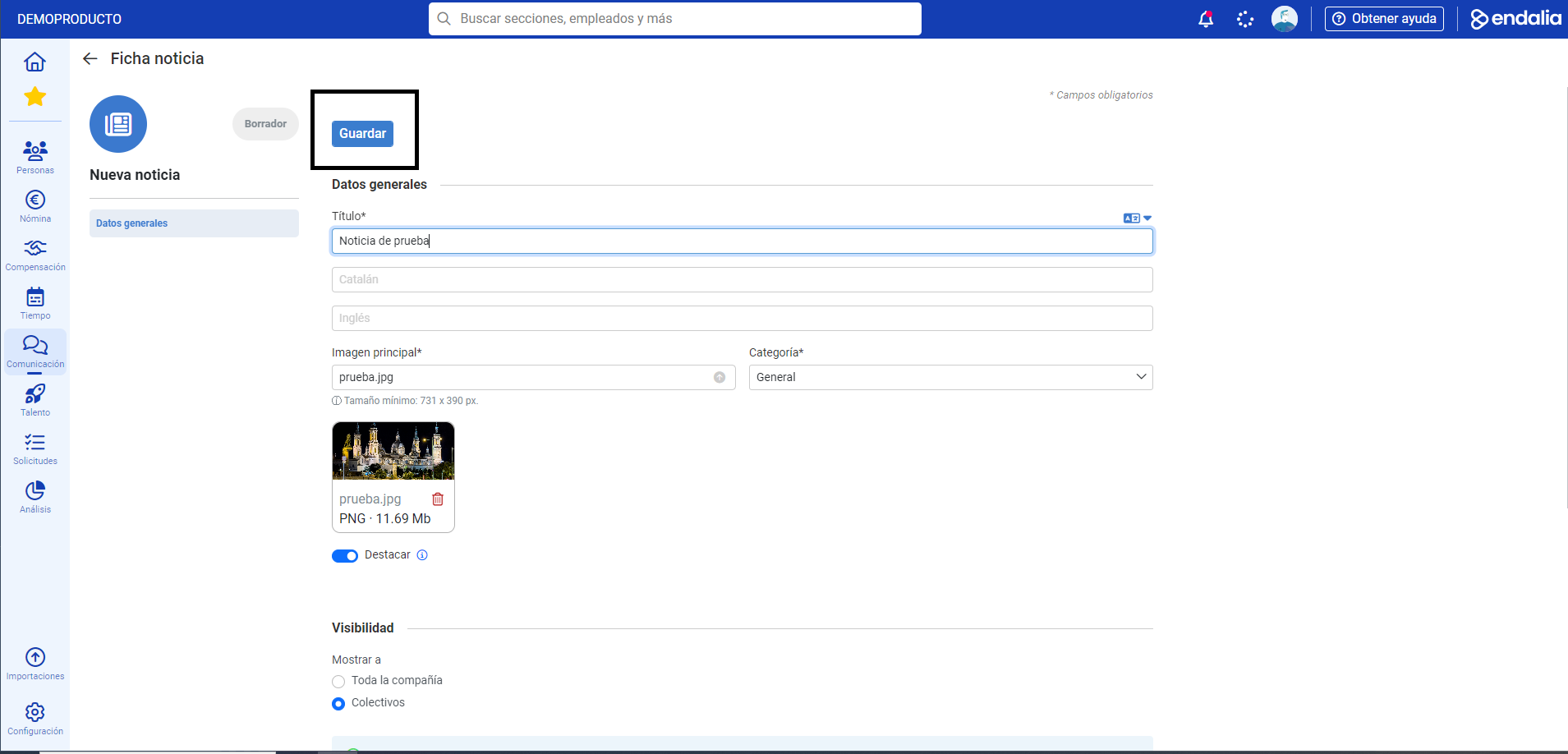
- Dans la fiche de nouvelle, remplissez au moins les champs obligatoires (titre, image principale et catégorie) et n'oubliez pas de cliquer sur Enregistrer avant de passer à l'étape suivante :
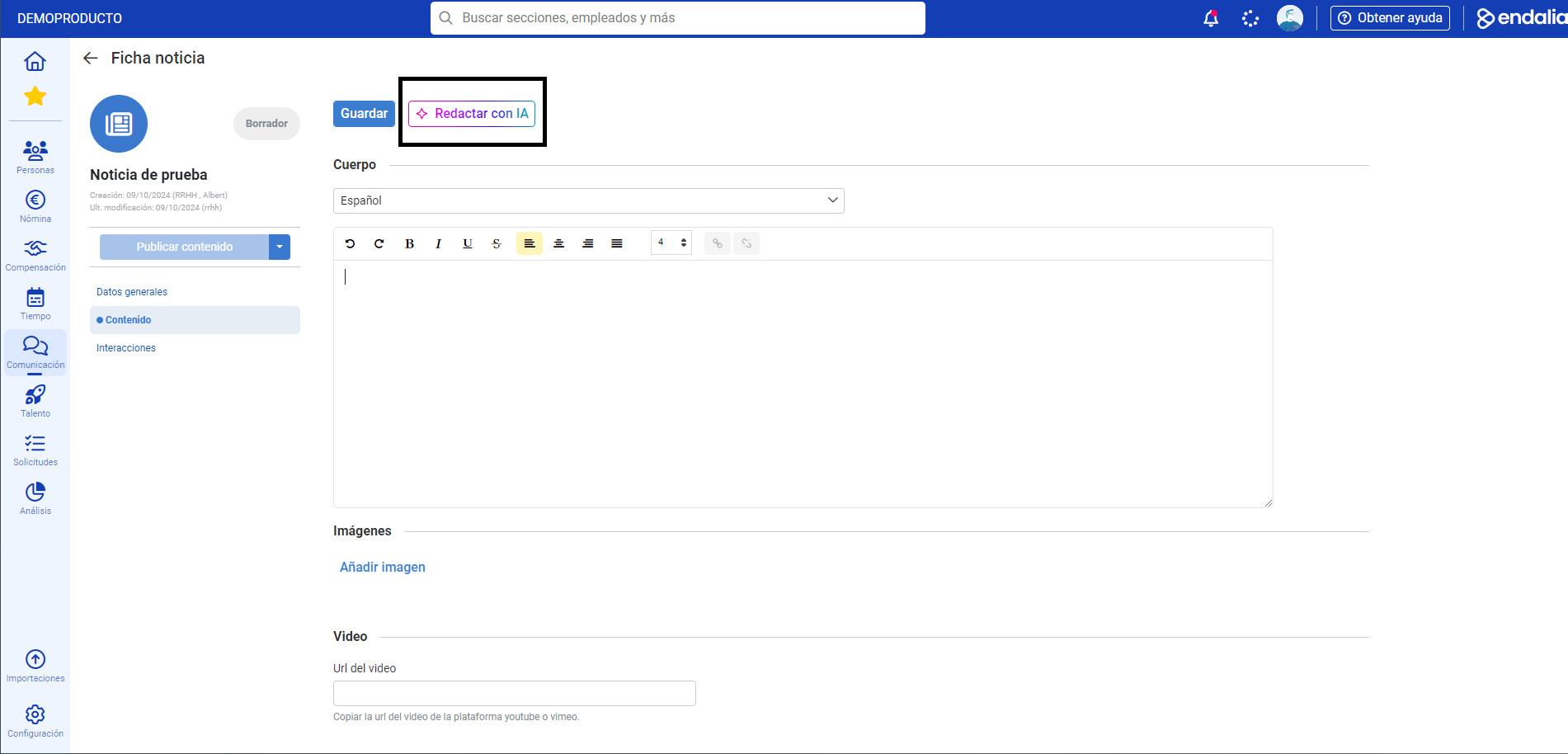
- Vous pouvez maintenant éditer le contenu. Dans l'élément de menu du même nom, vous disposez de différentes sections (corps, images, vidéo, etc.). Pour la première, vous pouvez la générer manuellement avec un éditeur de texte standard ou utiliser l'IA via le bouton correspondant :
- Désormais, le système vous propose un éditeur pour Rédiger avec l'IA. Lors de la première étape, configurez les paramètres de la nouvelle avant de cliquer sur Suivant
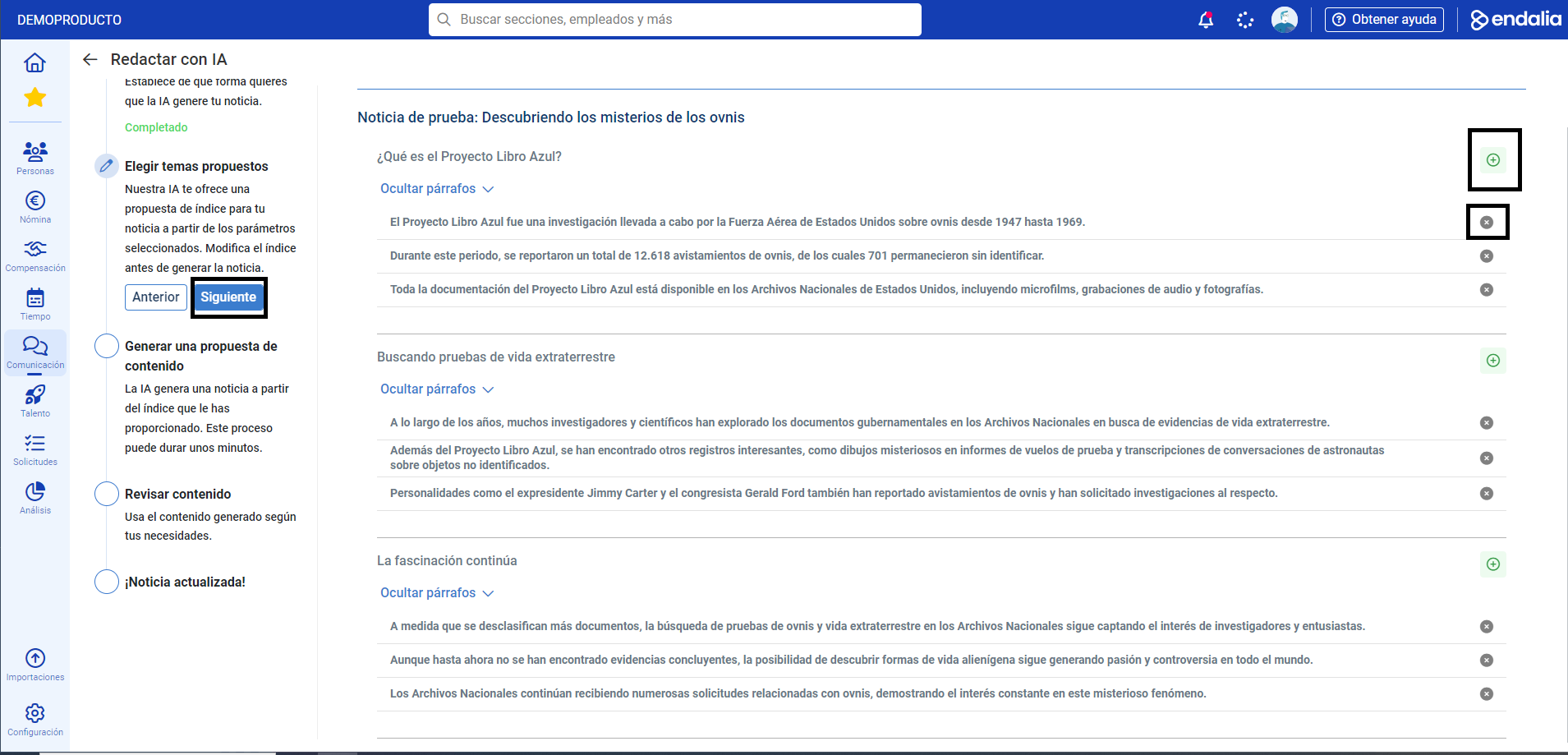
- À la deuxième étape, vous disposez de propositions d'index pour structurer vos nouvelles, et de comment les paragraphes seront formés; vous pouvez les ignorer ou en ajouter d'autres manuellement en utilisant le bouton correspondant. Encore une fois, Suivant
- Un message vous avertit qu'une proposition de contenu est en cours de génération en arrière-plan. Une fois le processus terminé, appuyez sur Revoir le contenu
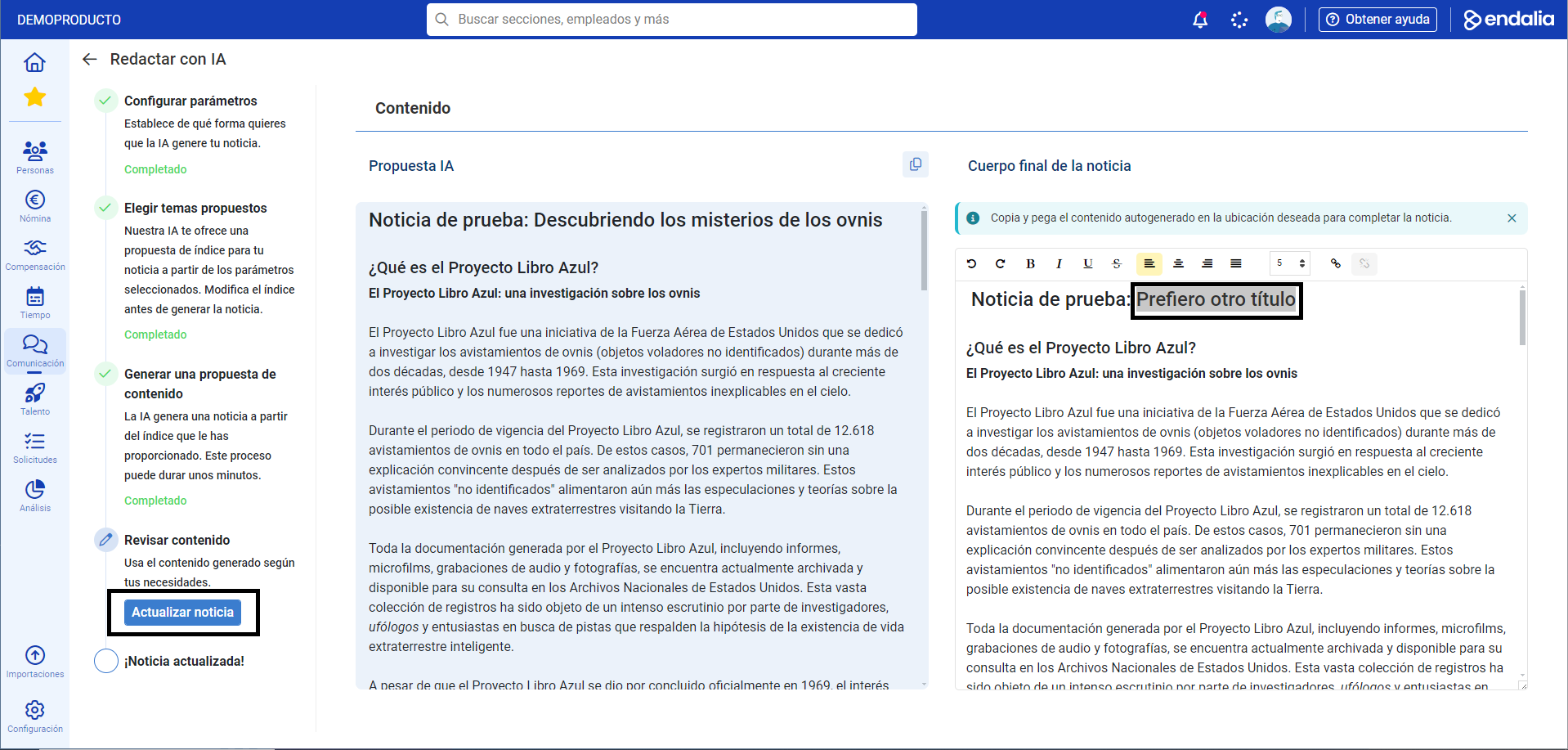
- Dans cet écran, vous pouvez voir à quoi ressemblera finalement la nouvelle. Avec le bouton copier, vous pouvez transférer la nouvelle de la proposition de l'IA au corps final de la nouvelle. Pour cela, cliquez dessus puis collez le texte dans l'éditeur de nouvelles vierge (ctrl + v / bouton droit + coller). À ce stade, vous pouvez laisser la nouvelle telle quelle ou la modifier à votre guise. Cliquez sur Mettre à jour la nouvelle
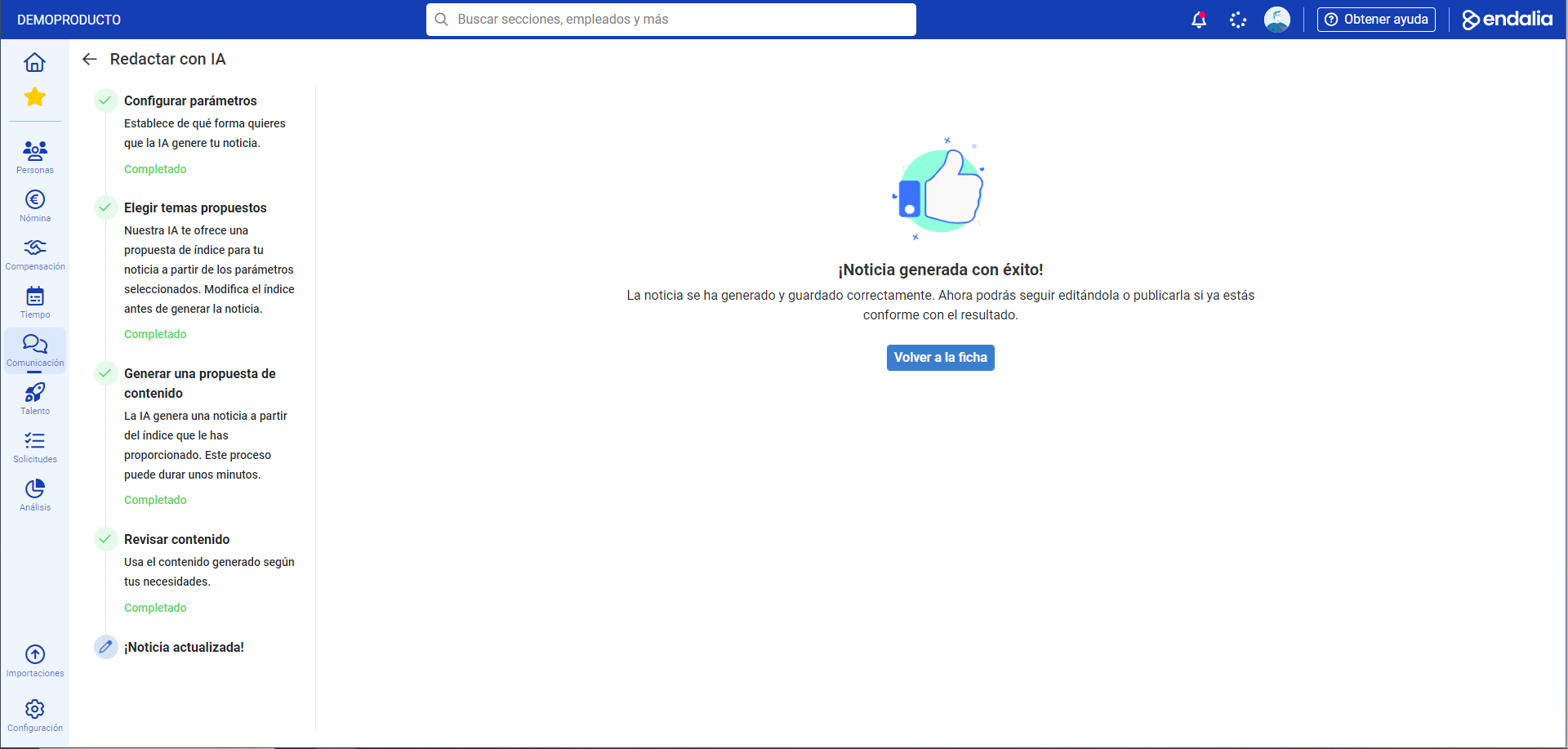
Nouvelle générée avec succès ! Vous pouvez maintenant retourner à la fiche de la nouvelle (étape 4):
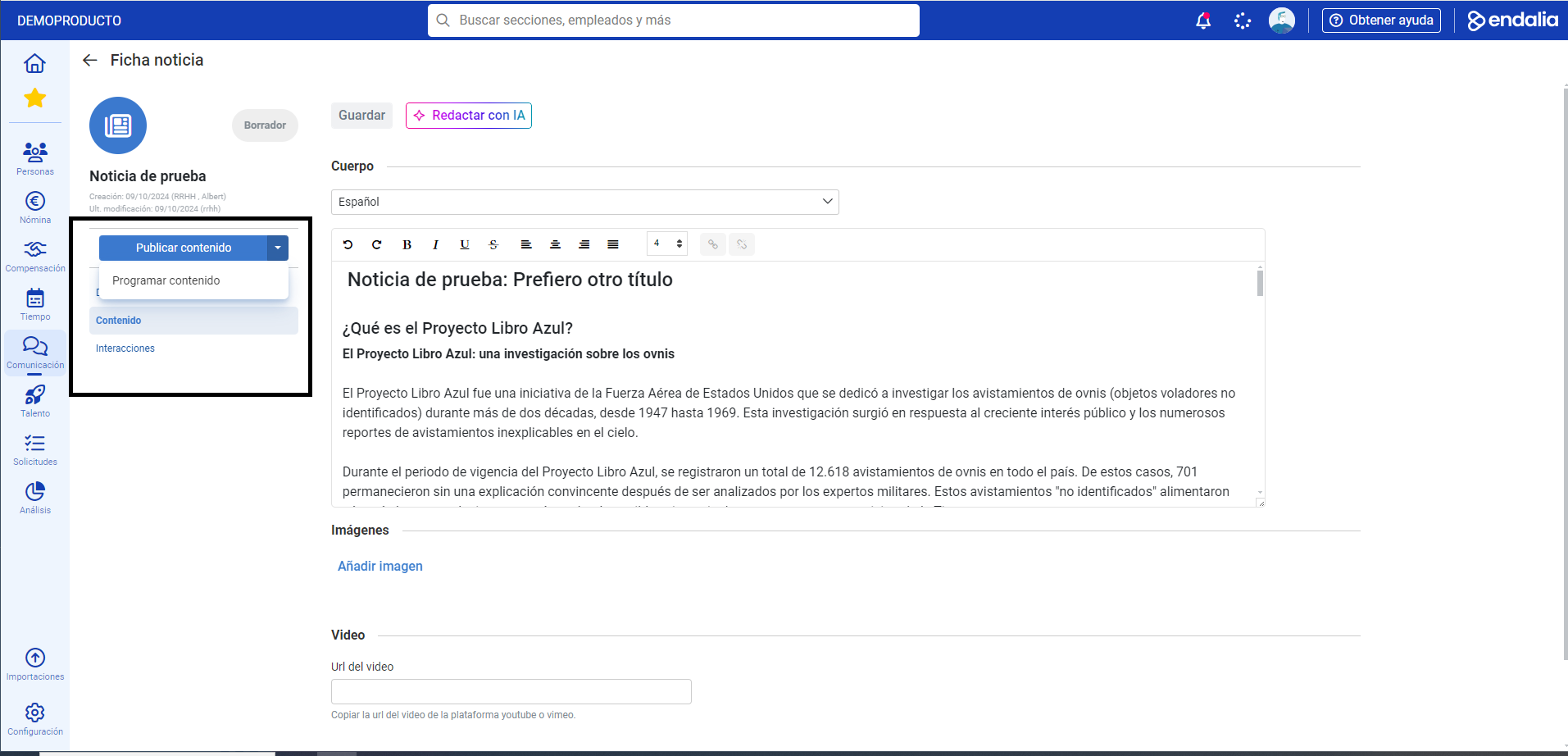
Une fois dans la fiche, utilisez le bouton bleu des actions principales pour publier le contenu ou le programmer, et naviguez dans les différents éléments de menu pour voir les interactions ou éditer votre nouvelle à tout moment :
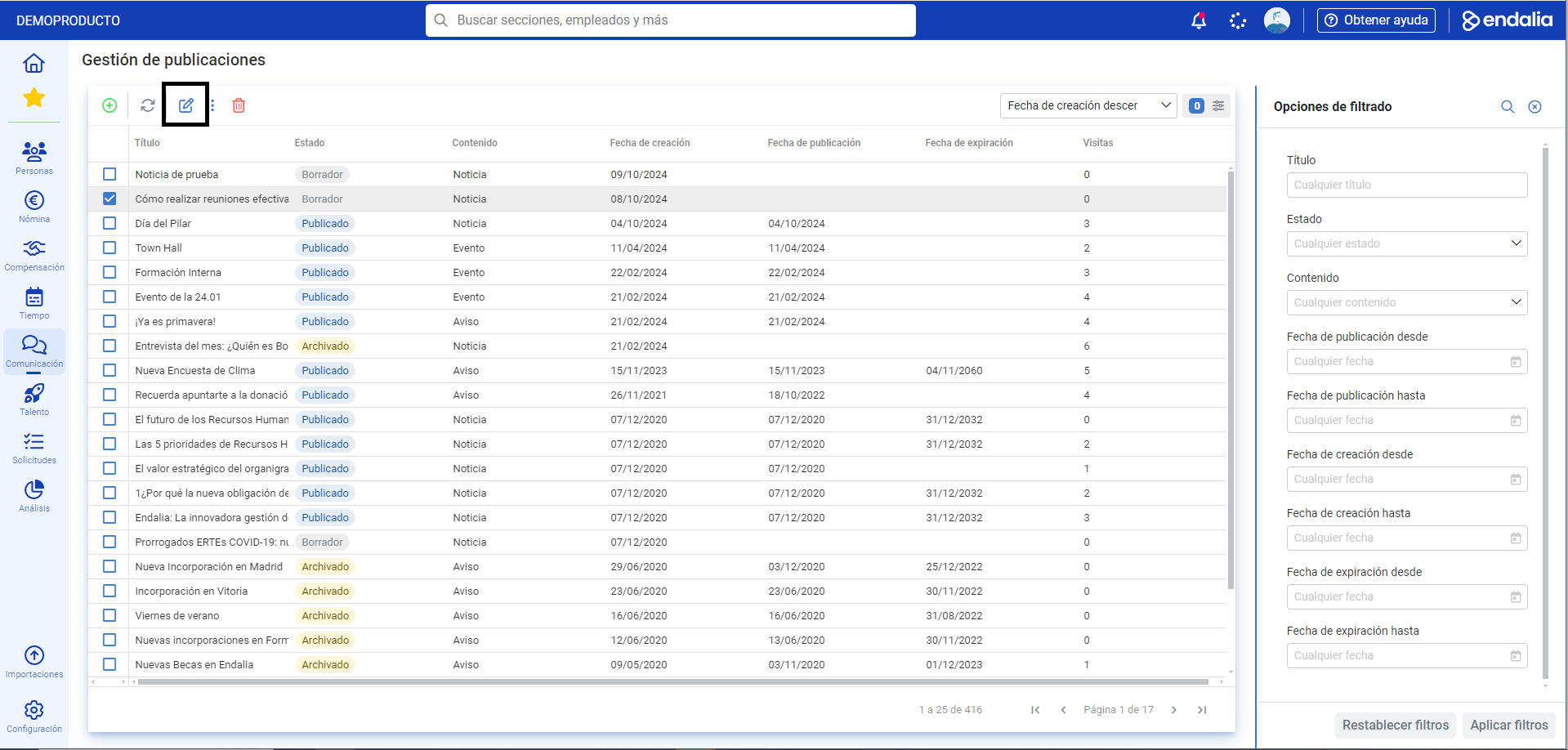
Remarque : Vous pouvez utiliser l'IA non seulement pour générer des nouvelles à partir de zéro, mais aussi pour éditer celles déjà existantes. Pour cela, dans la Gestion des publications, sélectionnez une nouvelle de la liste et cliquez sur Modifier, bouton que vous trouverez dans la barre d'outils. À partir de là, suivez les étapes décrites dans ce même tutoriel pour générer de nouvelles versions de votre nouvelle. Souvenez-vous de toujours cliquer sur Enregistrer, partout où les écrans offrent cette option, pour définir vos préférences.
Consultez les articles connexes suivants :
De plus, vous pouvez accéder à notre glossaire, disponible à ce lien.
Cet article a-t-il été utile ?
C'est super !
Merci pour votre commentaire
Désolé ! Nous n'avons pas pu vous être utile
Merci pour votre commentaire
Commentaires envoyés
Nous apprécions vos efforts et nous allons corriger l'article