Important: cet article est destiné aux utilisateurs d'Endalia RH avec un profil Administrateur.
Elles sont nécessaires pour que l'entreprise puisse payer ses employés (salaires, indemnités de départ, primes, etc.), d'où l'importance cruciale d'une gestion correcte. Voici quelques conseils utiles pour développer cette fonctionnalité.
Dans ce texte, vous trouverez :
Remises de paies
Dans le hub Paie, cliquez sur Paies > Paies > Paiements > Remises de paie
- Dans la fenêtre qui s'affiche ensuite, vous disposez d'une liste de remises, avec des informations telles que : statut, date de paiement, montant, etc. Sinon, vous pouvez utiliser le filtre, situé en haut à droite de l'écran, pour localiser des remises spécifiques.
- Pour modifier une remise, cliquez sur la case correspondante ou sur son nom. Sachez qu'en fonction de son état, la barre d'outils affichera différentes actions (Modifier, Télécharger des fichiers, Supprimer, Changer état, etc.):
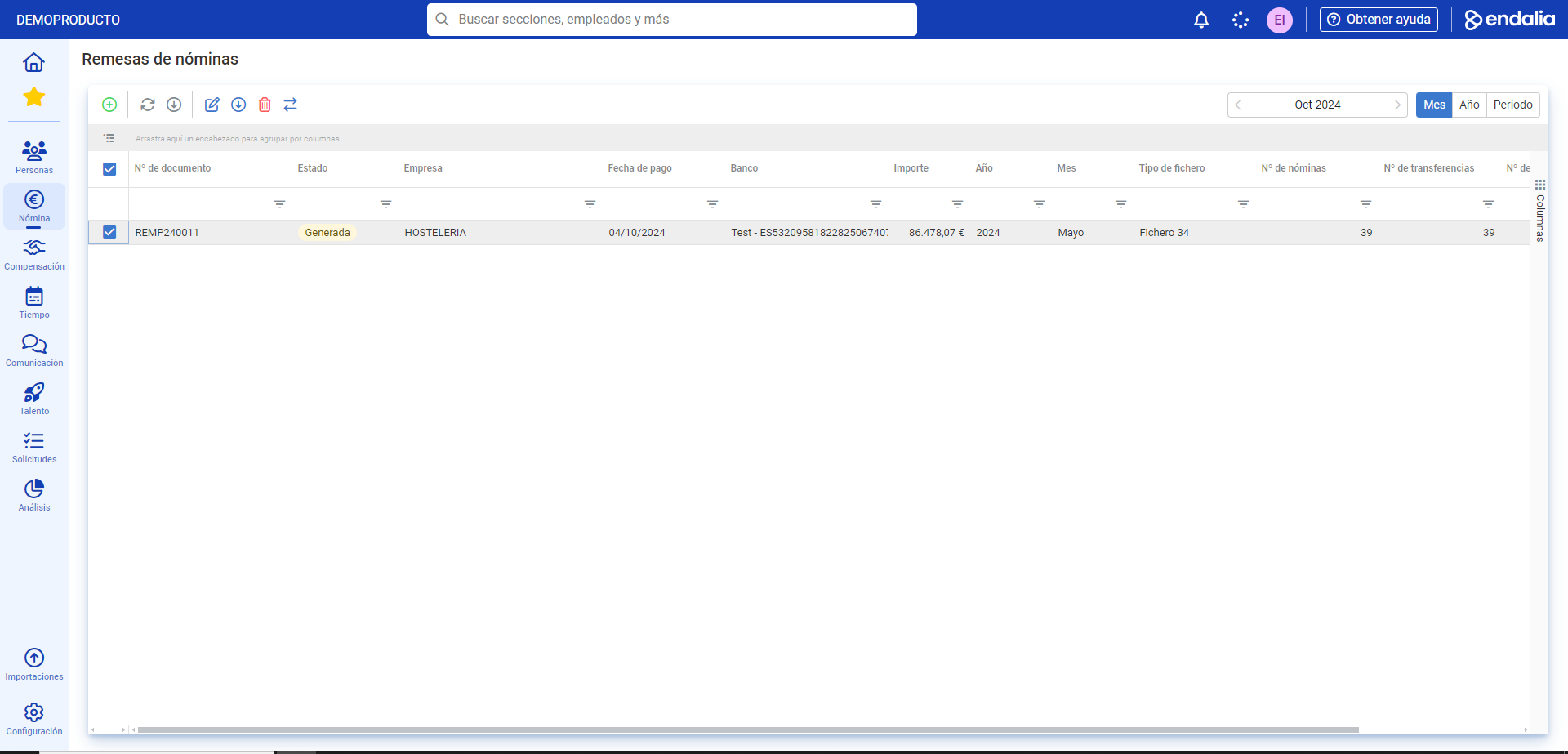
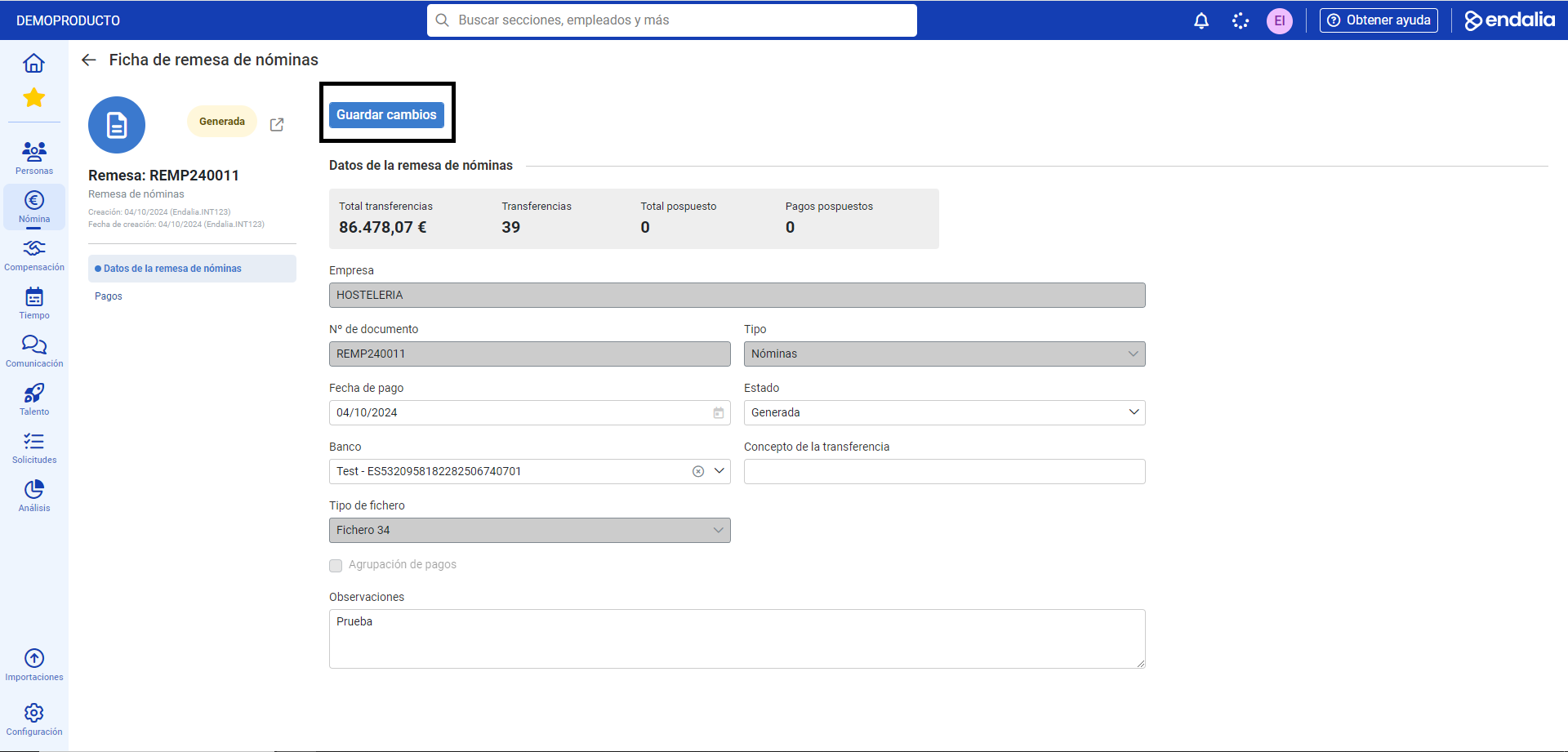
- Pour modifier une remise, sélectionnez-la simplement et cliquez sur le bouton prévu à cet effet, situé dans la barre d'outils. Dans la fenêtre affichée par la suite, vous avez deux éléments de menu dans l'onglet, Données de la remise et Paiements. Dans le premier, n'oubliez pas de Enregistrer les modifications pour consolider vos changements (si vous les avez effectués); dans le second, utilisez les boutons de la barre d'outils pour effectuer les différentes actions :
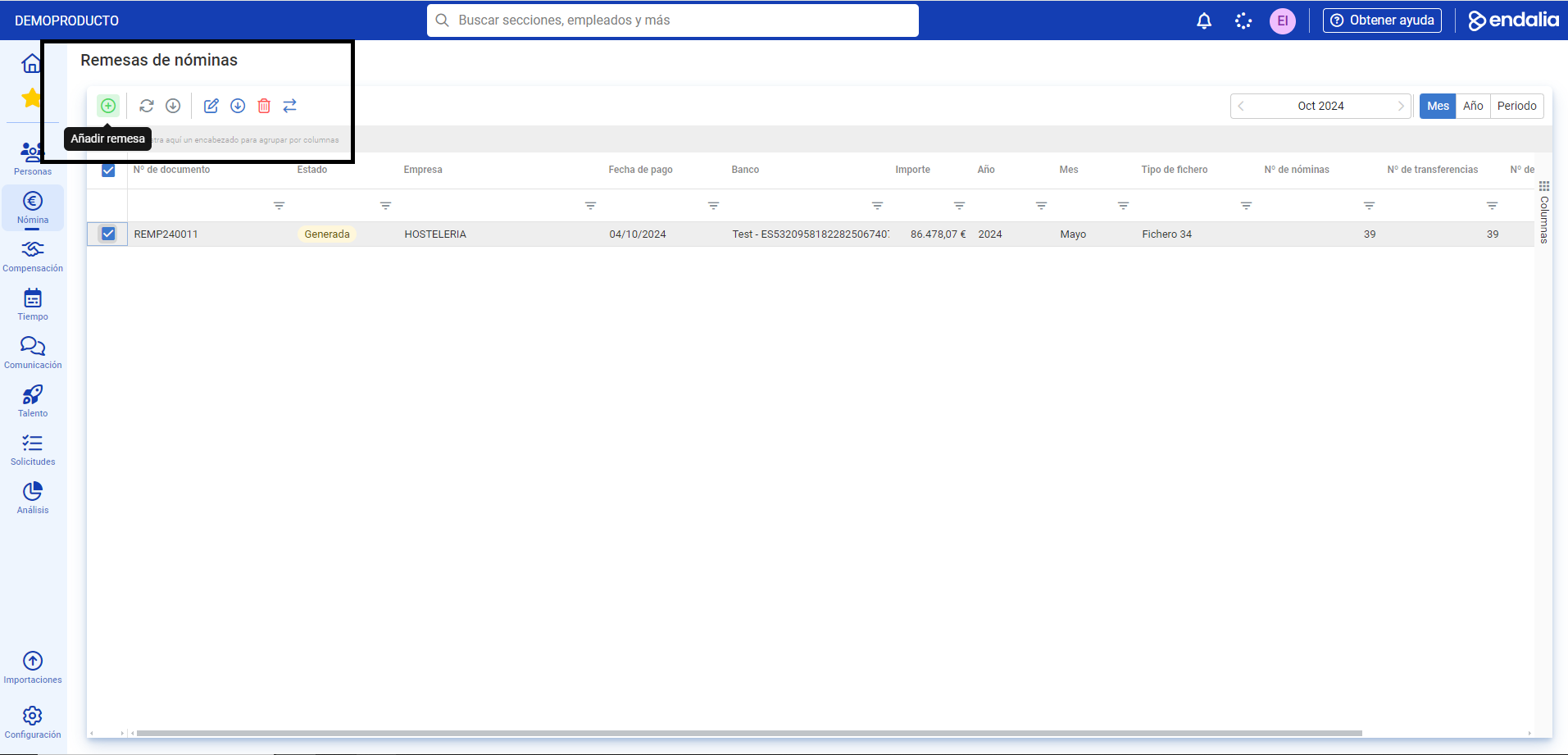
- Pour générer une nouvelle remise, sur l'écran principal, Remises de paies, cliquez sur le bouton Ajouter remise, que vous trouverez, comme d'habitude, dans la barre d'outils. Ensuite, vous disposez d'un écran avec quatre étapes à remplir. Voici les suivantes :
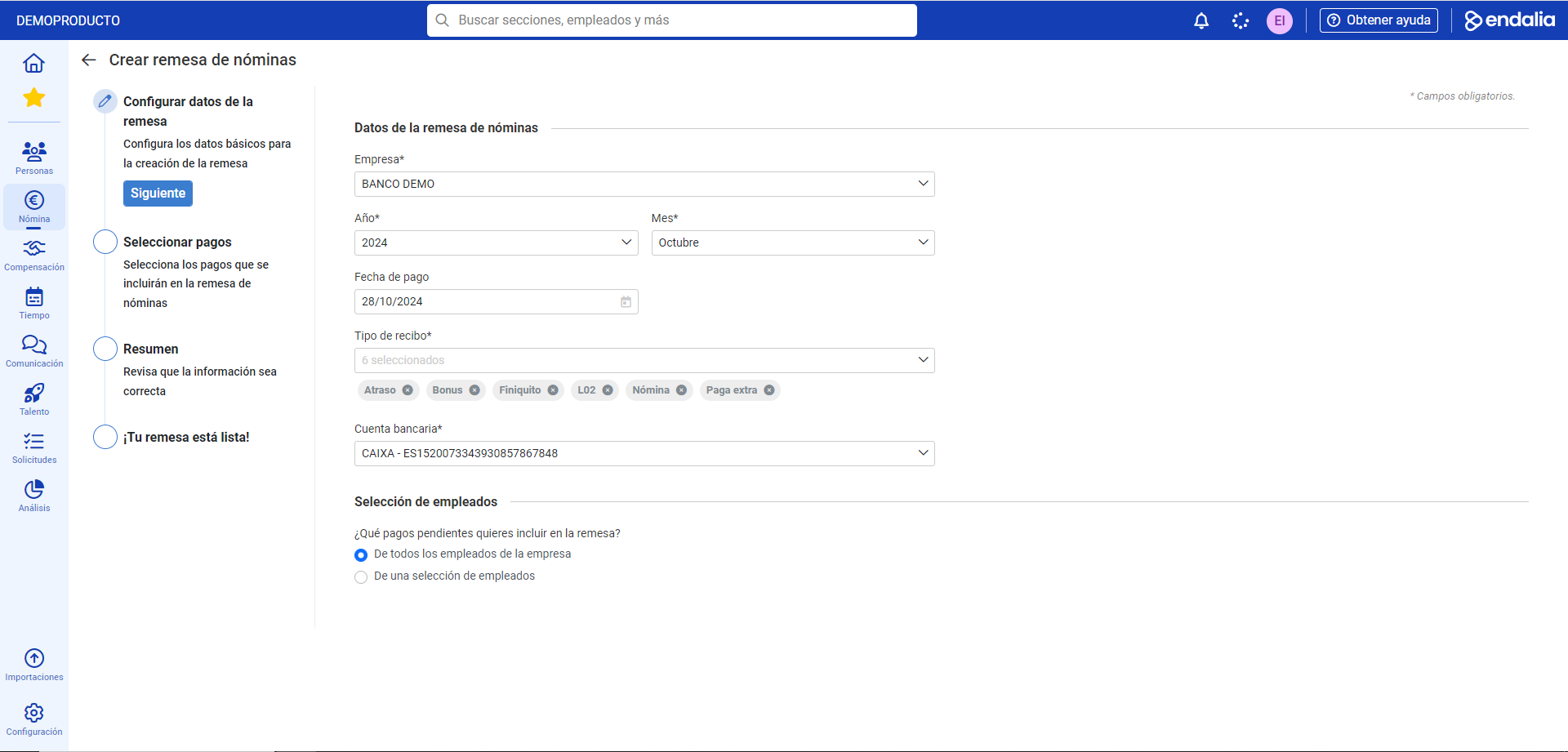
- Configurer les données de la remise : ici, vous pouvez fournir toutes les informations nécessaires pour créer la remise. Les champs Entreprises et Comptes bancaires ne peuvent contenir qu'une seule sélection, tandis que Type de reçu permet de choisir plusieurs options à la fois. Enfin, vous avez la possibilité d'inclure tous les employés de l'entreprise : sélectionnés dans la remise, ou uniquement certains employés, que vous pouvez choisir manuellement. Cliquez sur Suivant
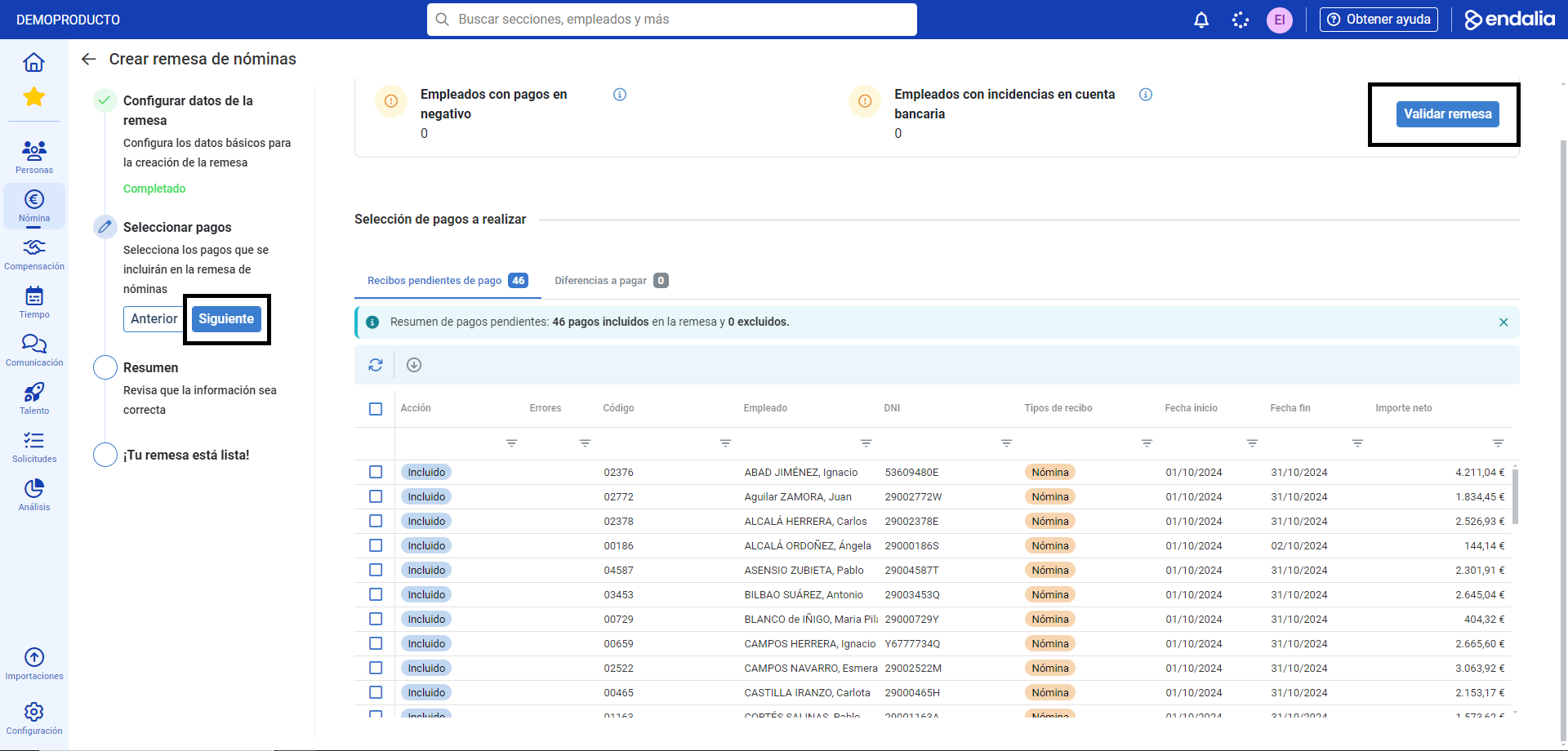
- Sélectionner les paiements : ici, vous pouvez les personnaliser en fonction de l'employé, et consulter d'autres informations, telles que les employés avec des paiements négatifs, ou avec des incidents de compte bancaire. Dans la section suivante, Sélection des paiements à effectuer, vous pouvez voir les reçus en attente de paiement ou les différences à payer, que vous pouvez reporter à un autre mois à l'aide du bouton correspondant, à nouveau dans la barre d'outils. Une fois que vous avez résolu les incidents, cliquez sur Valider remise, bouton que vous trouverez en haut à droite de l'écran. Rappelez-vous qu'à tout moment, vous pouvez vous appuyer sur l'aides contextuelles (marquées d'un "i") pour obtenir des informations supplémentaires. Cliquez sur Suivant
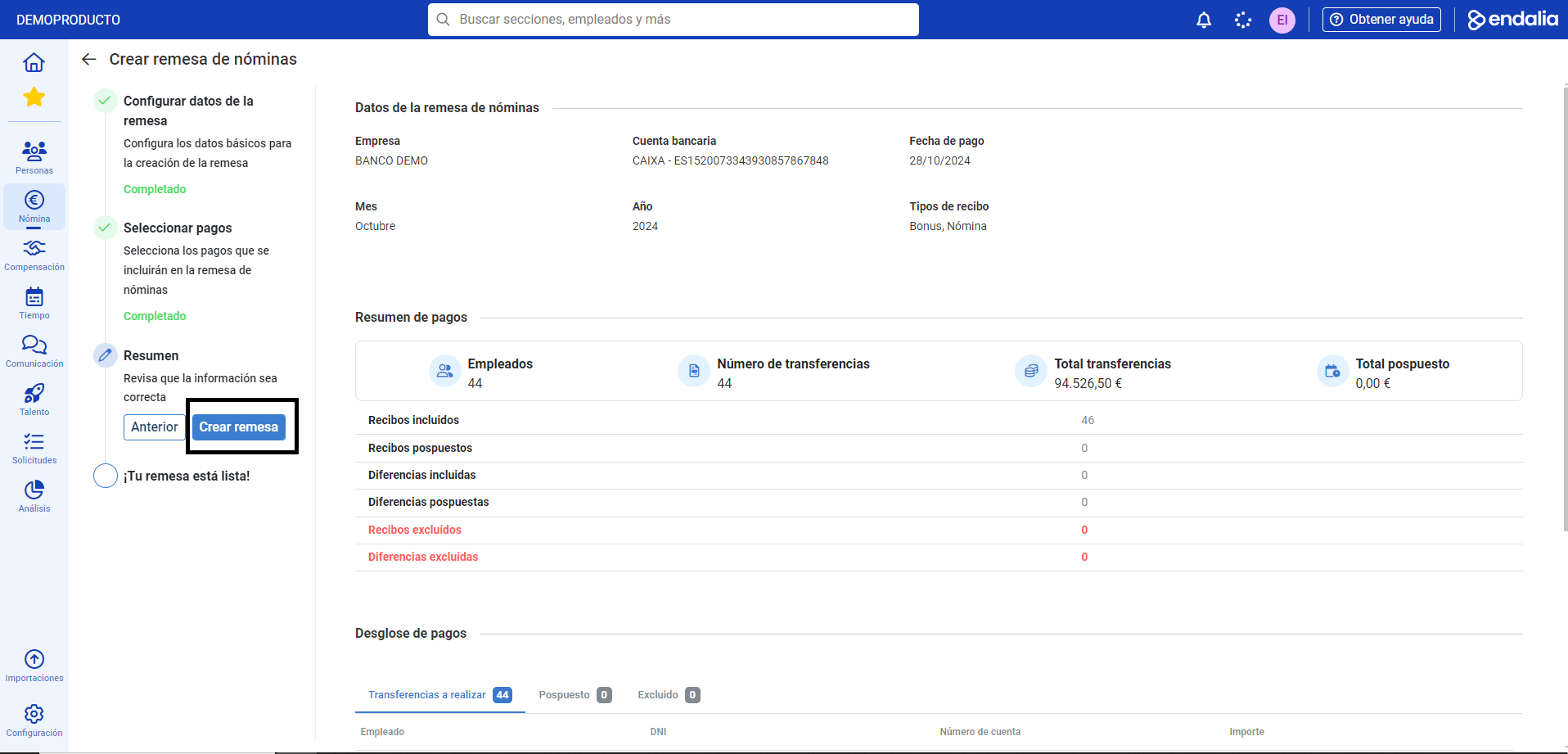
- Résumé : vérifiez que les informations sont correctes. Ici, vous pouvez voir le nombre d'employés à qui vous allez effectuer un paiement, le nombre de transferts (qui n'ont pas tous à avoir le même montant), le montant total de la remise. Cliquez sur Créer remise
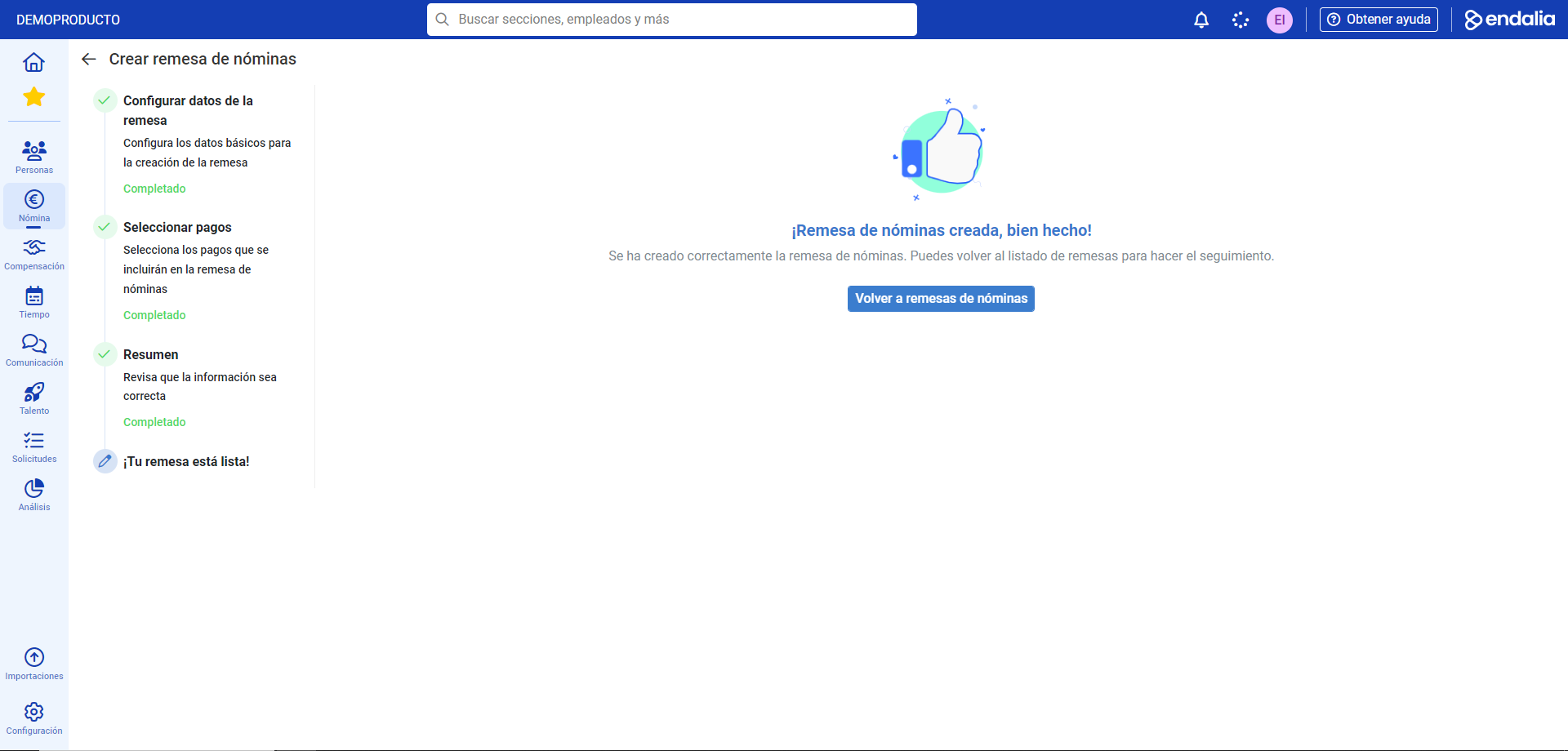
- Votre remise est prête !elle est déjà créée et est valable pour l'opération :
*Note : pour reporter une différence à payer, à l'étape 2, Sélectionner paiements > Différences à payer, sélectionnez un nom parmi la liste et cliquez sur le bouton Déplacer vers un autre mois, dans la barre d'outils. Dans la fenêtre modale latérale, suivez les étapes et, enfin, cliquez sur Déplacer.

Vidéo du processus
Jetez un œil au résumé de la fonctionnalité, ici :
Consultez les articles associés suivants pour en savoir plus :
De plus, vous pouvez consulter notre glossaire, disponible sur ce lien.
Cet article a-t-il été utile ?
C'est super !
Merci pour votre commentaire
Désolé ! Nous n'avons pas pu vous être utile
Merci pour votre commentaire
Commentaires envoyés
Nous apprécions vos efforts et nous allons corriger l'article