This article is not available in Portuguese/Portugal, view it in Spanish
Important: aquest article està dirigit a usuaris d'Endalia HR amb perfil d'Administrador.
Per conèixer i contrastar part de la comptabilitat de l'empresa, el tancament esdevé un element fonamental, ja que permet liquidar les notes de despeses associades als diferents treballadors i garantir així un bon equilibri en l'aspecte financer.
En aquest article:
Crear un tancament de despeses
- Dins del hub Compensació i beneficis, fes clic a Despeses > Tancament de despeses
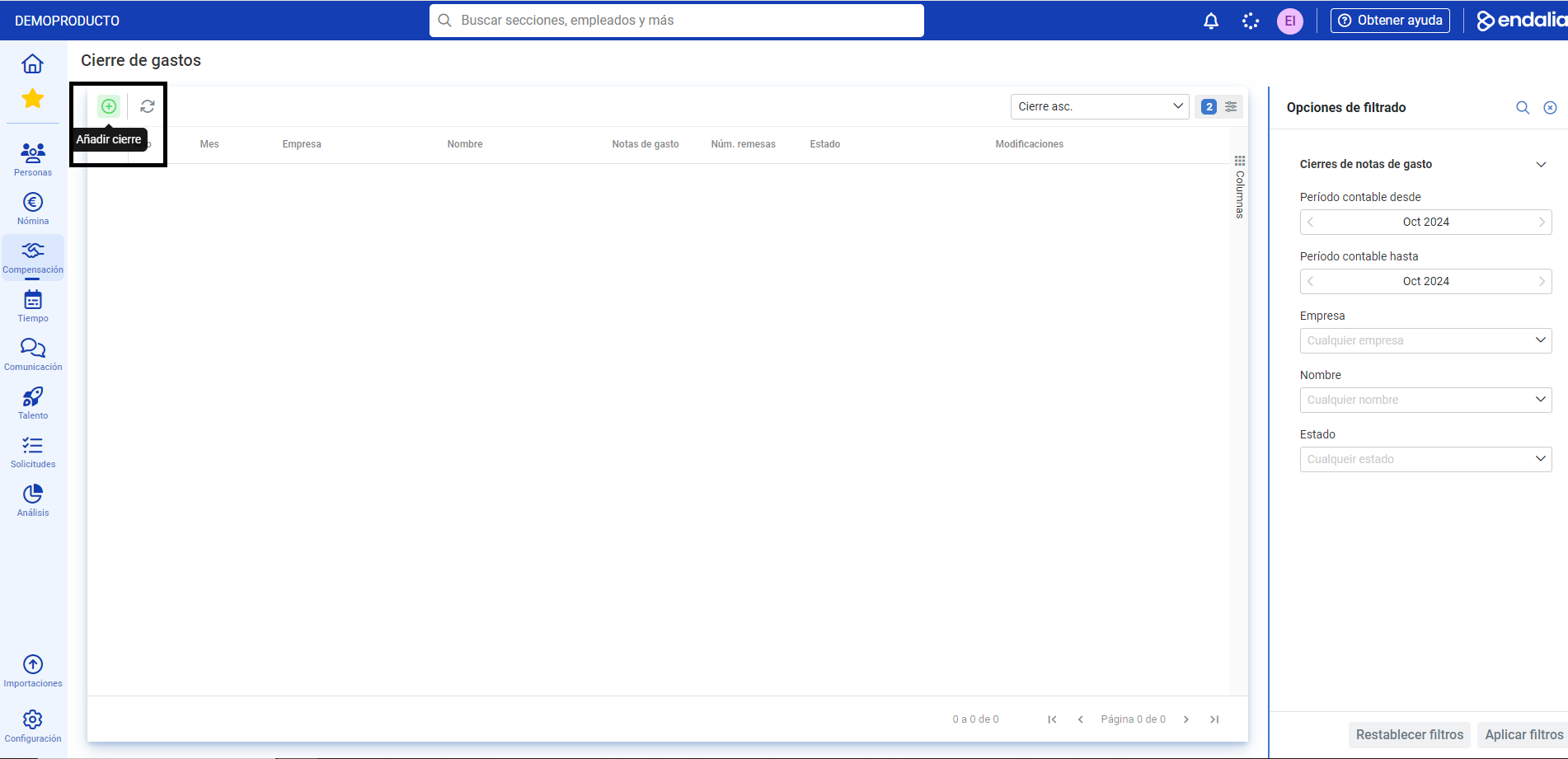
- A la pantalla següent, fes clic al botó Afegir, que trobaràs a la barra d'eines:
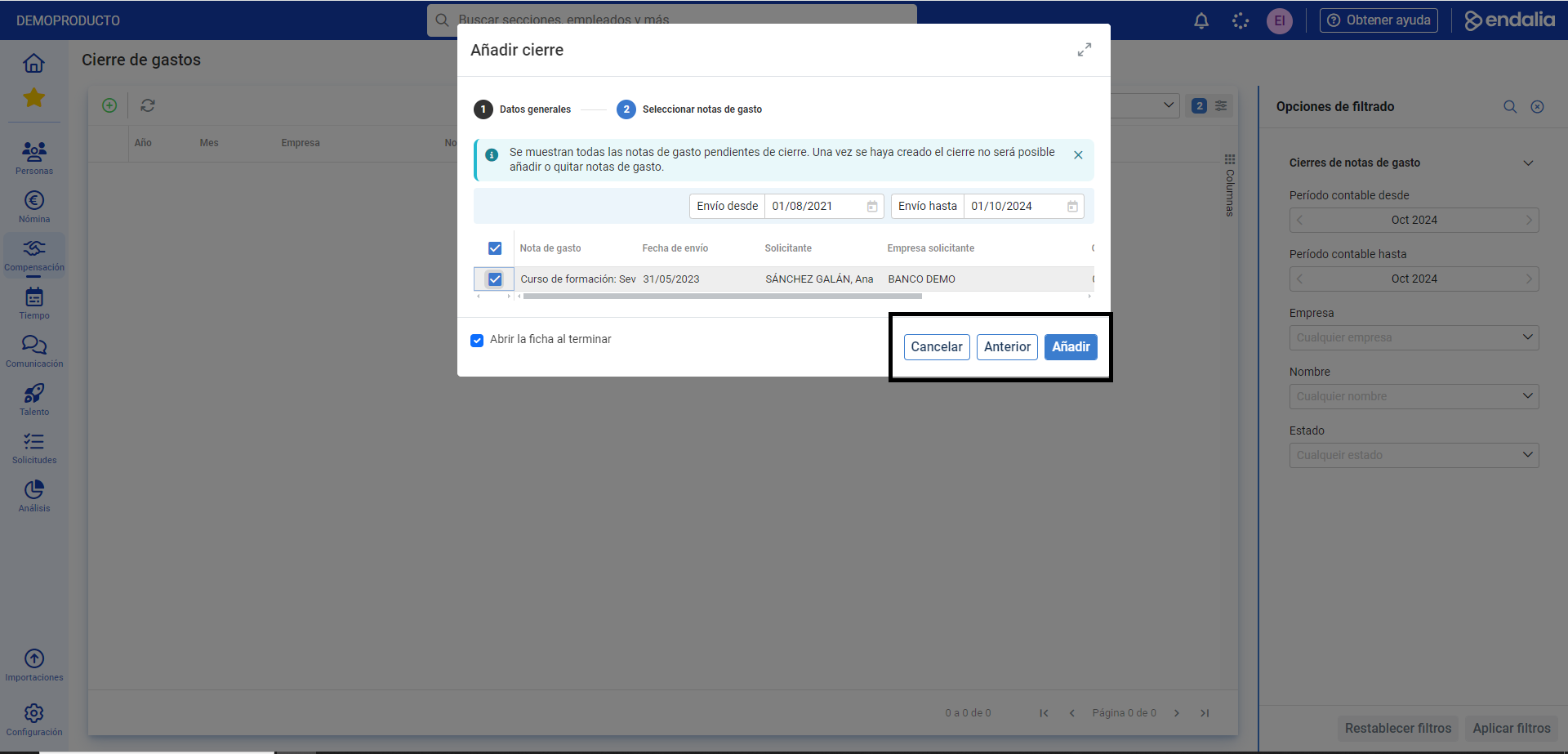
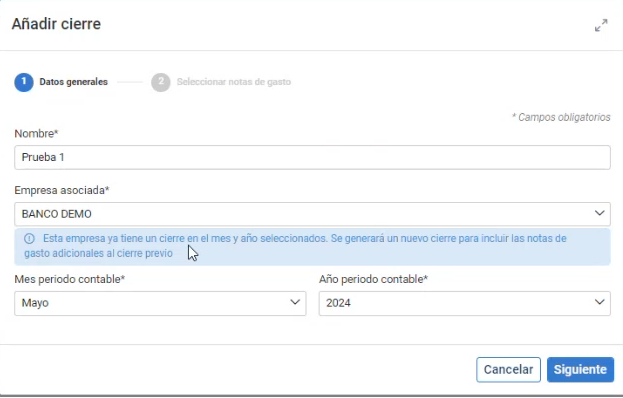
- A la finestra modal que es presenta, Afegir tancament, es mostren dos passos. En el primer, Dades generals, has d'emplenar tots els camps (*) de forma obligatòria; en el segon, Seleccionar notes de despesa, es mostren les notes de despesa pendents de tancament. Recorda que, un cop creat el tancament, ja no serà possible afegir o treure notes de despesa. A continuació, fes clic a Afegir per generar el tancament:
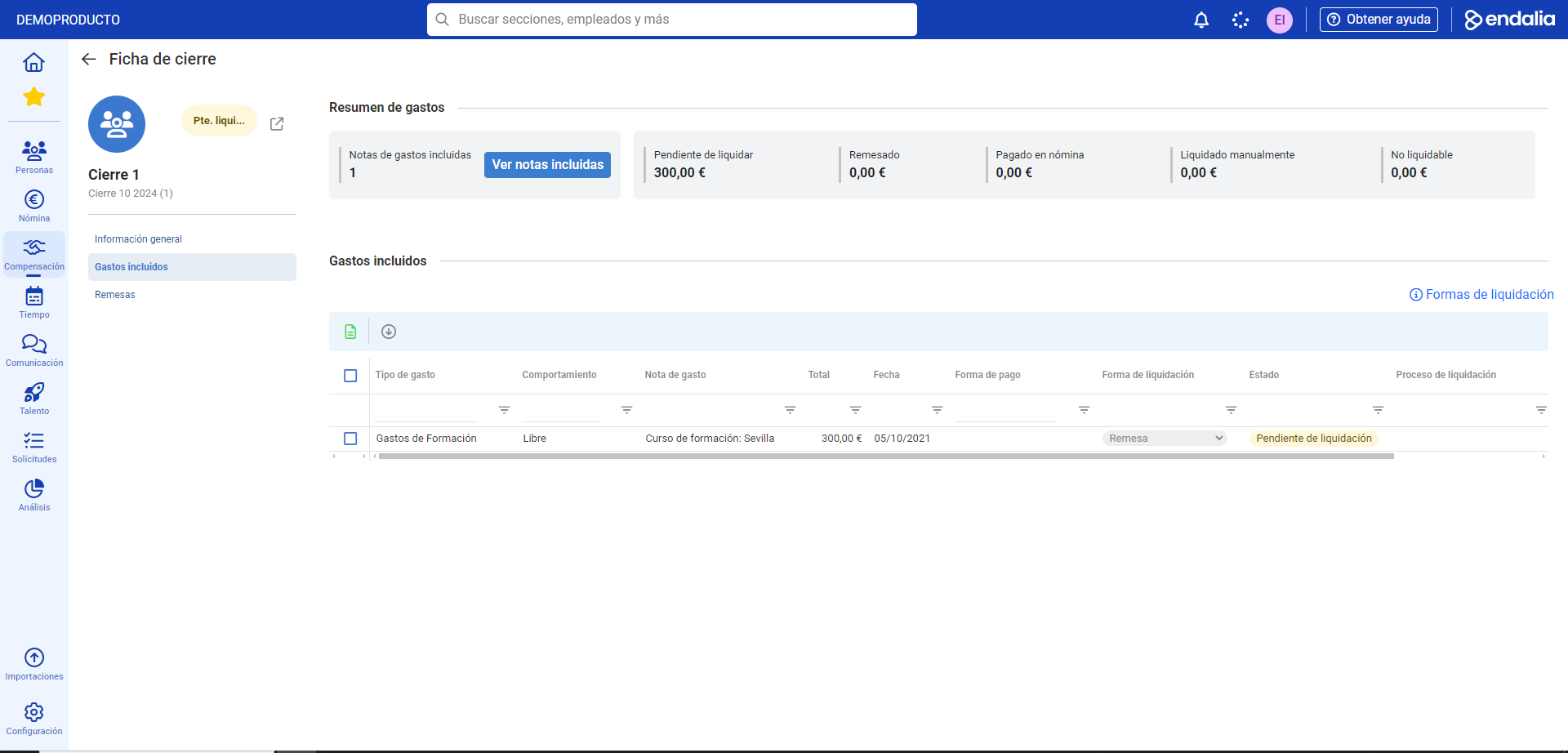
- A la fitxa de tancament disposes de tres menús. En Informació general, pots modificar Nom i Estat; en Despeses incloses s'ofereix el resum de despeses associades al tancament, a més de la possibilitat de crear una remesa (dins del menú del mateix nom, fes clic a la icona de la barra d'eines Liquidar despeses > Generar remesa) i, en el tercer nivell, pots consultar les remeses vinculades al tancament. Recorda sempre prémer el botó Desar canvis (veure en vídeo) per finalitzar convenientment el tancament:
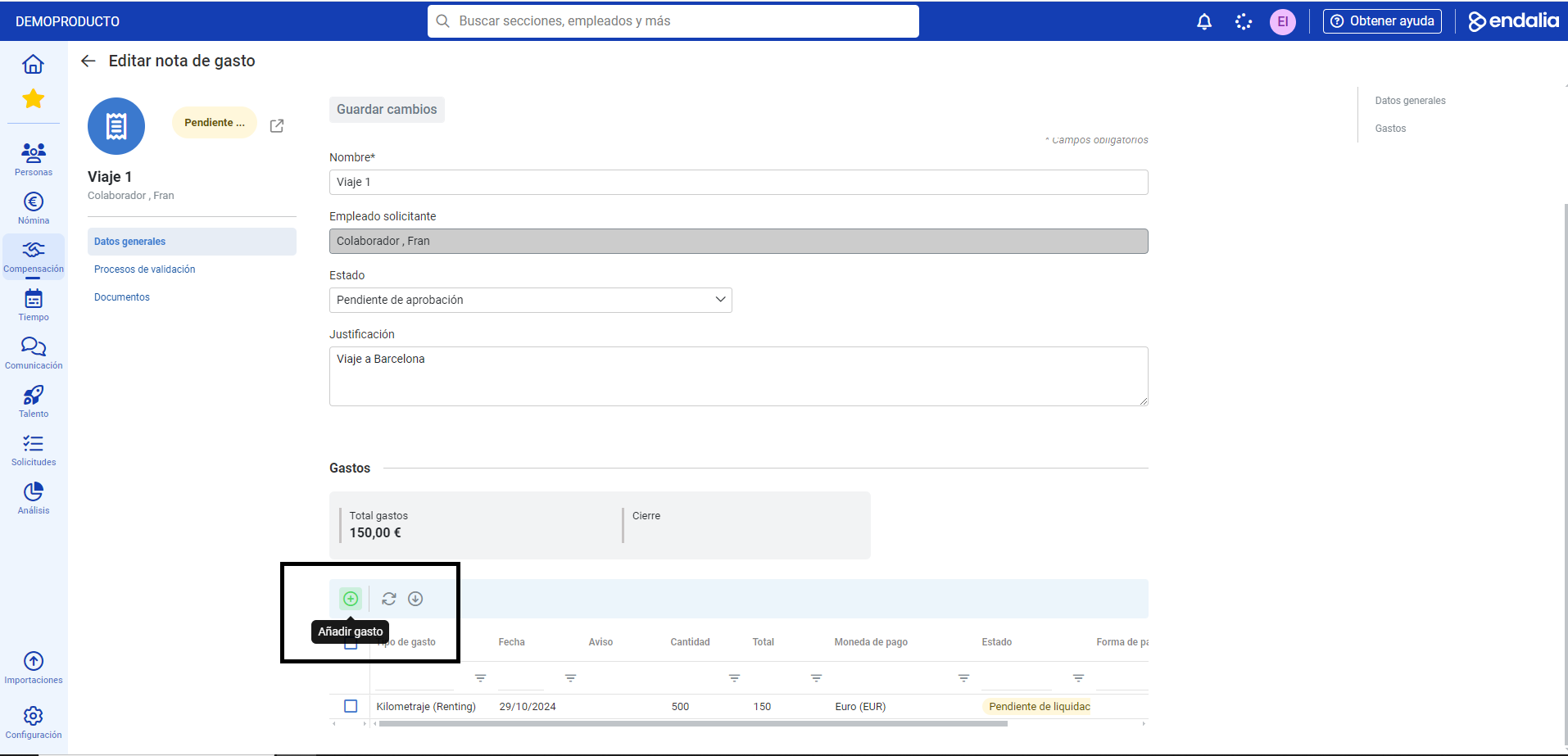
Per afegir despeses en una nota, cal seguir els següents passos:
A la nota de despesa, a la secció Despeses, fes clic al botó Afegir despesa, que trobaràs a la barra d'eines de la secció. Les opcions actives es correspondran amb els tipus de despesa associats prèviament en la categoria per a aquesta nota de despesa (lliure, dieta i quilometratge). Emplena els camps corresponents i, finalment, no oblidis fer clic a Afegir, per registrar les teves preferències.
Nota: Alternativament, tens l'opció de crear diversos tancaments de despesa per a una mateixa empresa, per mes i any. Per a això, a la pantalla principal, Tancament de despeses, fes clic al botó Afegir, a la barra d'eines. En el procés de dos passos que se't mostra a la següent finestra modal, completa, primerament, les dades generals; després, afegeix les notes de despesa i fes clic de nou a Afegir. El sistema et retornarà a la pantalla principal, on es troben tots els tancaments de despeses.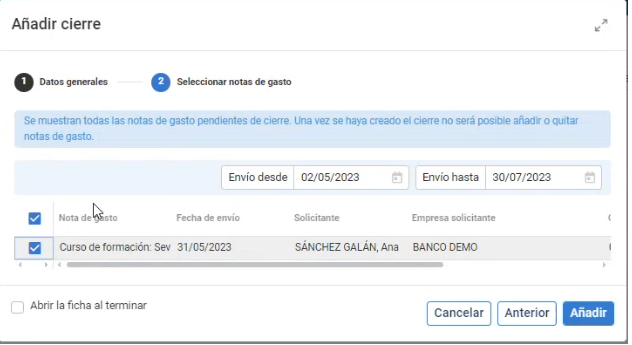
Vídeo del procés
Explorem aquestes funcions en aquesta breu píndola informativa:
Et recordem que tens a la teva disposició els següents articles relacionats:
- Crear/Eliminar un flux d'aprovació
- Afegir/Eliminar tipus de despesa - lliure, dieta i quilometratge
- Crear/Eliminar una categoria de despeses
- Crear una nota de despesa
Si tens dubtes amb els termes, fes una ullada al nostre glossari en aquest enllaç.
T'ha resultat útil aquest article?
Genial!
Gràcies pels teus comentaris
Sentim que no t'hàgim pogut ajudar
Gràcies pels teus comentaris
Comentaris enviats
T'agraïm el teu esforç i intentarem arreglar l'article