This article is not available in Portuguese/Portugal, view it in Spanish
Important: aquest article està dirigit als usuaris d'Endalia HR amb perfil d'Administrador.
Funcionalitat important per a una empresa, que et permetrà gestionar aquest pla d'estalvi complementari sense cap tipus d'esforç. Dóna un cop d'ull a aquest text per saber més sobre el tema.
Aquí trobaràs:
Creació i monitorització de plans de pensions
Dins del centre Compensació i beneficis, ves a Compensació > Plans de pensions
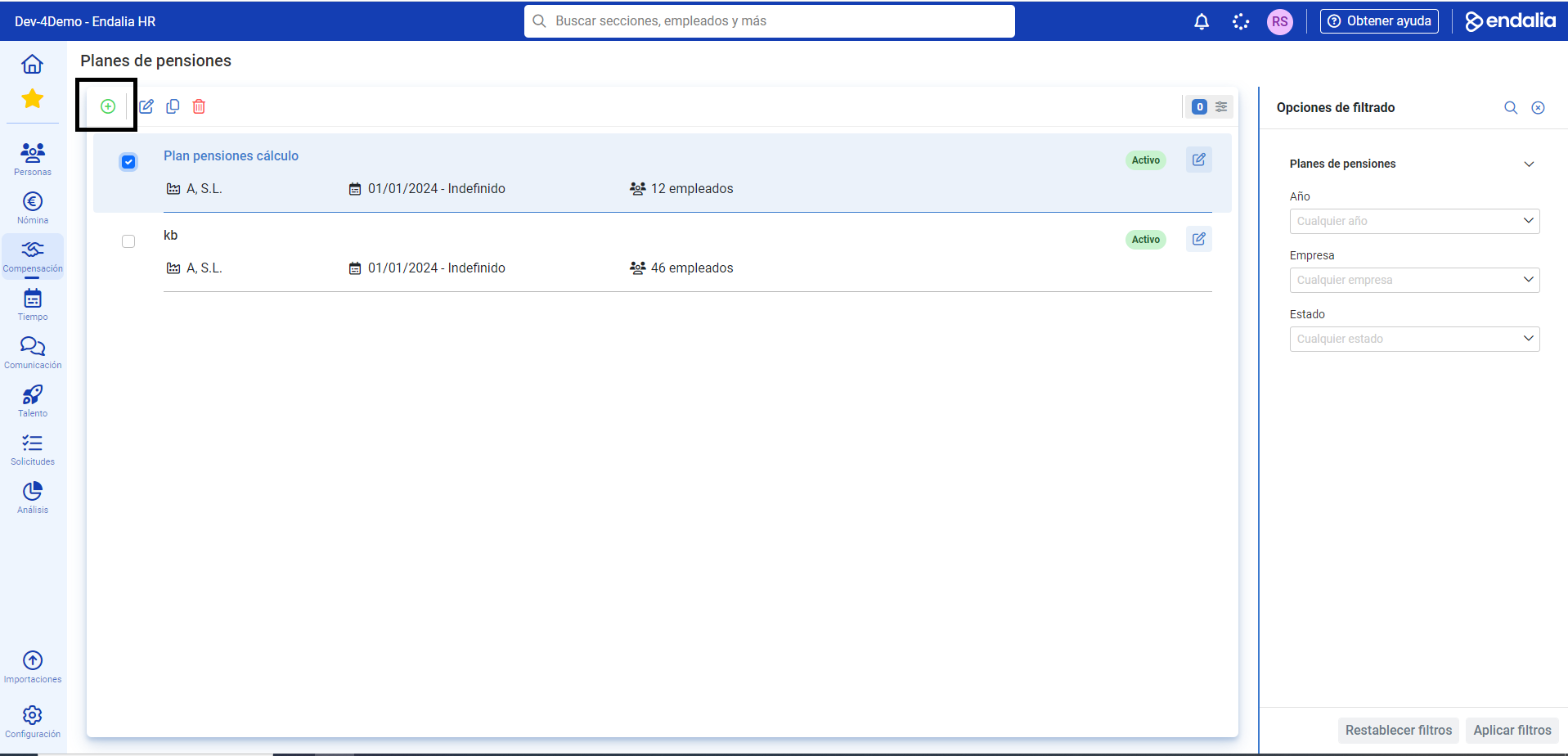
A la primera pantalla que se’t presenta, anomenada Plans de pensions, disposes d'una relació dels ja generats. Per crear-ne un de nou, fes clic al botó Afegeix que, com en altres ocasions, trobaràs a la barra d’eines:
A continuació, et presentem un procés tunelitzat, amb diversos passos. En el primer, Definició del pla de pensions, has d'introduir totes les dades essencials per a la creació del pla, com ara nom, data d'inici, empresa, conveni, antiguitat, etc. Quan hagis completat les dades obligatòries, fes clic a Següent
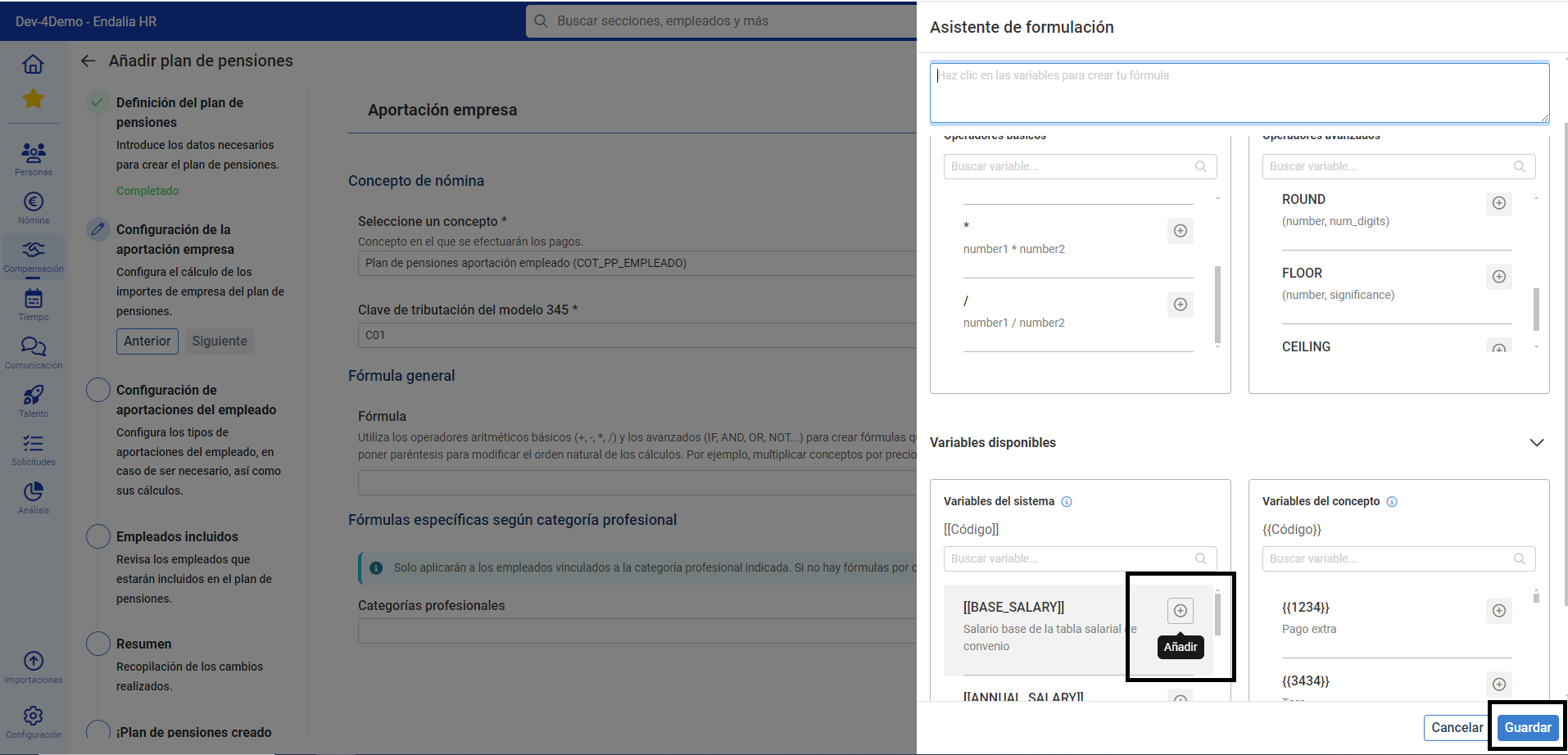
El segon pas, Configuració de l'aportació de l'empresa, té per objectiu calcular els imports de l'empresa al pla de pensions. En primer lloc, completa el concepte i la clau de tributació, i estableix la fórmula general mitjançant etiquetes; per a això, pots introduir-la directament al camp habilitat o Obrir l'assistent. Dins de l'assistent de formulació, utilitza els operadors i les variables disponibles per crear la fórmula; per exemple, si aquesta consistirà en el 5 % del salari base, en la secció de variables disponibles, afegeix [[BASE_SALARY]] i suma a la fórmula "*0.05". No oblidis fer clic després a Guardar, per tornar a l'assistent, i a Següent per avançar a la següent fase. Recorda que també pots establir fórmules per a una categoria professional concreta, a l'última secció d'aquest pas:
El següent pas està reservat per a la configuració de les aportacions de l'empleat, i és opcional. Si decideixes completar aquest pas, activa l'opció Aportació partícip amb el botó destinat a aquest efecte. Tant si et detens en aquest pas com si no, fes clic a Següent per avançar el procés.
A la següent fase, se t'oferirà una relació d'empleats que compleixen els criteris que prèviament has establert per al pla de pensions; en el llistat proposat no hi seran presents els treballadors que pertanyen a un altre pla de pensions. I, addicionalment, amb els botons de la barra d’eines podràs Actualitzar, Editar la fitxa d'un empleat o Descartar-lo d'aquest mateix llistat. De nou, fes clic a Següent
El pas Resum t'ofereix un compendi de totes les dades introduïdes. Si estàs d'acord, fes clic a Afegir pla de pensions
!Pla de pensions creat amb èxit! Ara pots obrir la seva fitxa corresponent, o tornar al llistat: escull la primera opció per poder monitoritzar i editar el teu pla de pensions.

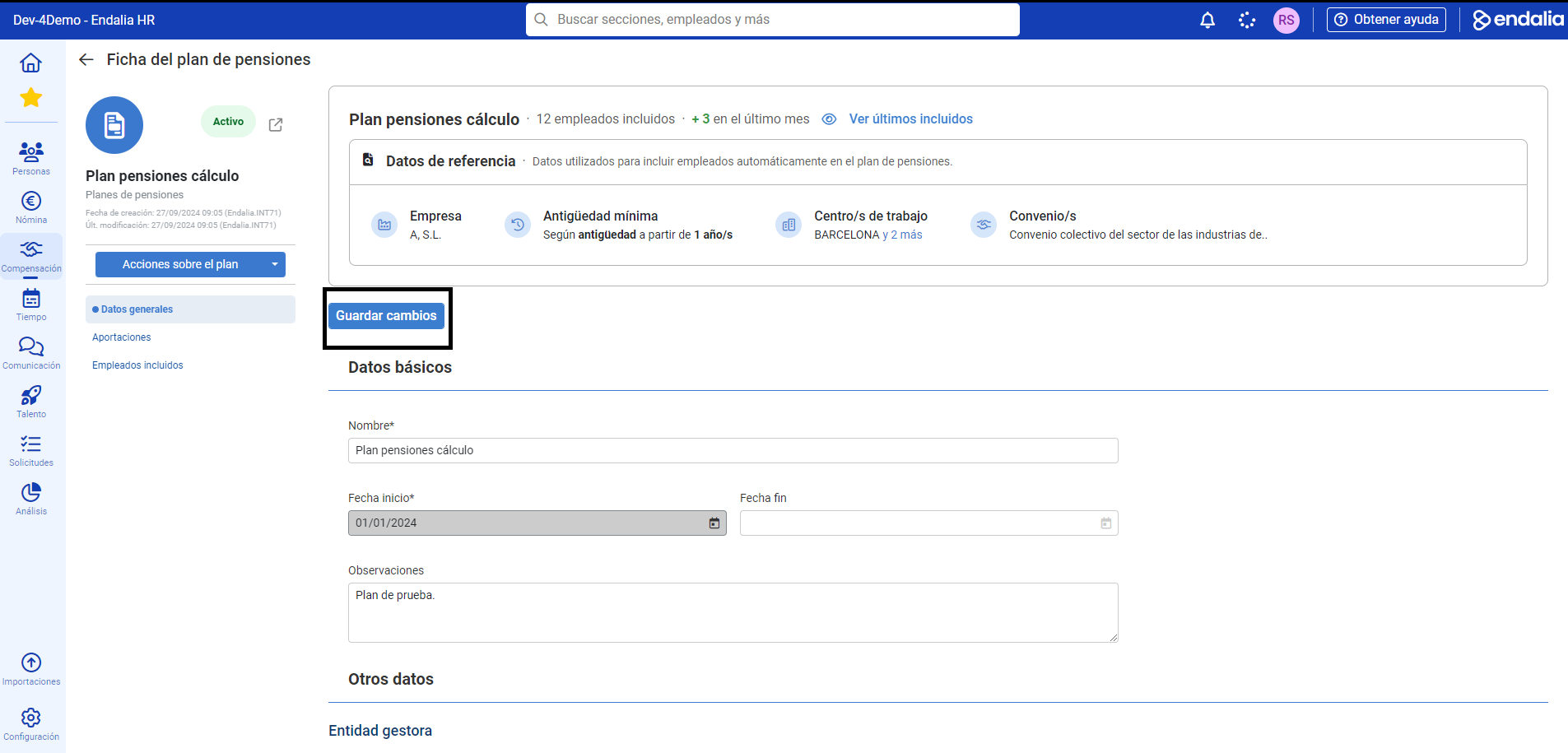
Després d'obrir la fitxa del teu nou pla, ja pots editar-lo. A la primera pantalla, dins de l’ítem de menú Dades generals, pots veure un resum complet a la part superior, i modificar les dades bàsiques que trobis convenient. Recorda fer clic a Guardar canvis, per fer efectius els teus canvis:
De la mateixa manera, al segon ítem, Aportacions, pots consultar i editar les dades que has introduït prèviament durant la creació del període. De nou, fes clic a Guardar canvis
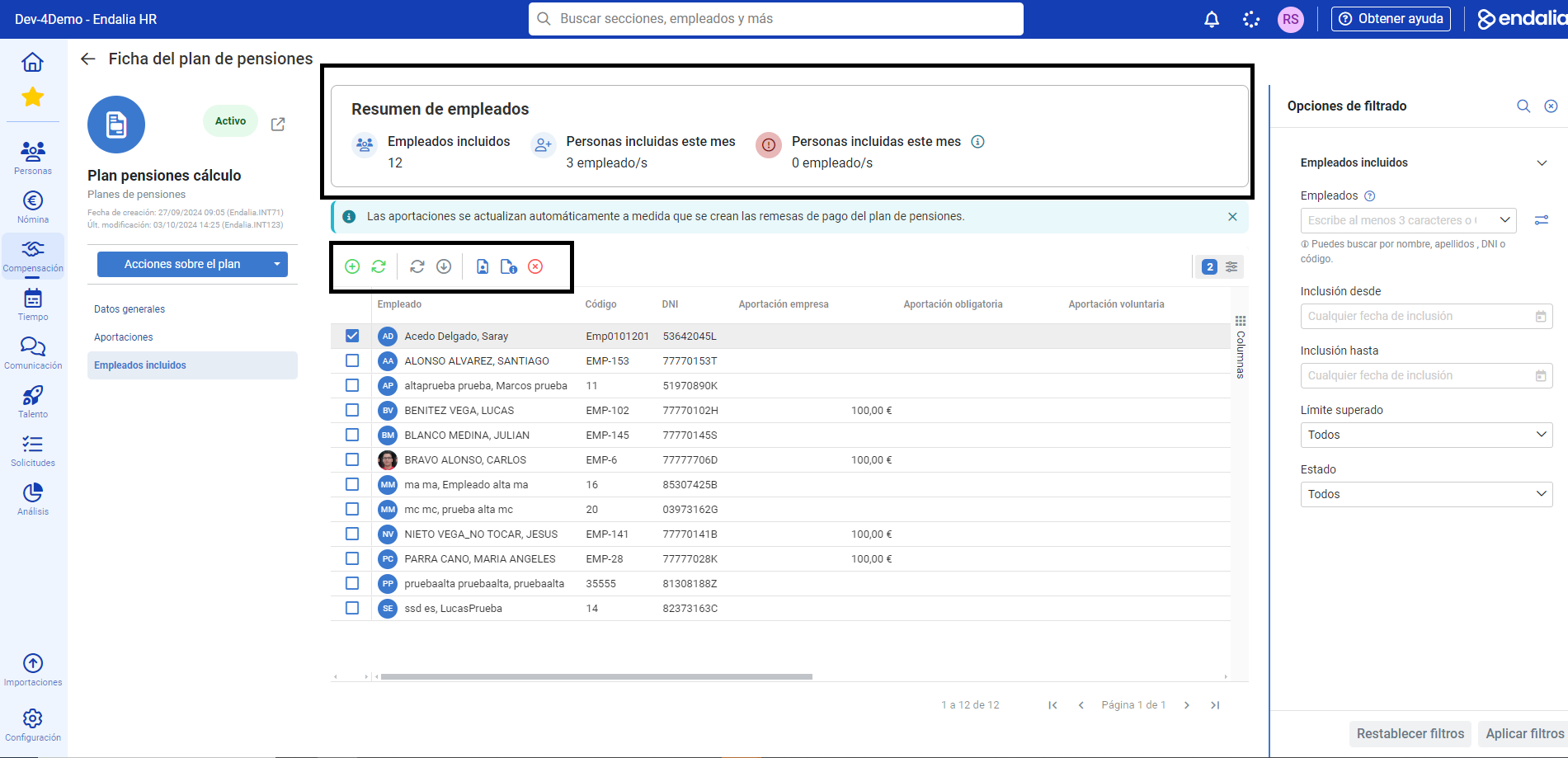
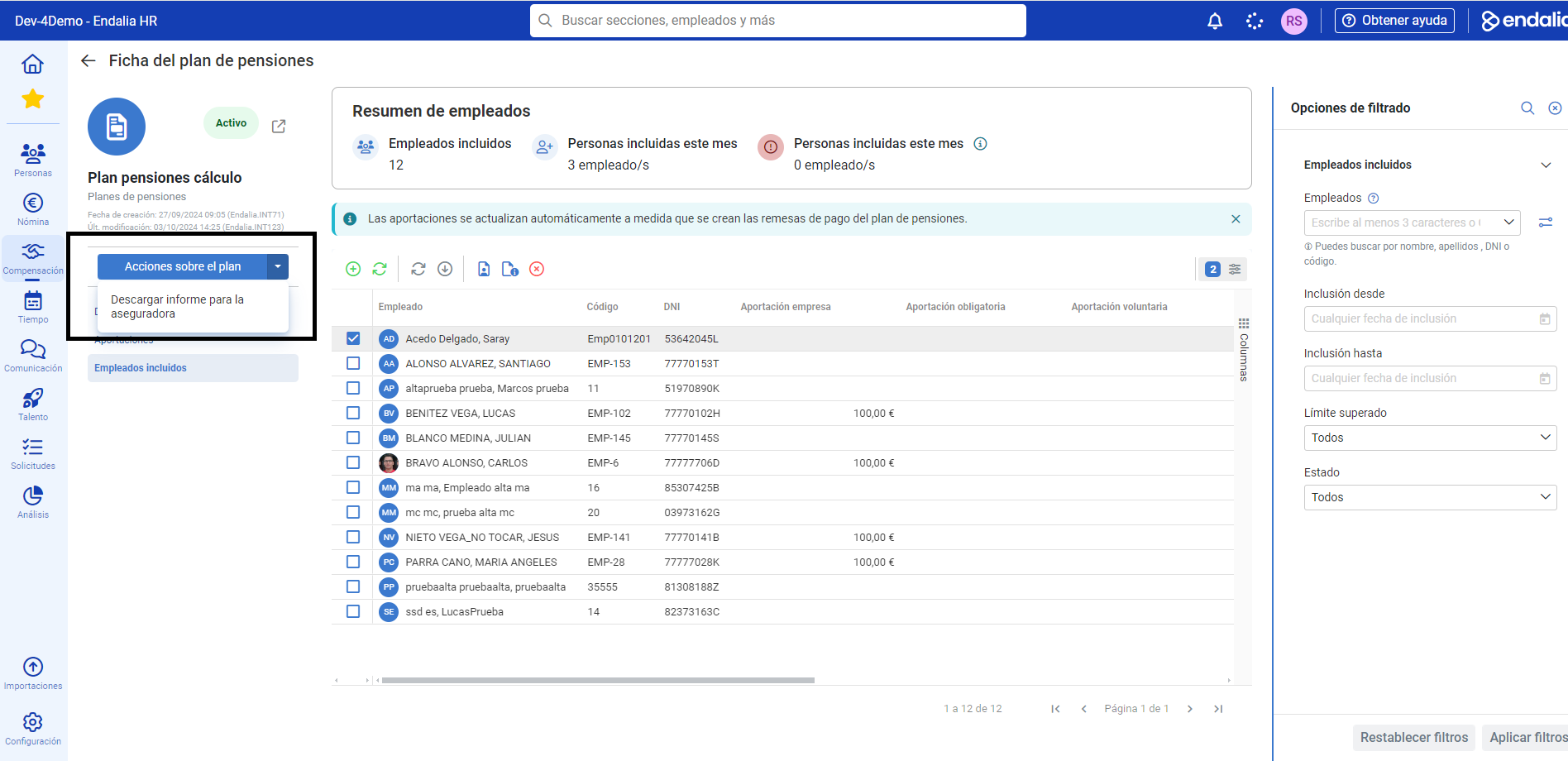
Finalment, a Empleats inclosos, tens una relació d'aquells que formen part del pla de pensions. Recorda que, amb els botons de la barra d’eines, pots realitzar diverses accions sobre els treballadors, després de seleccionar-los; Afegir, Actualitzar aportacions, Veure detall (aportacions per mes i exercici), Obrir fitxa en una altra pestanya i Descartar, entre altres:
Nota: Addicionalment, pots descarregar un informe per a l'asseguradora, mitjançant el botó Accions sobre el pla, disponible a la fitxa. Una vegada escollida l'opció, selecciona mes i any de l'informe i fes clic a Descarregar; el fitxer es baixarà en format Excel al teu equip, a la ubicació prèviament seleccionada:
Potser t'interessa:
Encara amb dubtes? Dóna un cop d'ull al nostre glossari en aquest enllaç.
T'ha resultat útil aquest article?
Genial!
Gràcies pels teus comentaris
Sentim que no t'hàgim pogut ajudar
Gràcies pels teus comentaris
Comentaris enviats
T'agraïm el teu esforç i intentarem arreglar l'article