Important: cet article est destiné aux utilisateurs d'Endalia RH avec un profil Administrateur.
Fonctionnalité importante pour une entreprise, qui vous permettra de gérer ce plan d'épargne complémentaire sans aucun effort. Jetez un coup d'œil à ce texte pour en savoir plus sur le sujet.
Ici, vous trouverez :
Création et surveillance des plans de retraite
Dans le hub Compensation et avantages, allez à Compensation > Plans de retraite
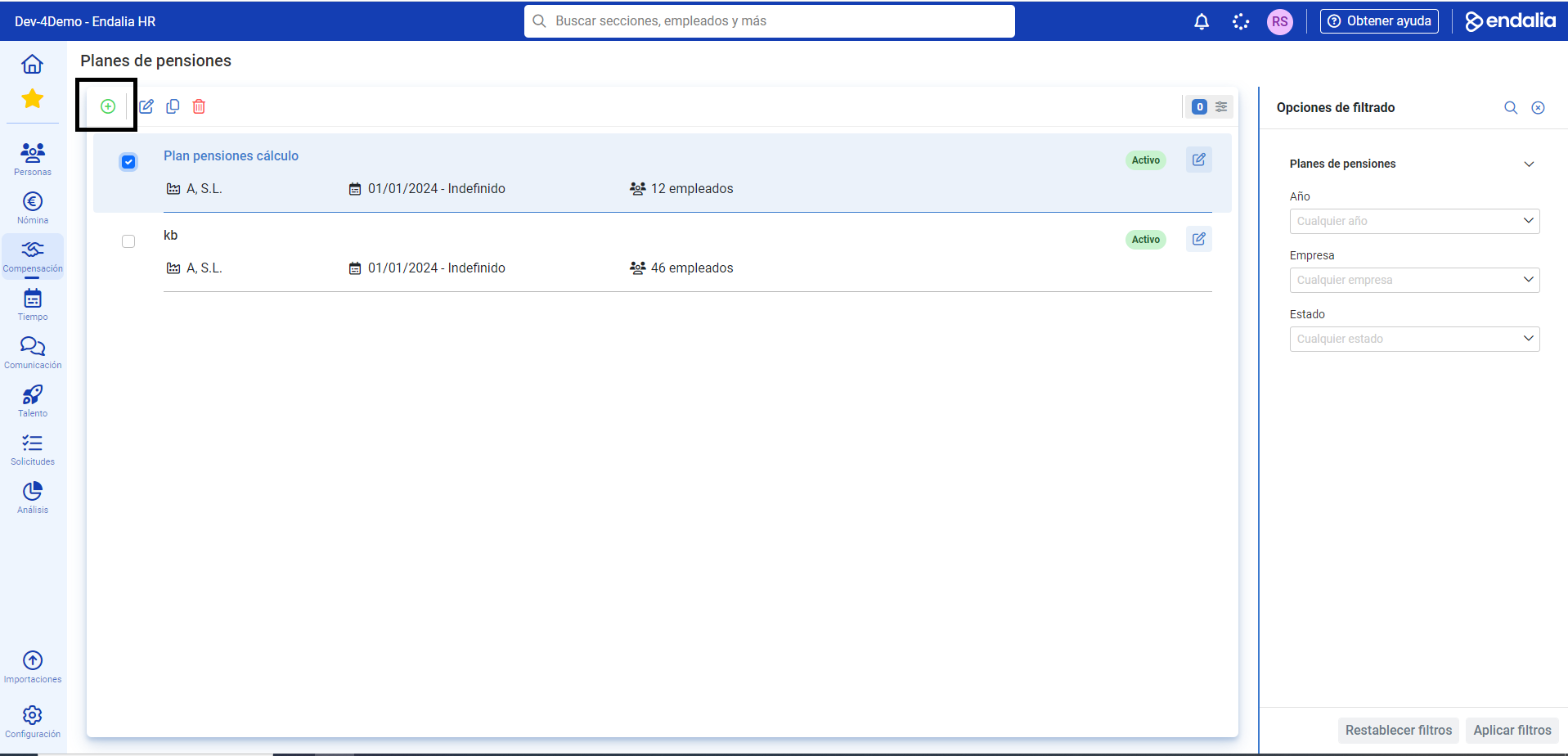
Sur le premier écran qui vous est présenté, nommé Plans de retraite, vous avez une liste de ceux déjà générés. Pour en créer un nouveau, cliquez sur le bouton Ajouter que vous trouverez, comme d'habitude, dans la barre d'outils:
Ensuite, nous vous présentons un processus en tunnel, avec plusieurs étapes. Dans la première, Définition du plan de retraite, vous devez entrer toutes les données essentielles à la création du plan, comme le nom, la date de début, l'entreprise, la convention, l'ancienneté, etc. Une fois que vous avez complété les données obligatoires, cliquez sur Suivant
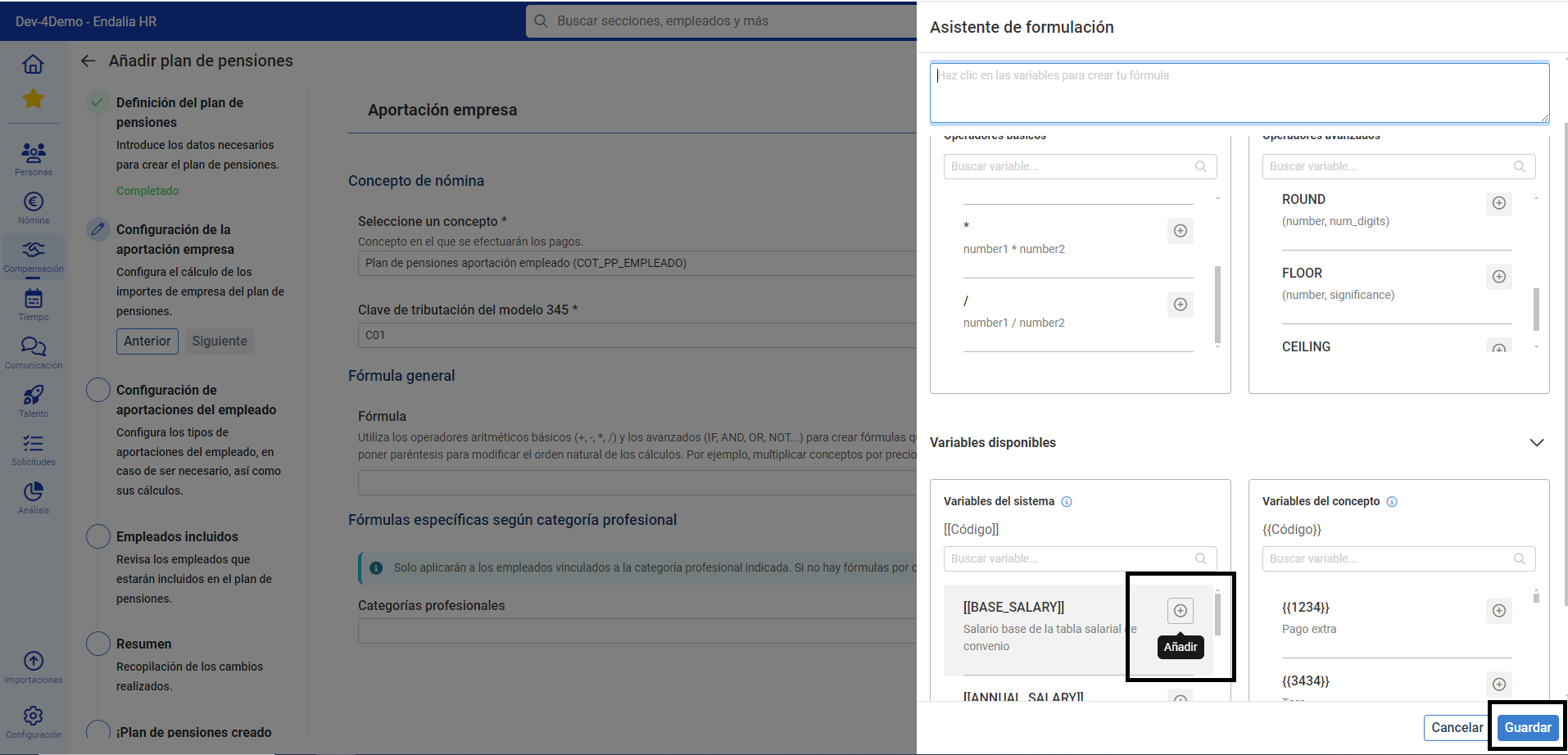
La deuxième étape, Configuration de la contribution de l'entreprise, vise à calculer les montants de l'entreprise dans le plan de retraite. Tout d'abord, complétez le concept et la clé fiscale, et établissez la formule générale par le biais d'étiquettes; pour cela, vous pouvez l'entrer directement dans le champ prévu ou Ouvrir l'assistant. Dans l'assistant de formulation, utilisez les opérateurs et les variables disponibles pour créer la formule; par exemple, si elle doit consister en 5 % du salaire de base, dans la section variables disponibles, ajoutez [[BASE_SALARY]] et additionnez à la formule "*0.05". N'oubliez pas de cliquer ensuite sur Enregistrer, pour revenir à l'assistant, et sur Suivant, pour avancer à la phase suivante. Rappelez-vous que vous pouvez aussi établir des formules pour une catégorie professionnelle spécifique, dans la dernière section de cette étape:
L'étape suivante est réservée à la configuration des contributions des employés, et est optionnelle. Si vous décidez de compléter cette étape, activez l'option Contribution du participant avec le bouton prévu à cet effet. Que vous vous arrêtiez à cette étape ou non, cliquez sur Suivant pour poursuivre le processus.
Dans la phase suivante, on vous proposera une liste des employés qui répondent aux critères que vous avez préalablement établis pour le plan de retraite; les travailleurs appartenant à un autre plan de retraite ne seront pas présents dans la liste proposée. Et, en outre, avec les boutons de la barre d'outils, vous pouvez Mettre à jour, Modifier la fiche d'un employé ou L'écarter de cette même liste. De nouveau, cliquez sur Suivant
L'étape Résumé vous offre un résumé de toutes les données saisies. Si vous êtes d'accord, cliquez sur Ajouter le plan de retraite
Plan de retraite créé avec succès! Vous pouvez maintenant ouvrir sa fiche correspondante, ou revenir à la liste: choisissez la première option pour pouvoir surveiller et modifier votre plan de retraite.

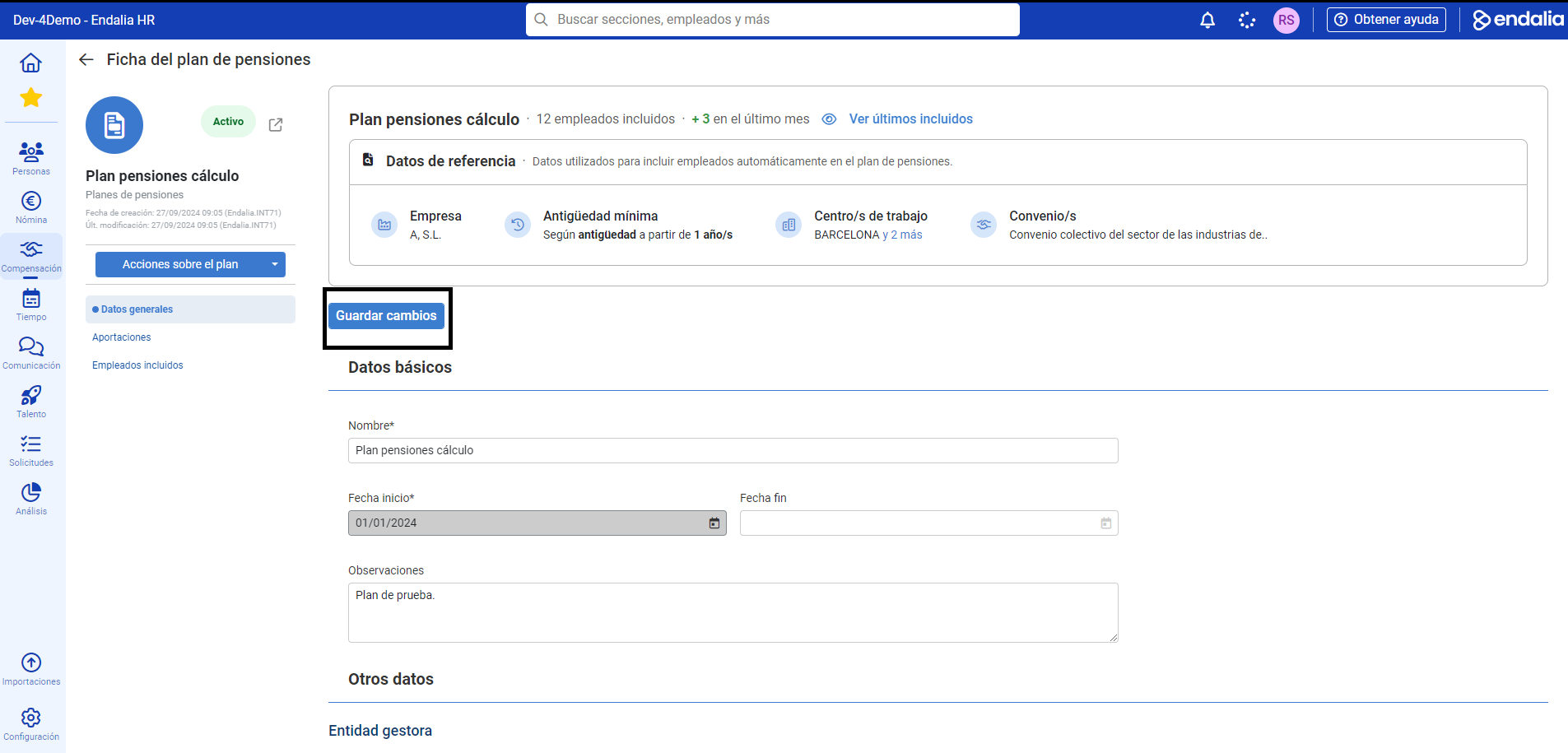
Après avoir ouvert la fiche de votre nouveau plan, vous pouvez déjà le modifier. Sur le premier écran, dans l'élément de menu Données générales, vous pouvez voir un résumé complet en haut de l'écran, et modifier les données de base que vous jugez nécessaires. N'oubliez pas de cliquer sur Enregistrer les modifications, pour rendre vos préférences effectives:
De même, dans le deuxième élément, Contributions, vous pouvez consulter et modifier les données que vous avez saisies précédemment lors de la création de la période. Encore une fois, cliquez sur Enregistrer les modifications
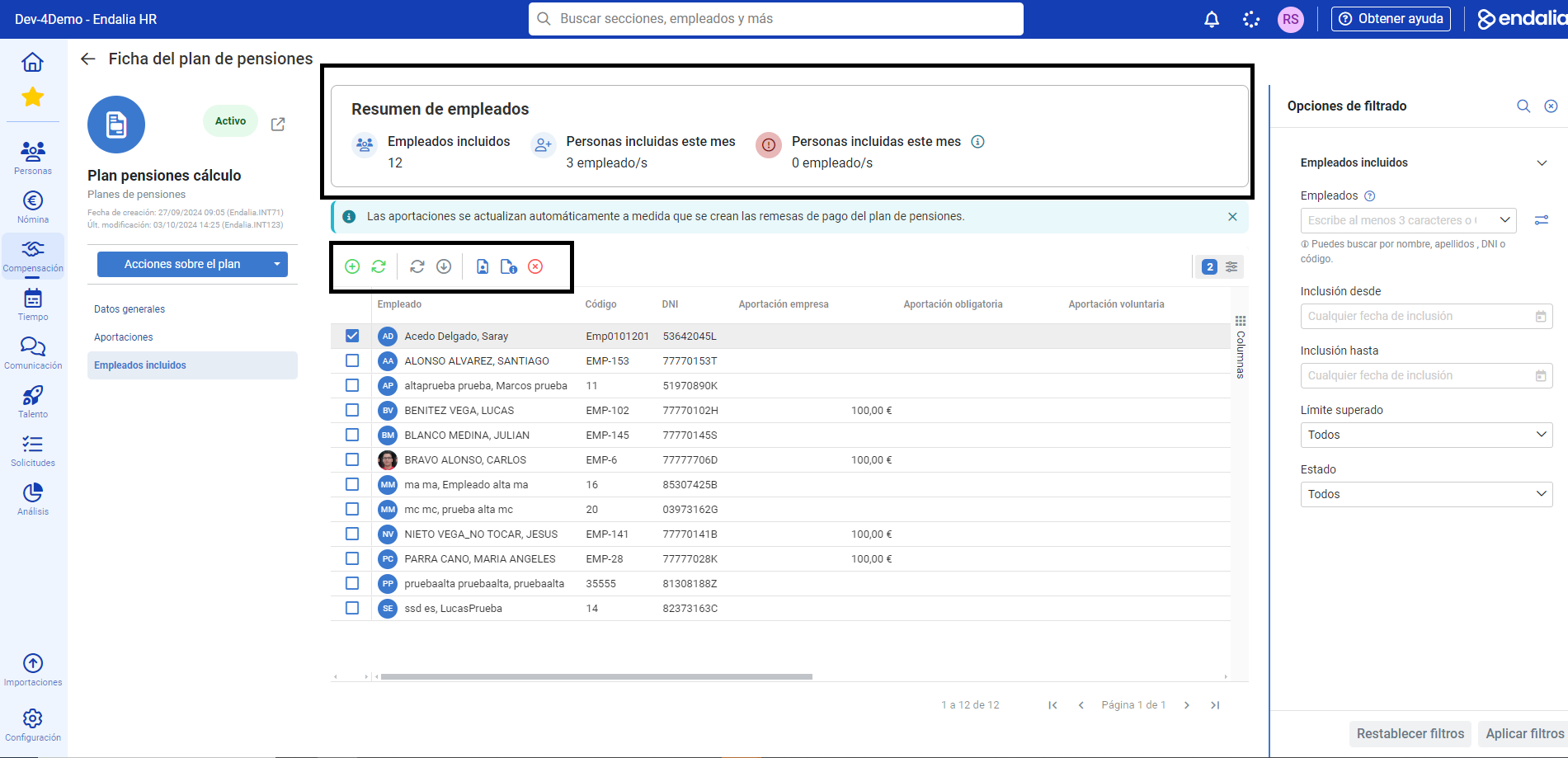
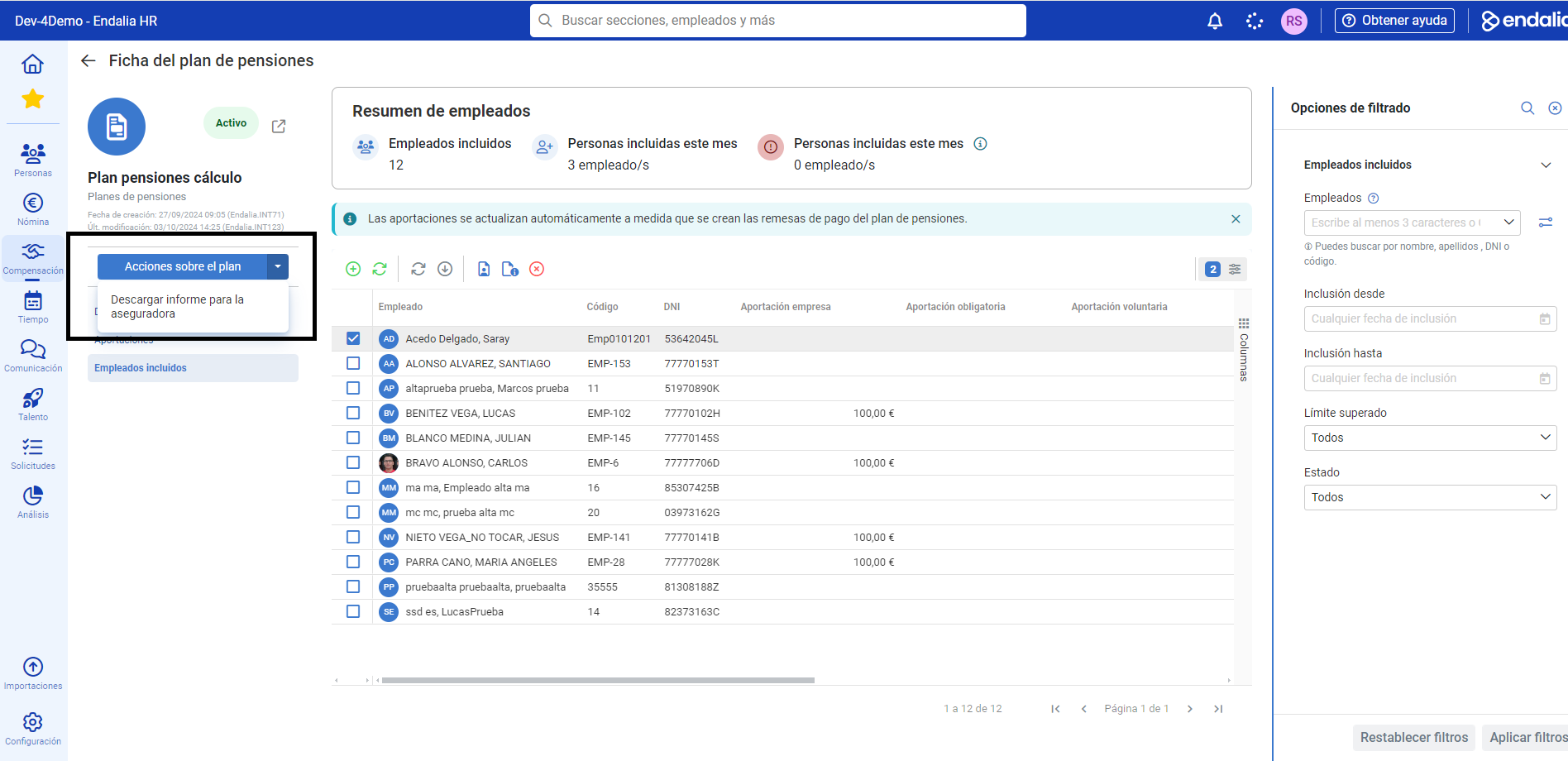
Enfin, dans Employés inclus, vous avez une liste de ceux qui font partie du plan de retraite. Rappelez-vous qu'avec les boutons de la barre d'outils, vous pouvez effectuer diverses actions sur les travailleurs, après les avoir sélectionnés; Ajouter, Mettre à jour les contributions, Voir détail (contributions par mois et exercice), Ouvrir fiche dans un nouvel onglet et Écarter, entre autres:
Remarque: En outre, vous pouvez télécharger un rapport pour l'assureur, via le bouton Actions sur le plan, disponible sur la fiche. Une fois l'option choisie, sélectionnez le mois et l'année du rapport et cliquez sur Télécharger; le fichier sera téléchargé en format Excel sur votre appareil, à l'emplacement sélectionné précédemment:
Peut-être serez-vous intéressé :
Encore des doutes? consultez notre glossaire sur ce lien.
Cet article a-t-il été utile ?
C'est super !
Merci pour votre commentaire
Désolé ! Nous n'avons pas pu vous être utile
Merci pour votre commentaire
Commentaires envoyés
Nous apprécions vos efforts et nous allons corriger l'article