Important: cet article est destiné aux utilisateurs d'Endalia RH avec un profil Administrateur.
Vous pouvez enregistrer directement un employé en suivant les étapes de cet article, ou en suivant le chemin Organisation et personnes > Personnes > Entreprise > Candidats, où un candidat au poste, après gestion dans Teamtailor ou Viterbit, devient un employé de votre entreprise. Consultez l'article Candidats, présent dans cette section du Centre d'aide, pour plus d'informations.
Intégrez de nouveaux collaborateurs dans la structure de votre organisation de manière rapide et simple.
Dans cet article, vous trouverez :
Comment embaucher un employé ?
- Dans le hub Personnes et postes, sélectionnez Personnes > Surveillance du personnel > Employés
- Appuyez sur le bouton Ajouter un employé que vous trouverez dans la barre d'outils.
- Ensuite, un processus ou stepper en plusieurs étapes est présenté ; dans la première, entrez les données de base ainsi que toutes les informations supplémentaires que vous jugez nécessaires. Cliquez sur Suivant
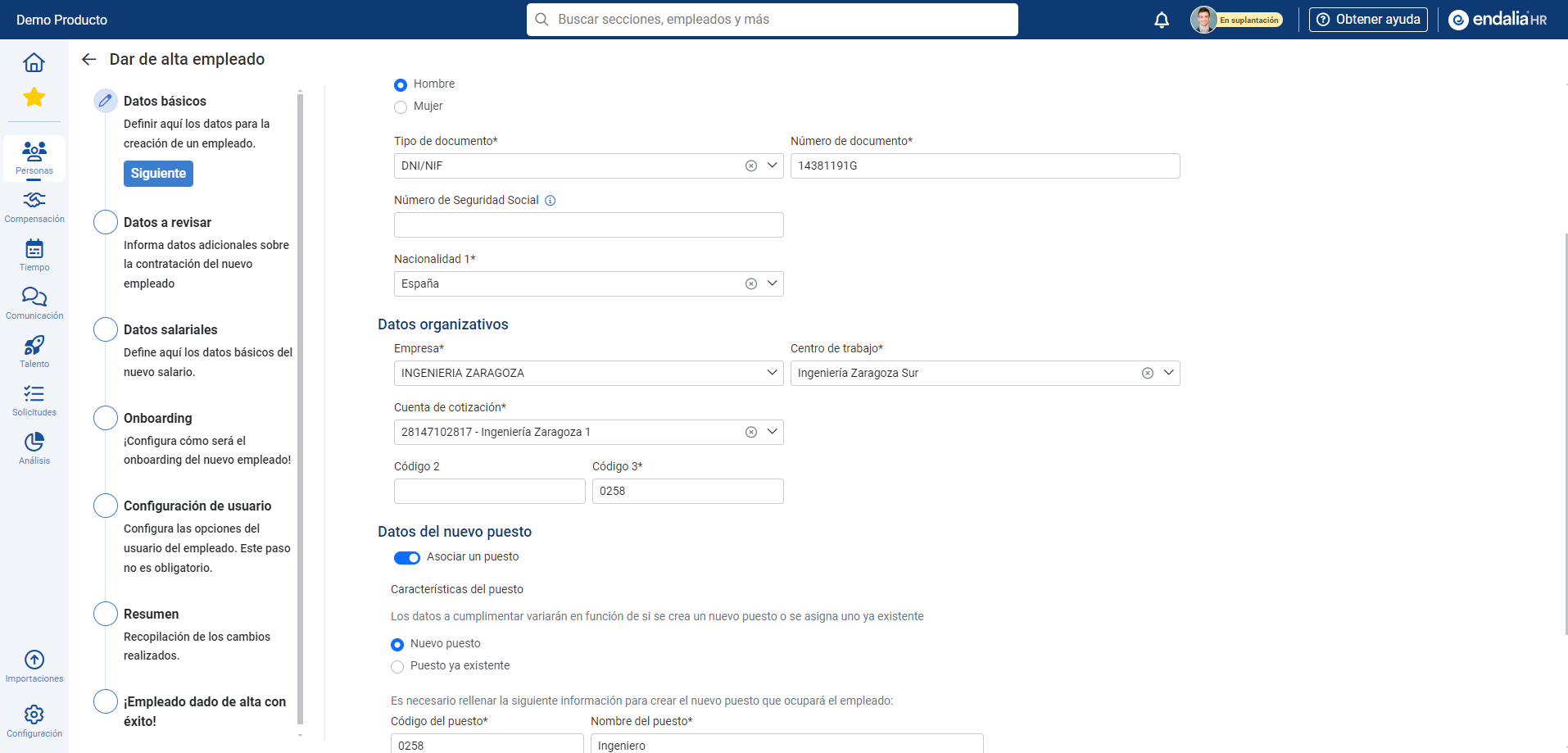
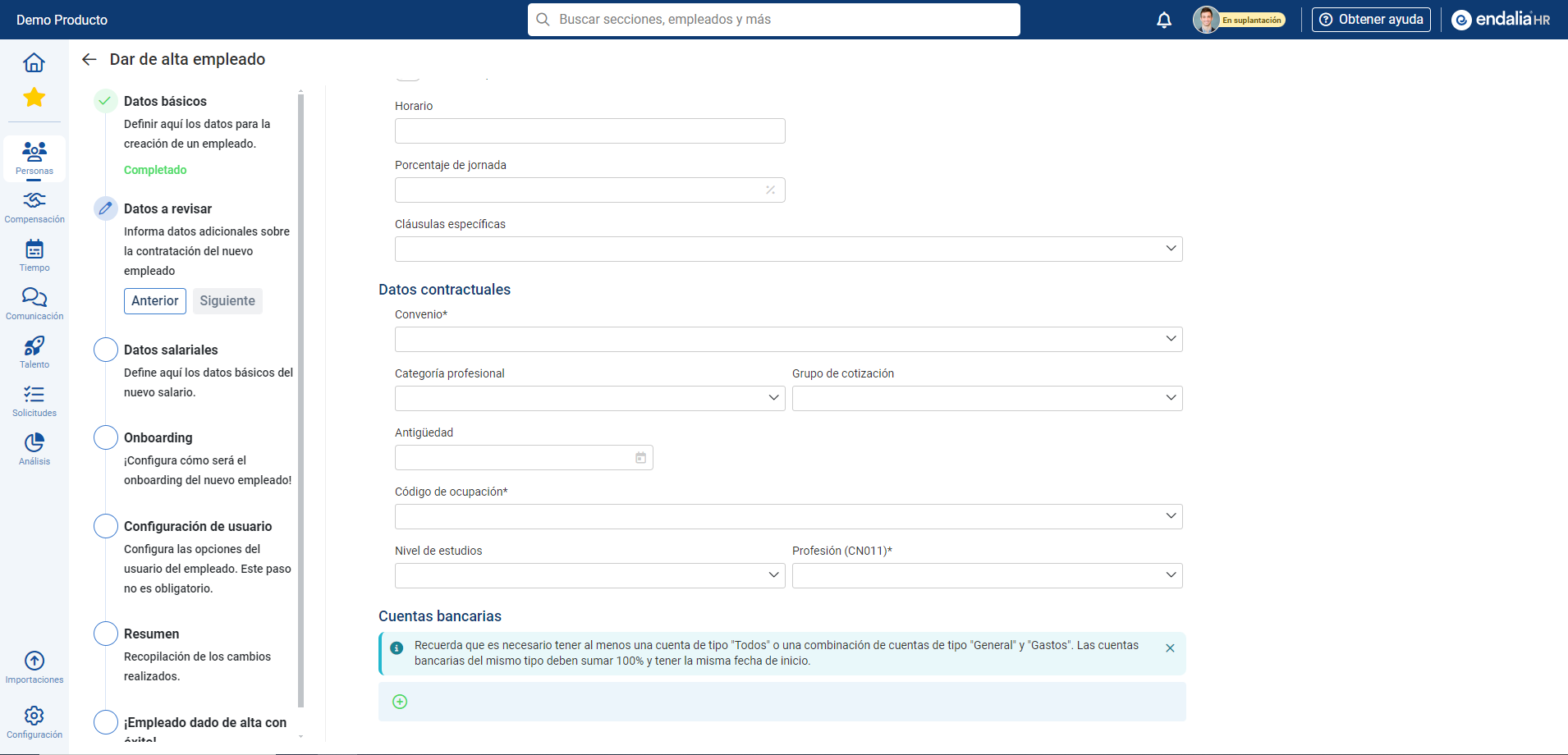
- La deuxième étape, Informations à vérifier, vous permet d'entrer des données supplémentaires relatives à l'embauche du nouvel employé. Cette option n'apparaîtra dans le processus que si le module de Gestion des personnes et des salaires est actif, et inclut "comptes bancaires" comme option configurable à partir de ce menu. À nouveau, cliquez sur Suivant
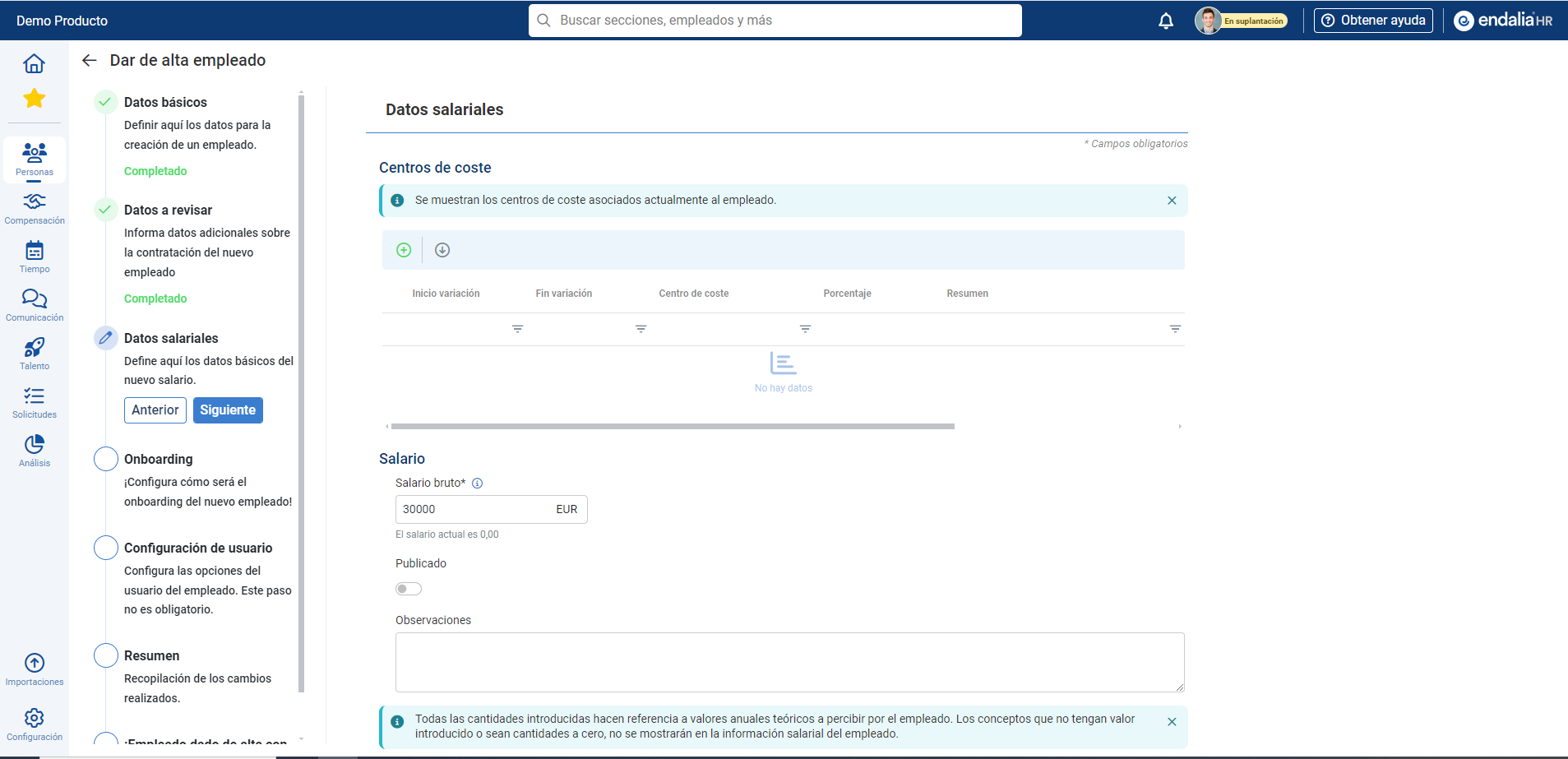
- Données salariales : telles que centres de travail, salaire, etc. Encore une fois, cette option ne sera active que si le module de Gestion des personnes et des salaires est souscrit. Cliquez sur Suivant
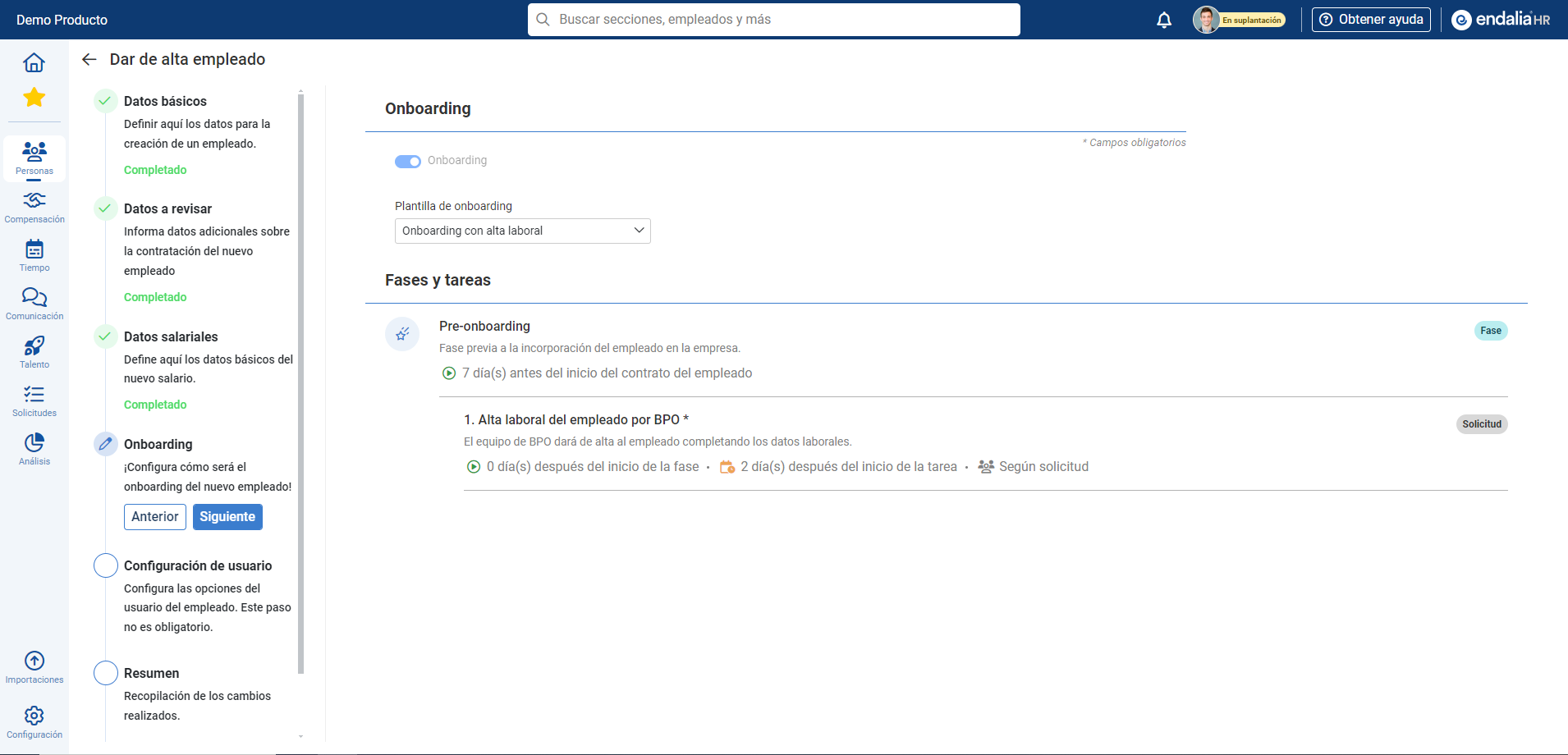
- L'étape suivante, Onboarding, vous permettra de configurer les actions à mener avec l'employé lors de son intégration dans l'entreprise. Une fois les champs remplis (au moins, comme toujours, les obligatoires), cliquez sur Suivant
- La Configuration utilisateur, à l'étape suivante, est facultative et permet d'assigner langue et nom d'utilisateur, de notifier par mail la création de ses identifiants, etc. À nouveau, comme tout au long du processus, cliquez sur Suivant
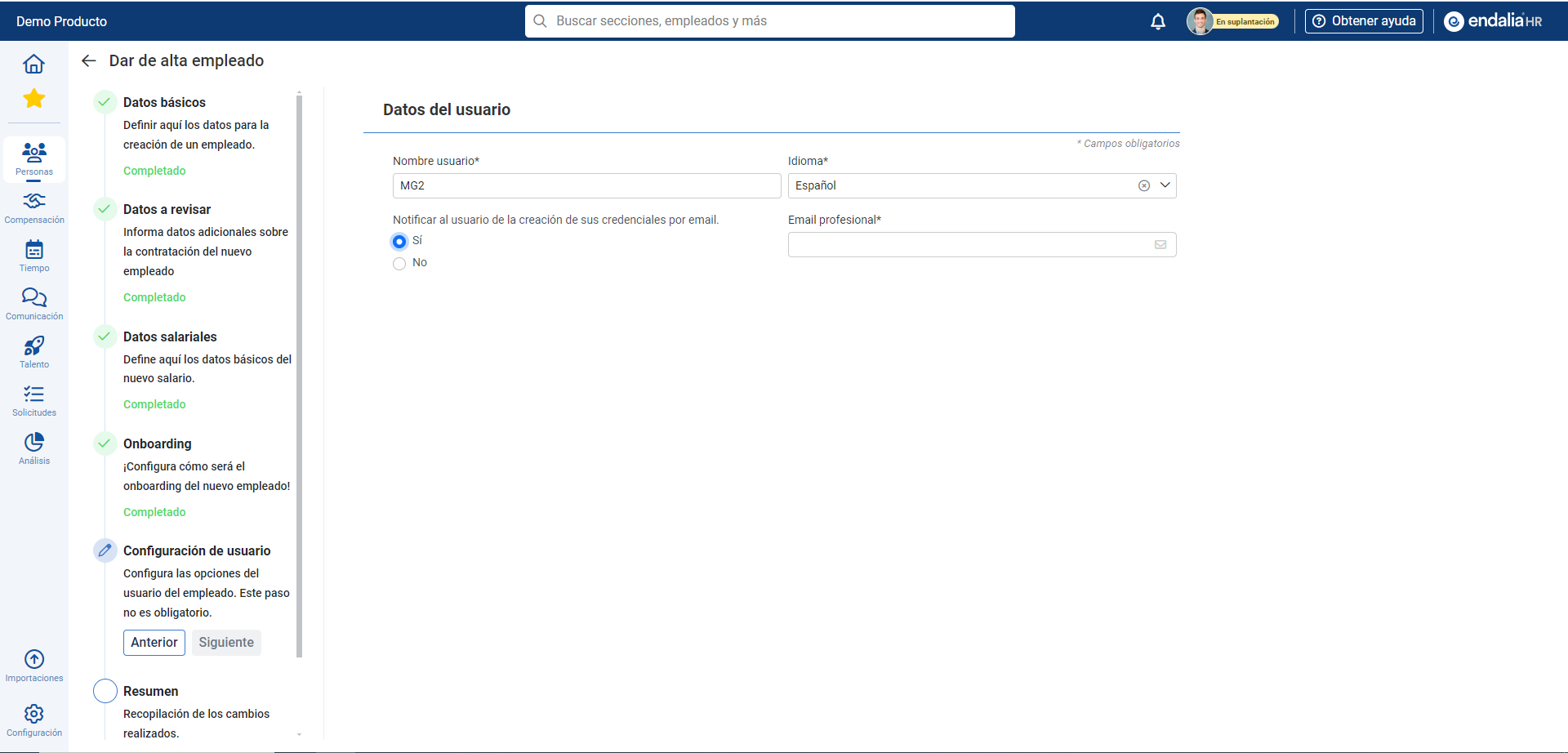
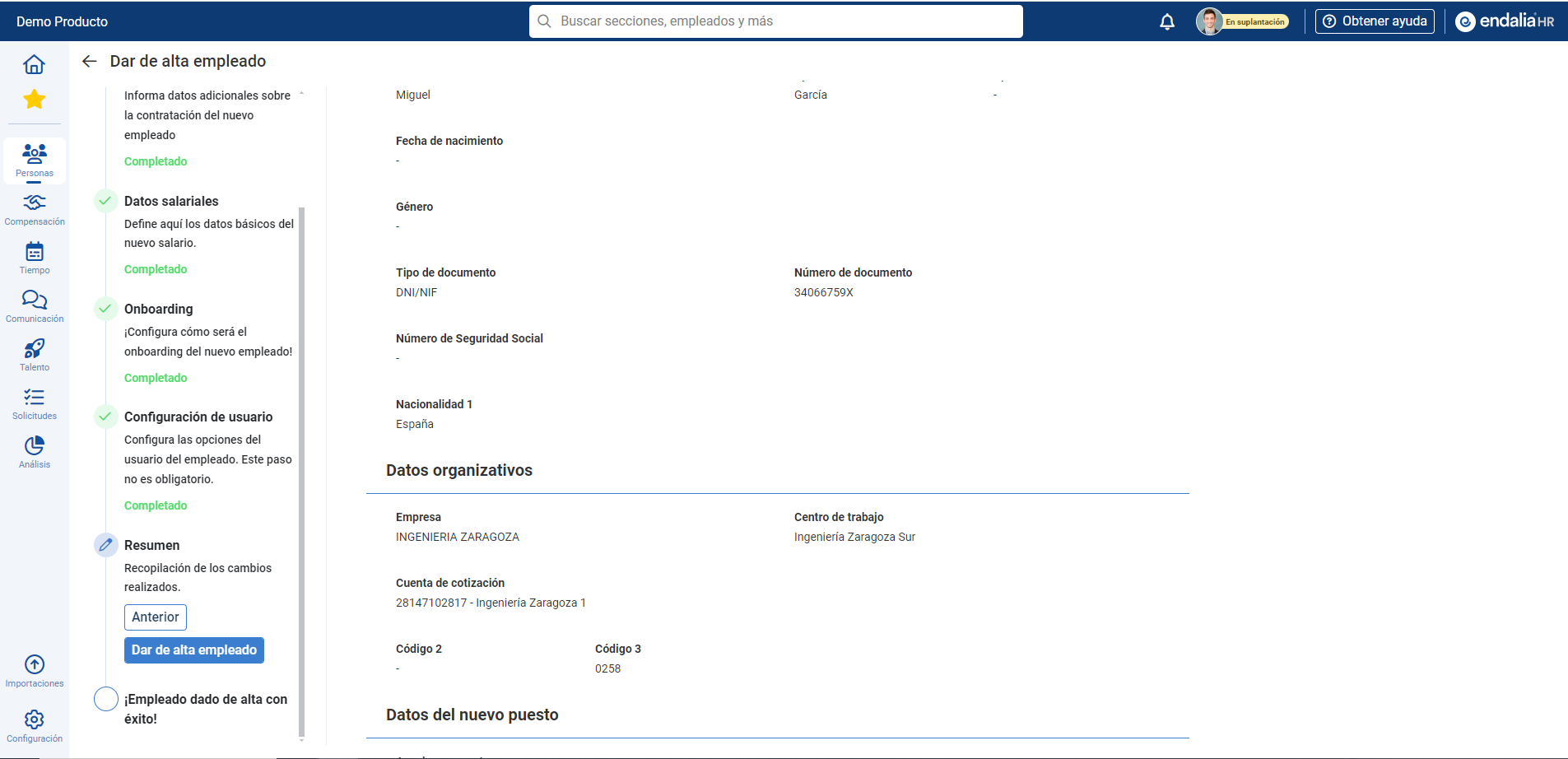
- Le résumé vous permet de visualiser sur un seul écran, un condensé de toutes les données saisies lors des étapes précédentes. Une fois vérifiées, cliquez sur Enregistrer employé
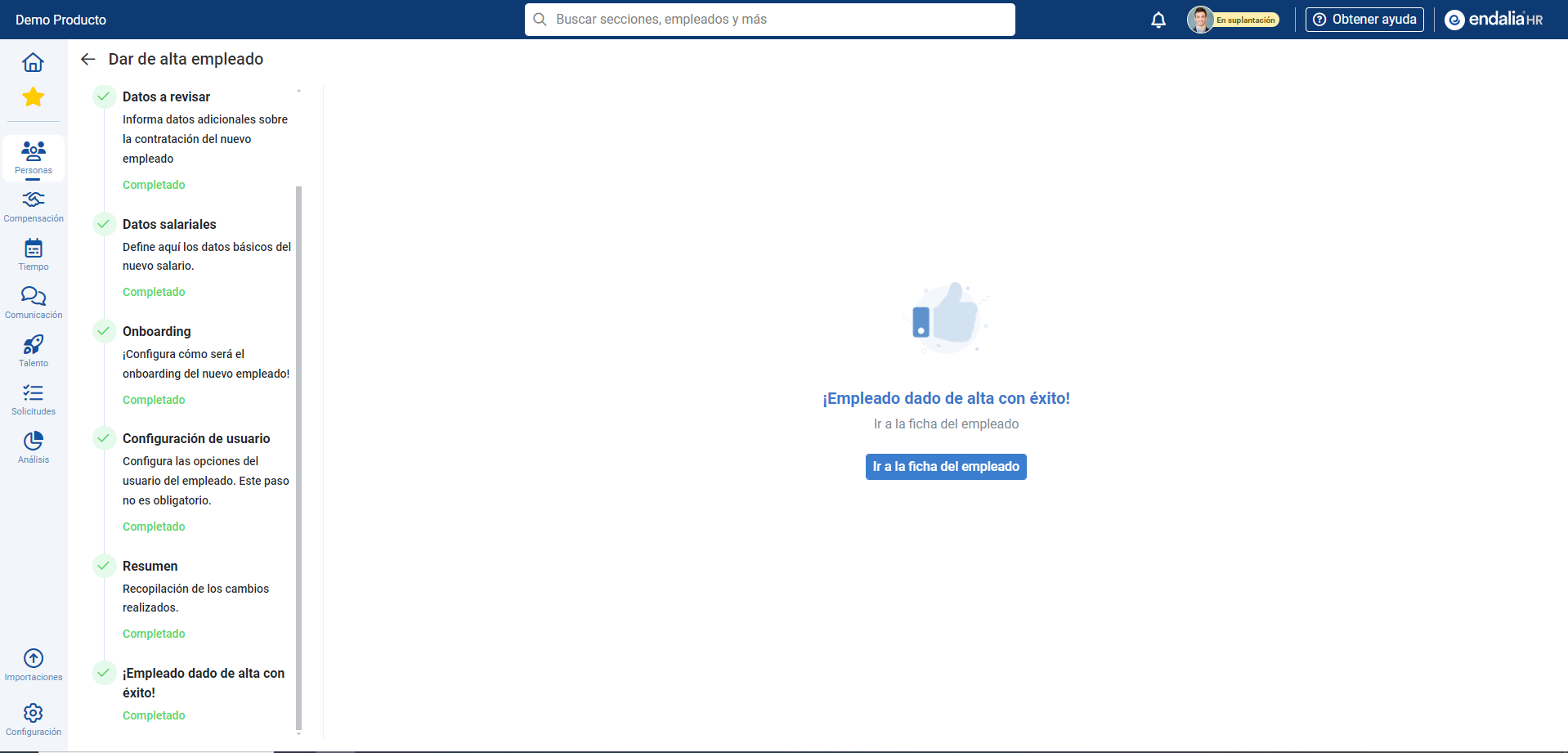
- Employé enregistré avec succès ! Vous pouvez désormais vous rendre, avec le bouton correspondant, à la fiche de l'employé tout juste créé, ou bien, utiliser le bouton Retour, en haut à gauche de l'écran, pour revenir à la liste générale des employés.
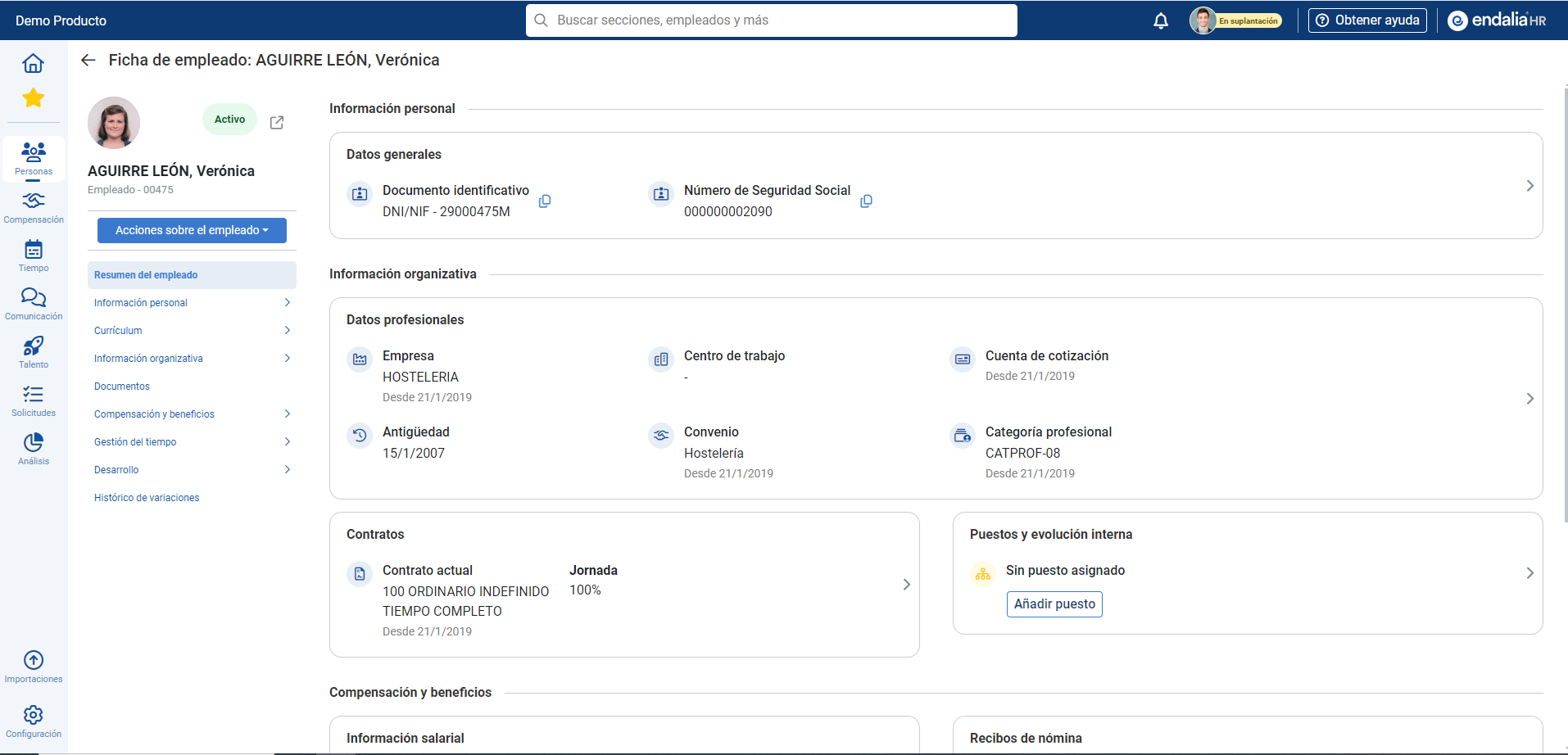
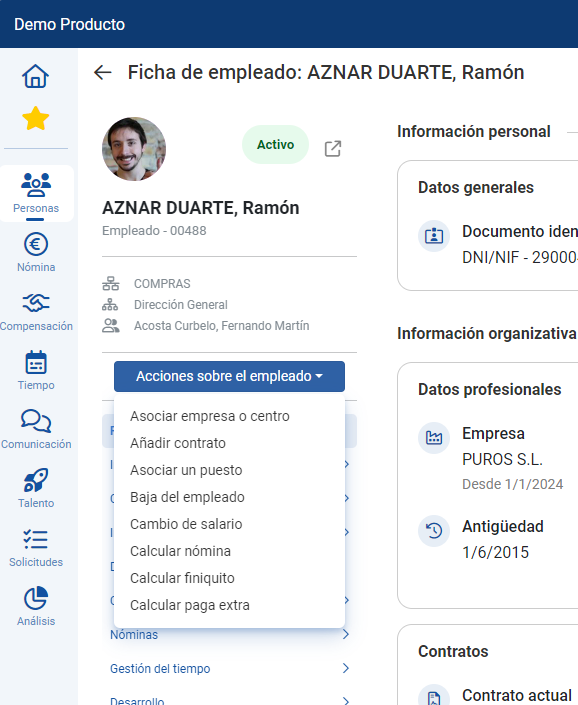
Note : Dans la fiche de chaque employé, dans le chemin Organisation et personnes > Personnes > Employés > Modifier l'employé, vous avez, dans les éléments de menu, une multitude de variables à compléter (Informations personnelles, CV, Documents, Salaires, etc.), ainsi qu'un bouton d'Actions sur l'employé, pour plus de commodité :
Enfin, rappelez-vous que depuis Paramétrages > Personnes > Options du module > Options d'enregistrement de l'employé vous pouvez activer différentes options pour personnaliser la fonctionnalité qui donne son titre à cet article.

Voulez-vous en savoir plus ? Consultez les articles connexes suivants :
Si vous avez des doutes sur les termes, jetez un œil à notre glossaire sur ce lien.
Cet article a-t-il été utile ?
C'est super !
Merci pour votre commentaire
Désolé ! Nous n'avons pas pu vous être utile
Merci pour votre commentaire
Commentaires envoyés
Nous apprécions vos efforts et nous allons corriger l'article