Important: cet article est destiné aux utilisateurs d'Endalia avec un profil Administrateur.
La nouvelle fonctionnalité de Politiques d'enregistrement des horaires vous permet de configurer de façon centralisée comment et depuis où vos employés peuvent pointer. Vous trouverez ci-après toutes les informations pour gérer vos politiques, assigner des employés et revoir les changements historiques.
Dans cet article
Accès et navigation générale
Emplacement: Menu principal → Politiques d'enregistrement des horaires.
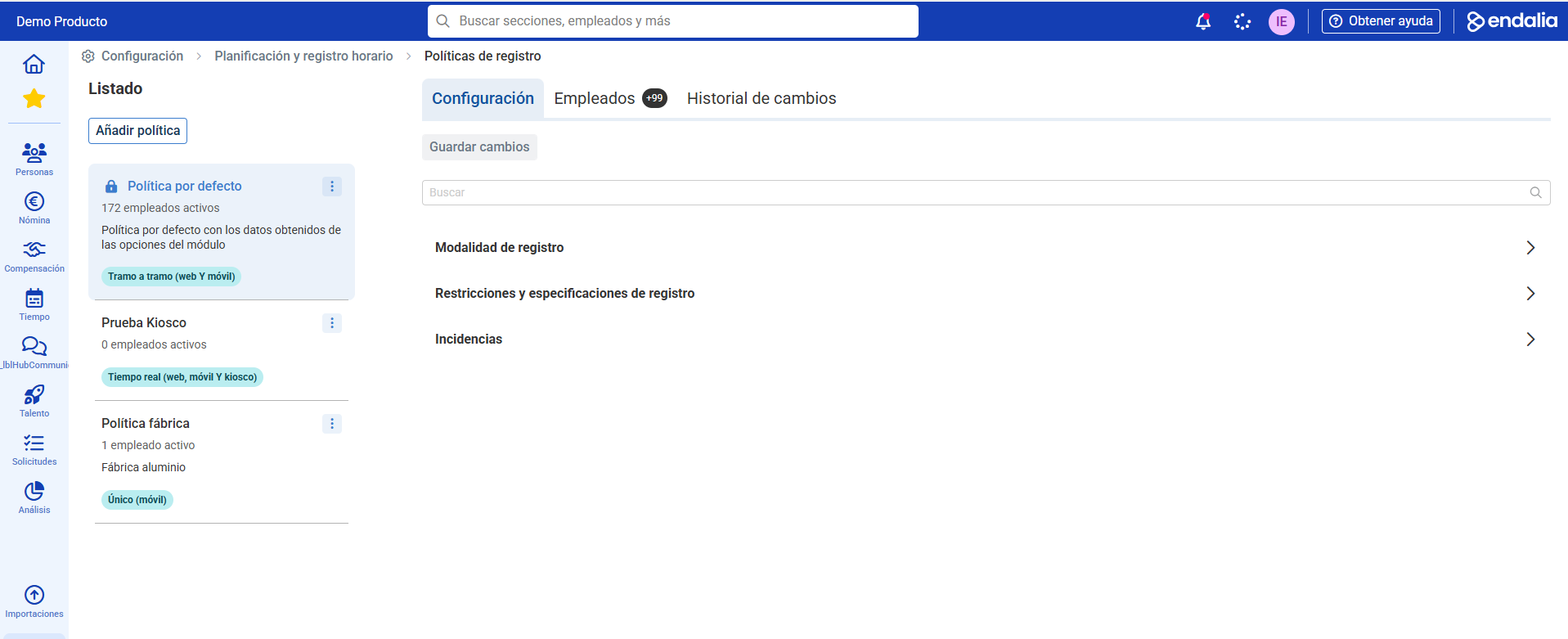
Panneau gauche: Liste de toutes les politiques existantes avec données résumées (nom, modalité, interfaces autorisées, nombre d'employés actifs).
Si aucune politique n'existe, une politique par défaut est automatiquement sélectionnée.
Depuis ici, vous pouvez créer une nouvelle politique (bouton “+ Ajouter politique”).
Panneau droit: Détail de la politique sélectionnée, organisé en trois onglets:
Configuration
Employés
Historique des modifications
Créer ou dupliquer une politique
Lorsque vous cliquez sur “+ Ajouter politique”, un modal s'ouvre avec les champs obligatoires ou optionnels suivants :
Nom de la politique (obligatoire)
Brève description (optionnelle, maximum 250 caractères)
Enregistrer par (modalité) (obligatoire)
Cliquez sur “ℹ” pour voir la description de chaque modalité.
Interfaces
Actions sur chaque politique
Dans la liste, à côté de chaque politique, se trouve un menu avec des options :
Editer
Dupliquer
Supprimer: Avant de supprimer, vous devez réassigner ses employés actifs à une autre politique (celle par défaut apparaît toujours comme une option et ne peut pas être supprimée).
Configuration
Ici, vous définissez tous les paramètres de la politique :
Mode d'enregistrement
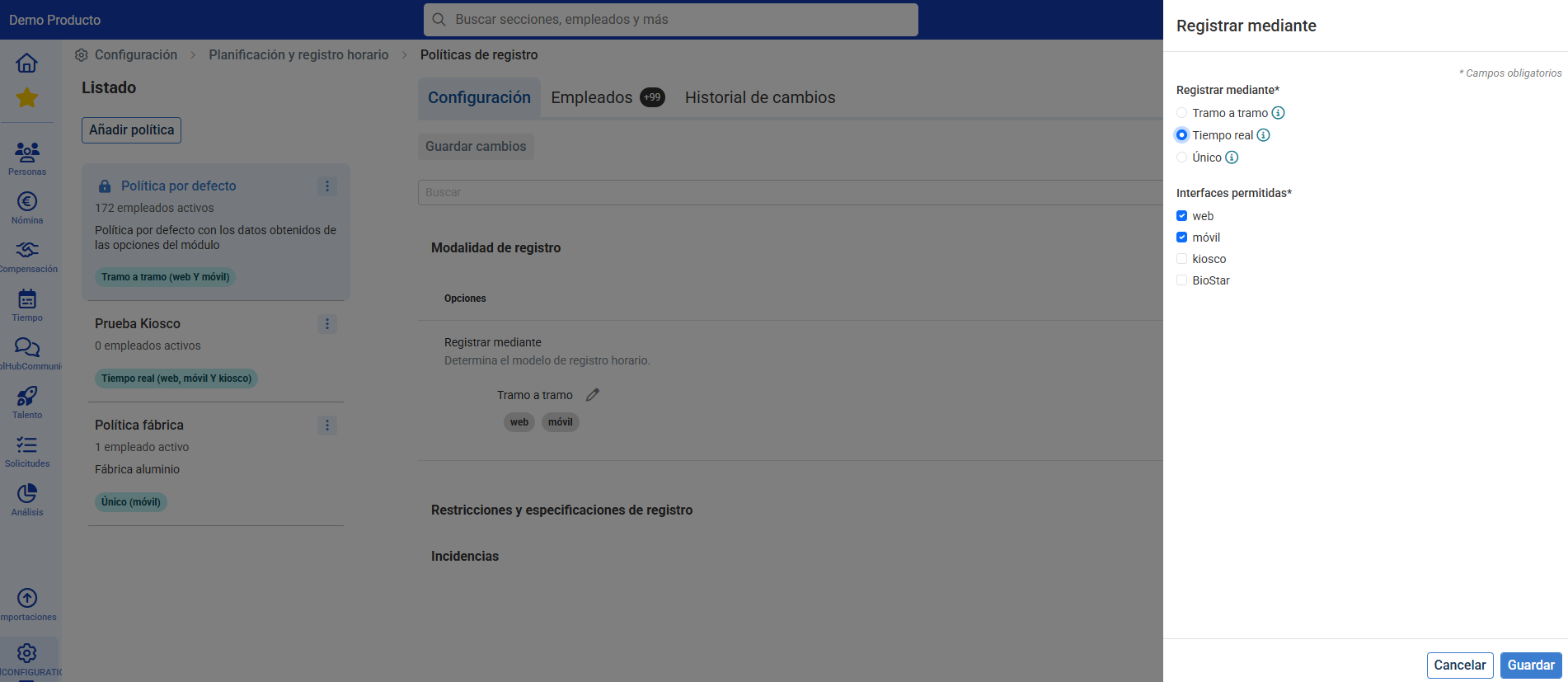
Sélectionnez une modalité; en cliquant sur le crayon :
Enregistrement en temps réel
Enregistrement unique
Enregistrement segment par segment
Interfaces d'enregistrement
Suivant le mode choisi, les interfaces activables sont :
| Modalité | Interfaces autorisées |
|---|---|
| Segment par segment | Web, Mobile |
| Temps réel | Web, Mobile, Kiosque, BioStar¹ |
| Enregistrement unique | Web, Mobile |
¹ La politique de BioStar est globale; elle n'est pas configurée par politique individuelle.
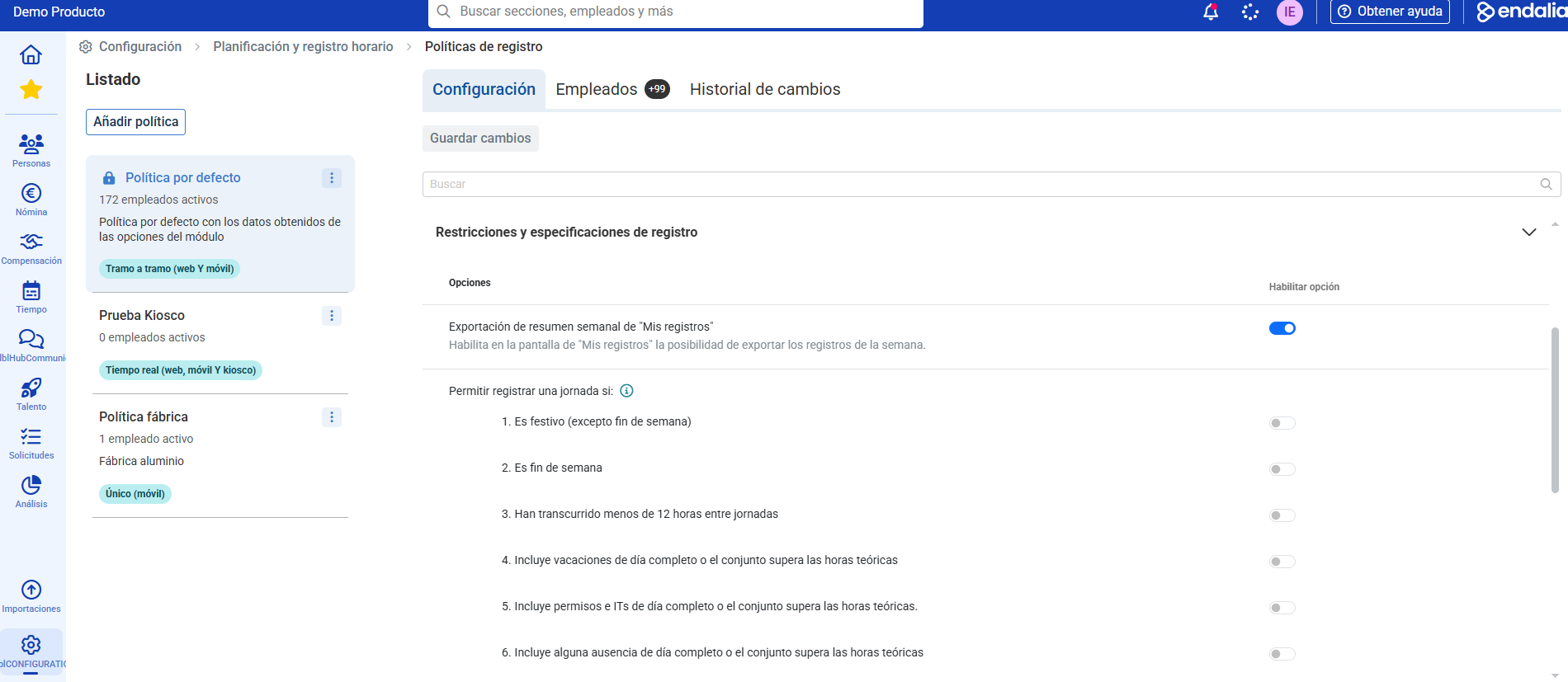
Restrictions et spécifications
Elles sont listées selon la modalité et l'interface, les options de restrictions et de spécifications autorisées.
Important: Si l'interface unique est BioStar, les restrictions non applicables sont cachées.
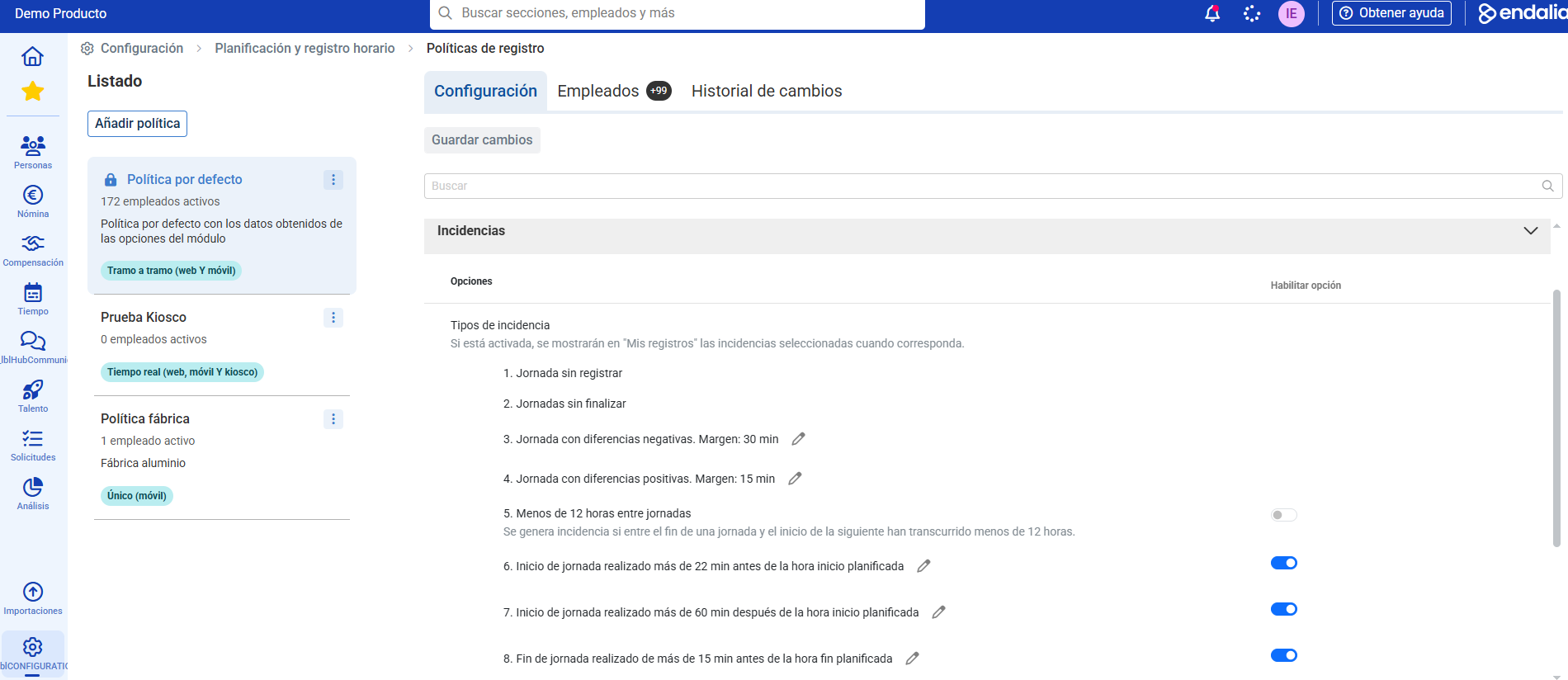
Incidents
Définissez quels types d'incidents peuvent s'appliquer:
Employés
Gérer qui est soumis à la politique.
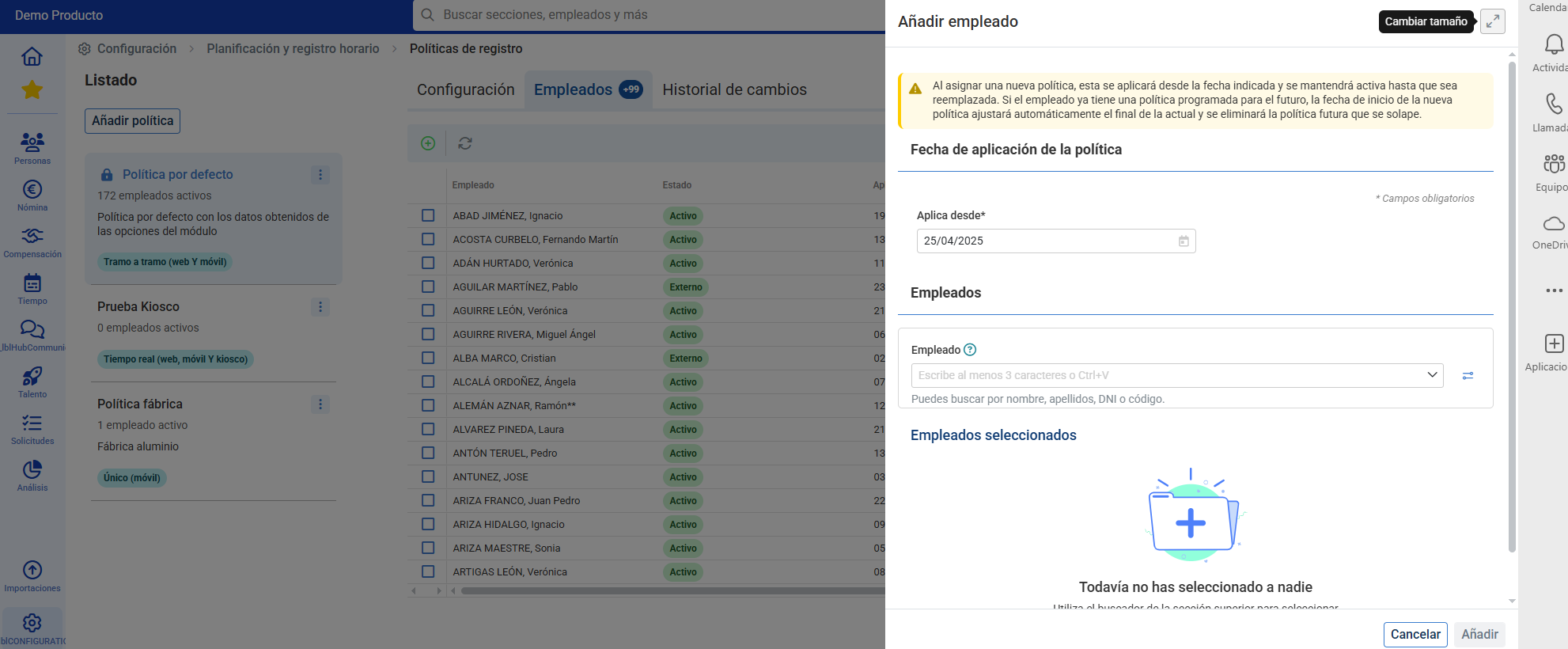
Ajouter des employés
- Ajoutez des employés individuellement ou en masse.
Déplacer des employés
Sélectionnez des employés et appuyez sur “Déplacer employés” pour les transférer vers une autre politique.
La date de fin est mise à jour dans la politique actuelle et une nouvelle association est créée dans la future (date de fin indéterminée).
Un tooltip indique à quelle politique ils seront transférés.
Annuler mouvement
Disponible uniquement s'il y a un mouvement en cours.
Supprime la date de fin de la politique actuelle et élimine l'entrée future.
Veuillez noter que:
“Si vous intégrez un employé déjà associé à une autre politique, il sera dissocié de sa politique actuelle et uniquement associé à la nouvelle.”
Validations clés
Une seule période active: aucun chevauchement de dates n'est autorisé.
Continuité: aucun “vide” entre les politiques n'est autorisé.
Une seule politique future:
Si vous assignez avec une date de début future, supprimez toute autre politique future.
Exemple : un employé avec Politique A jusqu'au 01/06/2025 et Politique B à partir du 02/06/2025 ; en assignant Politique C à partir du 05/02/2025, la Politique B disparaît et la séquence devient A → C.
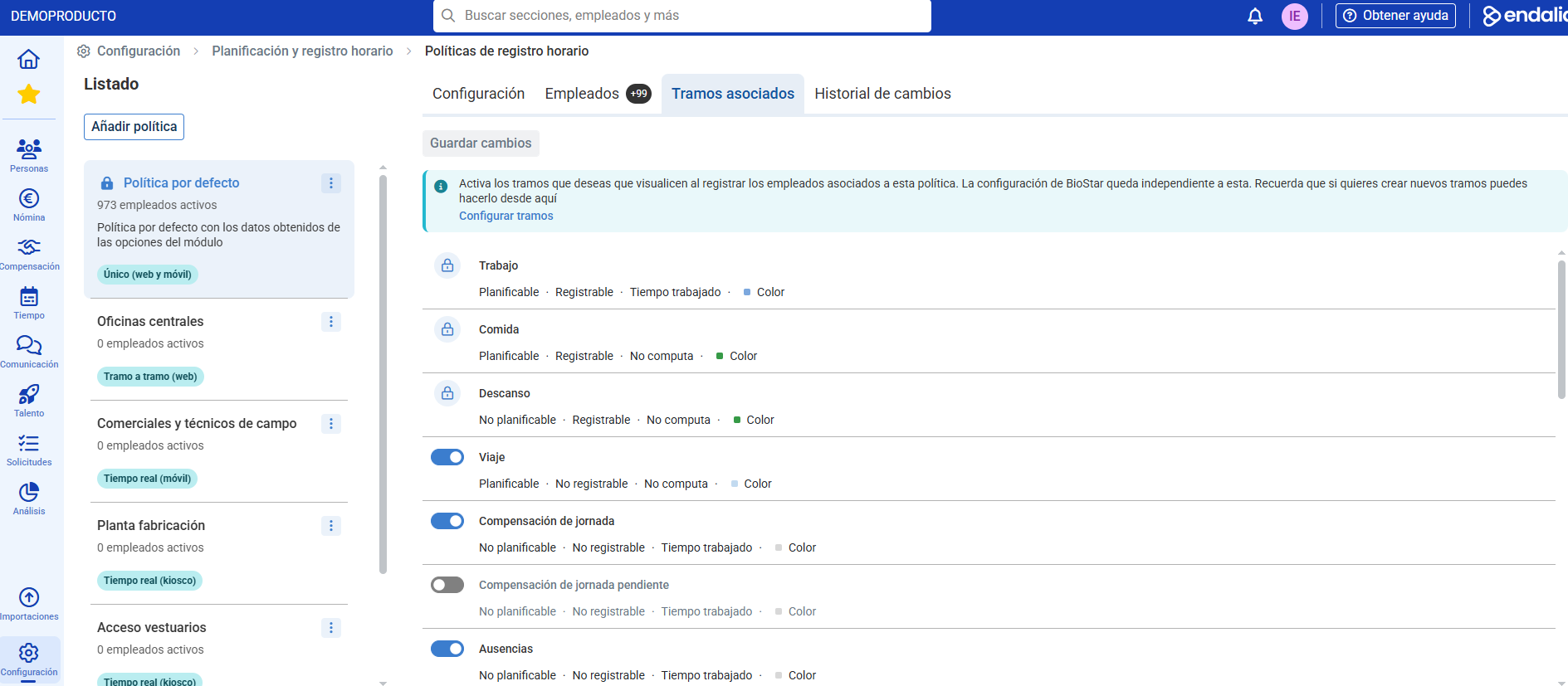
Segments associés
Liste de tous les segments créés dans l'environnement. Il sera possible d'activer ou désactiver tous les segments souhaités qui ne sont pas obligatoires. Pour créer de nouveaux segments, vous devez aller à Planification horaire :
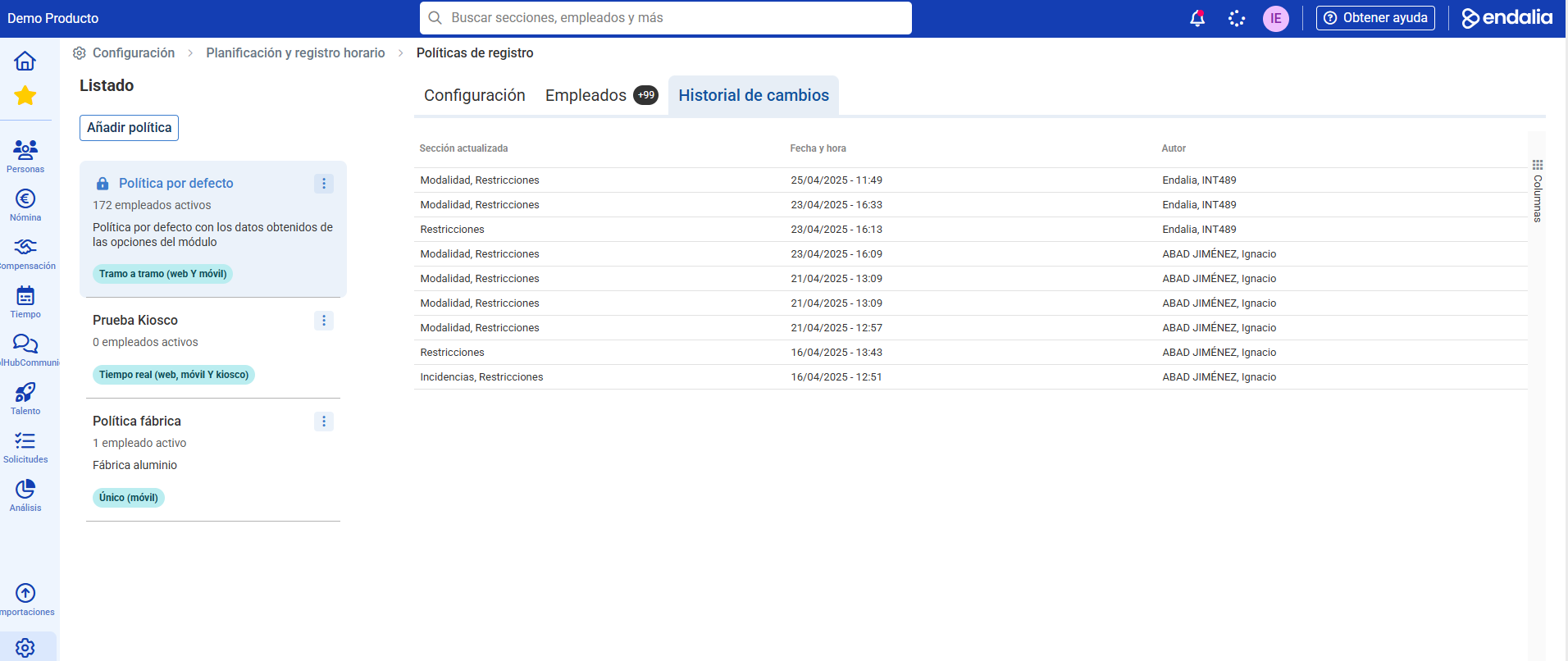
Historique des modifications
Contrôlez ce qui a été modifié, par qui, et quand, sur la politique sélectionnée :
Commencez à configurer vos Politiques d'enregistrement des horaires!
Cet outil vous offre une flexibilité totale pour définir qui, comment et quand vos employés pointent, avec une traçabilité complète des ajustements et des mouvements. Si vous avez des questions concernant les termes, jetez un œil à notre glossaire via ce lien.
Cet article a-t-il été utile ?
C'est super !
Merci pour votre commentaire
Désolé ! Nous n'avons pas pu vous être utile
Merci pour votre commentaire
Commentaires envoyés
Nous apprécions vos efforts et nous allons corriger l'article