This article is not available in Portuguese/Portugal, view it in Spanish
Important: Pour créer et configurer des sections, vous devez d'abord générer une période.
Cet article s'adresse aux utilisateurs d'Endalia RH avec un profil Administrateur.
Les sections permettent de définir et d'établir des paramètres pour gérer les objectifs des employés. Si vous souhaitez apprendre à créer et gérer cette fonctionnalité, continuez à lire.
Dans ce texte, vous trouverez :
Important: Pour créer et configurer des sections, vous devez d'abord générer une période.
Cet article s'adresse aux utilisateurs d'Endalia RH avec un profil Administrateur.
Créer et configurer des sections
- Dans le hub Configuration, cliquez sur Objectifs > Périodes
- Créez une nouvelle période ou choisissez parmi celles présentes dans la liste; depuis celle-ci, double-cliquez sur la ligne correspondante pour ouvrir la fiche de votre période.
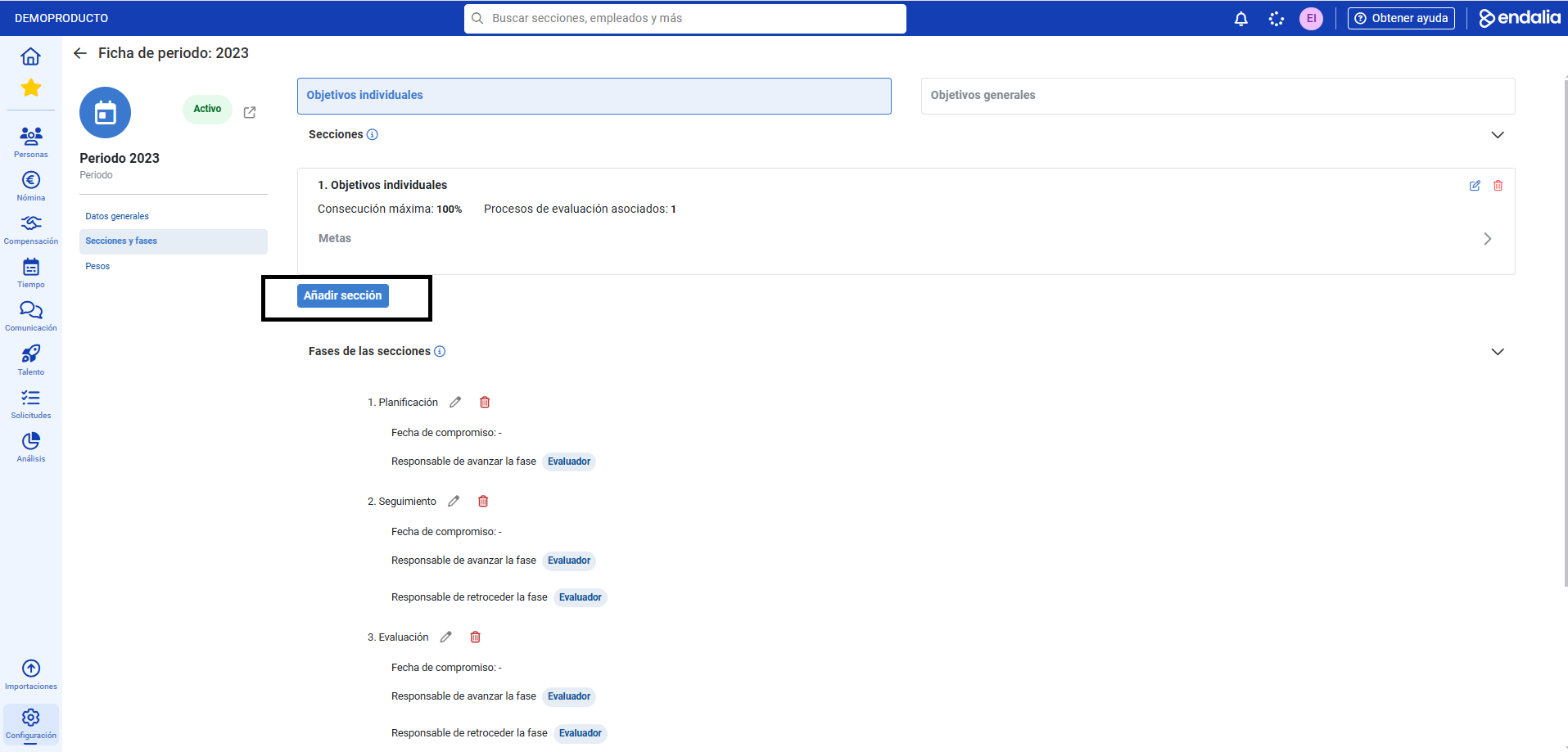
- Dans le menu de la fiche, vous devez compléter les paramètres des futurs objectifs à partir des onglets Objectifs individuels/Objectifs généraux. Par défaut, le système commence par le premier onglet. Sélectionnez Sections et phases > Sections > Ajouter section
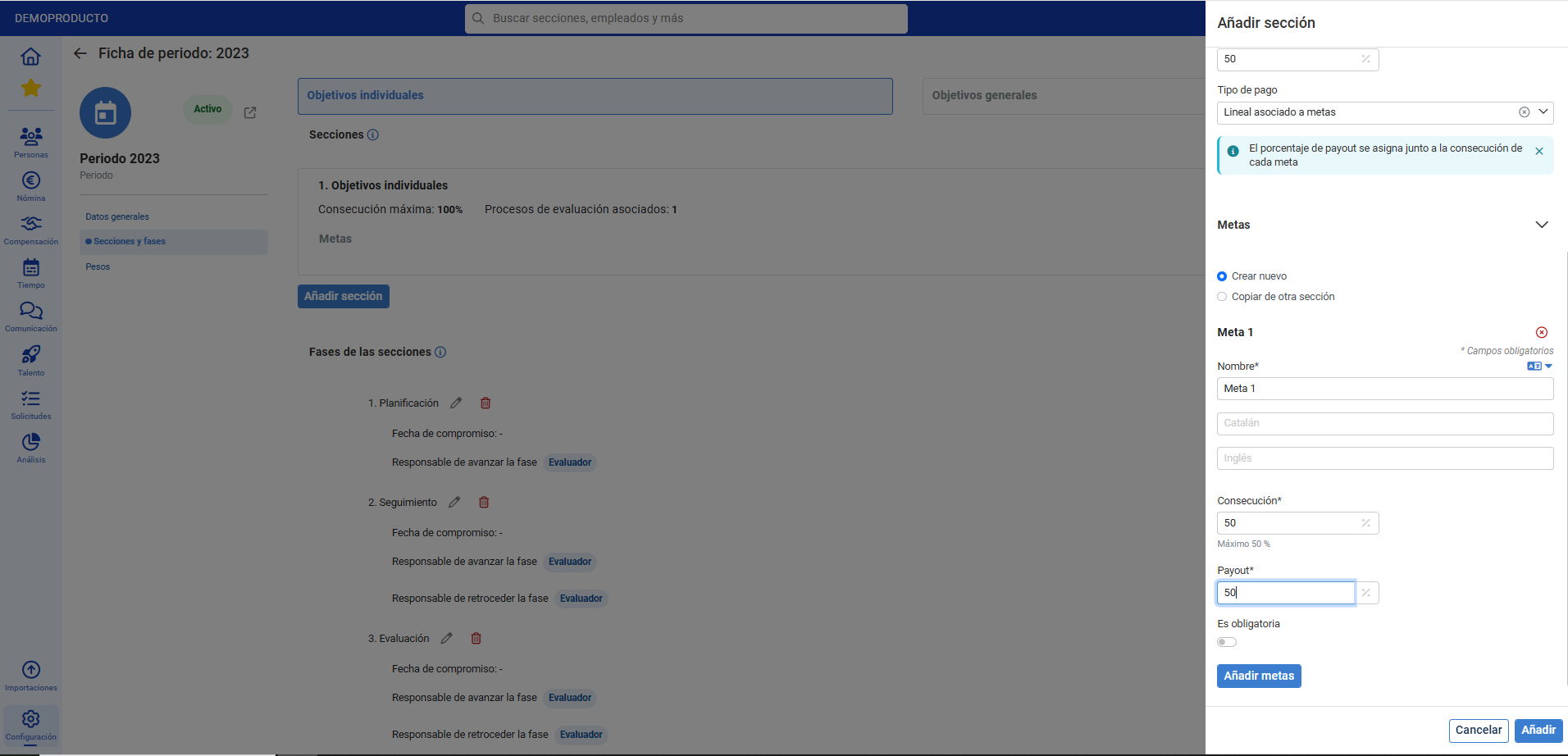
- Dans la fenêtre modale latérale, vous devez compléter les champs relatifs aux sections. Dans Informations générales sont détaillés le Nom, l'Ordre (s'il y a plusieurs sections créées), la Concrétisation maximale (pourcentage maximum de réalisation d'un objectif) et, dans Buts, le Nom, la Concrétisation (pourcentage de concrétisation minimale d'un objectif) et son caractère obligatoire (optionnel), en plus du paiement. Enfin, cliquez sur Ajouter pour enregistrer les modifications :
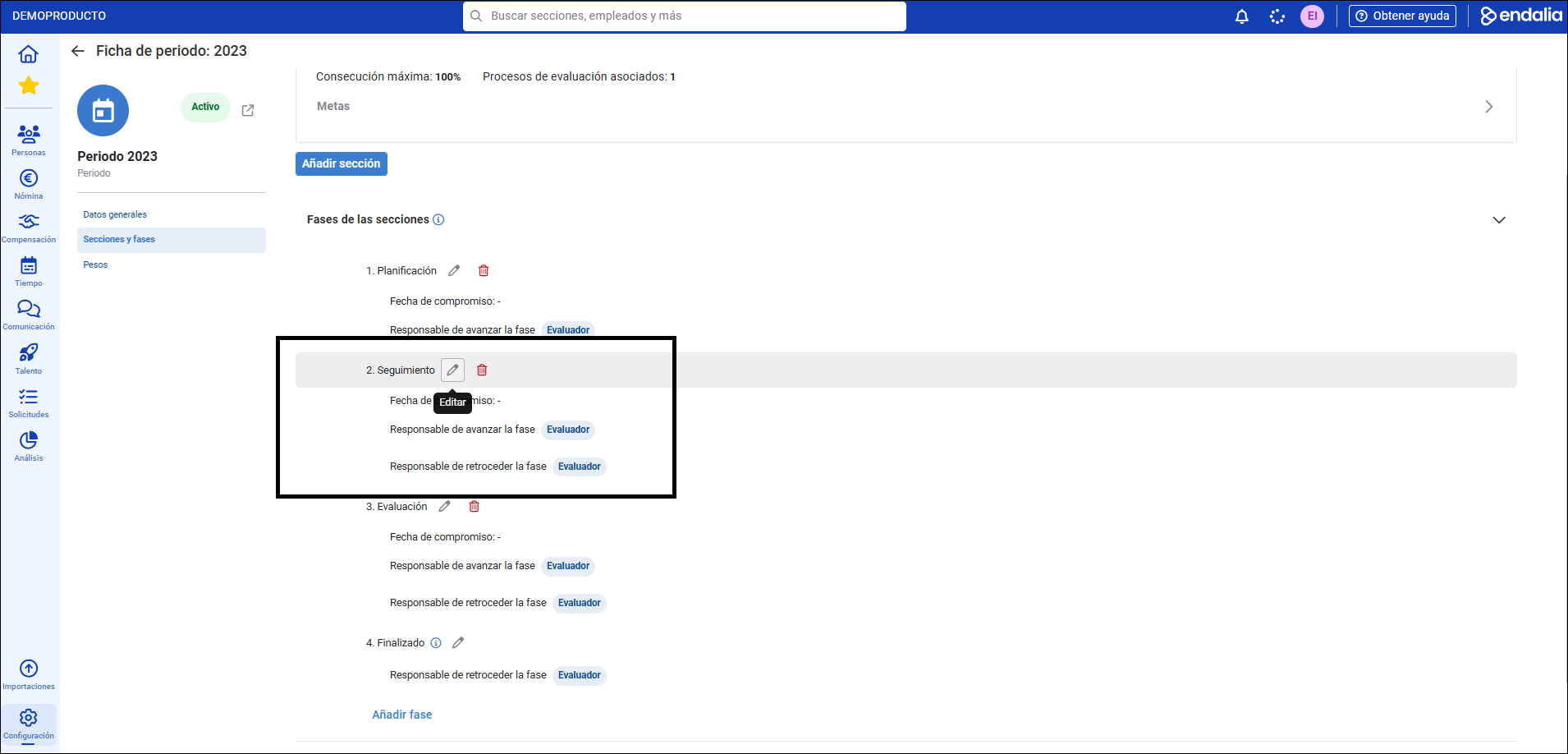
- De retour à la fiche de la période, vous pouvez approfondir la gestion des sections. La section Phases des sections est configurée par défaut avec 4 étapes entièrement configurables pour établir les noms, dates, responsables et pourcentages de réalisation. Ensuite, les Permissions des phases , associées à la section précédente, vous permettront de discriminer les permissions d'édition de l'Évaluateur/Évalué pour chaque phase :
- De la même manière, n'oubliez pas de configurer ces mêmes étapes à partir de l'onglet Objectifs généraux, afin de pouvoir changer/gerer d'autres fonctionnalités du module.
- Enfin, l'élément de menu Poids vous permettra d'utiliser ou de modifier ceux-ci. Pour en savoir plus, jetez un œil à l'article Configurer les poids, que vous trouverez dans "connexes", au sein des mêmes lignes que nous vous offrons.
Vidéo du processus
Nous vous le montrons en quelques secondes :
Si vous voulez en savoir plus, consultez les articles connexes suivants :
Si vous avez des doutes quant aux termes, jetez un œil à notre glossaire sur ce lien.
Cet article a-t-il été utile ?
C'est super !
Merci pour votre commentaire
Désolé ! Nous n'avons pas pu vous être utile
Merci pour votre commentaire
Commentaires envoyés
Nous apprécions vos efforts et nous allons corriger l'article