Important: cet article est destiné aux utilisateurs d'Endalia RH avec un profil Administrateur.
Les données et les métriques, quel que soit leur type, sont des éléments d'une importance cruciale pour le bon fonctionnement et le développement de toute entreprise. Apprenez à générer des rapports en quelques minutes avec ces conseils intéressants.
Dans cet article:
Générer un rapport
- Dans le hubAnalyse, cliquez sur Rapports >Catalogue derapports
- Une fois dans le catalogue de rapports, vous verrez qu'il est organisé en différents modules. Cela vous permettra de trouver le rapport dont vous avez besoin selon le domaine que vous souhaitez consulter. De plus, vous aurez accès à une section de favoris où vous pourrez sauvegarder les rapports les plus utilisés pour faciliter leur accès à l'avenir.
- L'étape suivante consiste à sélectionner l'option Générer Rapport. Cette action ouvre l'interface de configuration du rapport, où vous pouvez personnaliser et adapter le rapport à vos besoins.
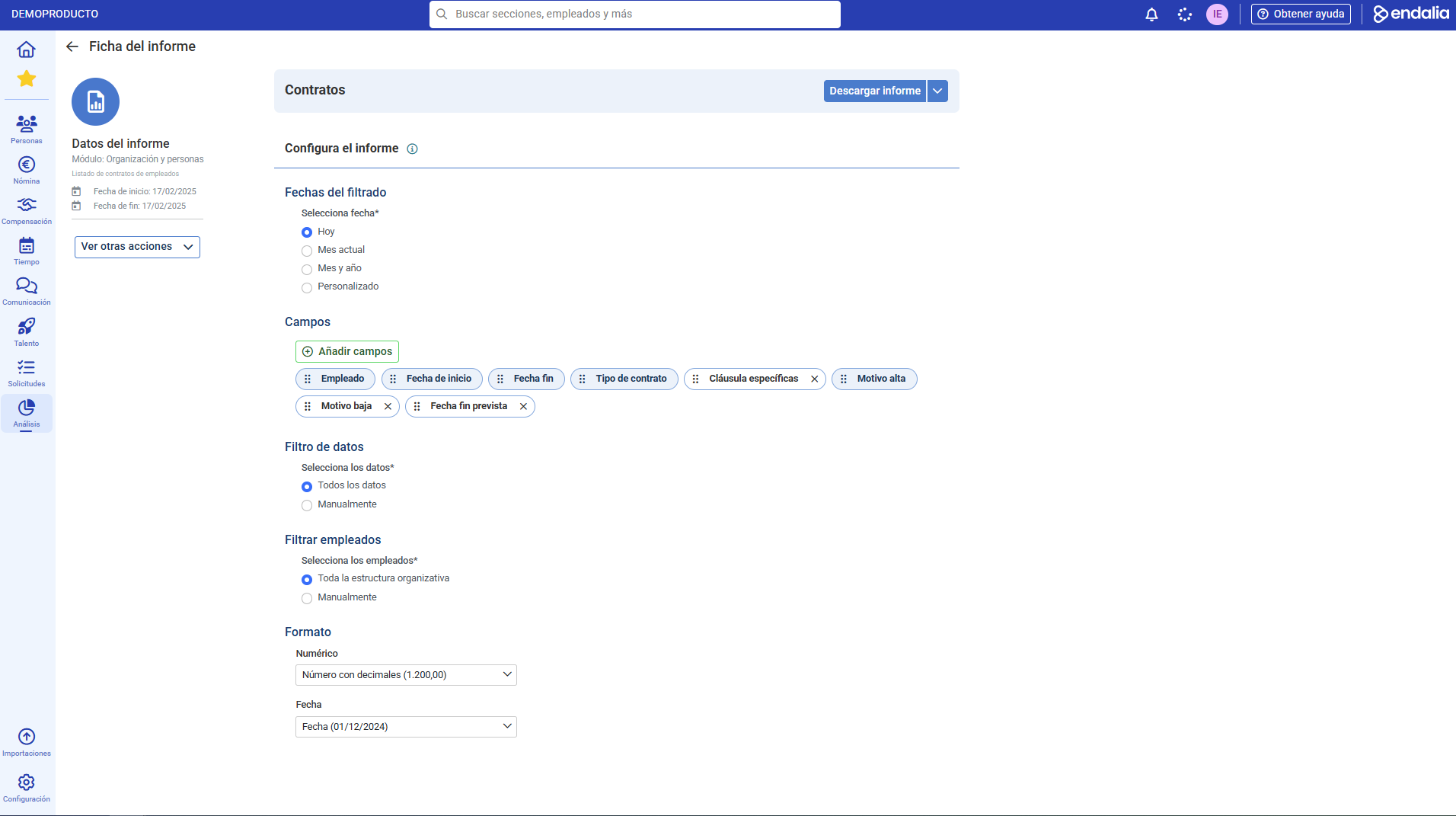
- Dans la section de configuration, vous verrez un champ pour configurer la plage de dates. Cette date dépendra de chaque rapport, mais peut être simple, de date unique, ou multiple, une plage de dates.
- Ensuite, dans cette section, vous pouvez choisir quelles colonnes apparaîtront dans le rapport. Les champs de données peuvent être déplacés ou supprimés selon vos besoins.
- Déplacer les colonnes : faites glisser et déposez les colonnes dans l'ordre que vous préférez. Cela sera l'ordre dans lequel elles apparaîtront lors du téléchargement du rapport.
- Supprimer les colonnes : cliquez sur l'icône de suppression pour retirer toute colonne inutile.
- Ensuite, vous pourrez établir des filtres pour les données à inclure dans le rapport. Les filtres aident à rendre le rapport plus spécifique. Comme le filtre d'état de l'employé, où vous pouvez choisir entre actif, historique, externe ou externe historique.
- Dans le cas où le rapport est lié aux employés, vous pouvez appliquer un filtre supplémentaire pour sélectionner le groupe d'employés que vous souhaitez inclure dans le rapport.
- Enfin, ajustez le format dans lequel les données seront présentées dans le rapport. Les formats modifiables sont numériques et de dates.
- Une fois tous les paramètres configurés, cliquez sur Télécharger le rapport. Le système traitera les données et générera le rapport selon vos spécifications.
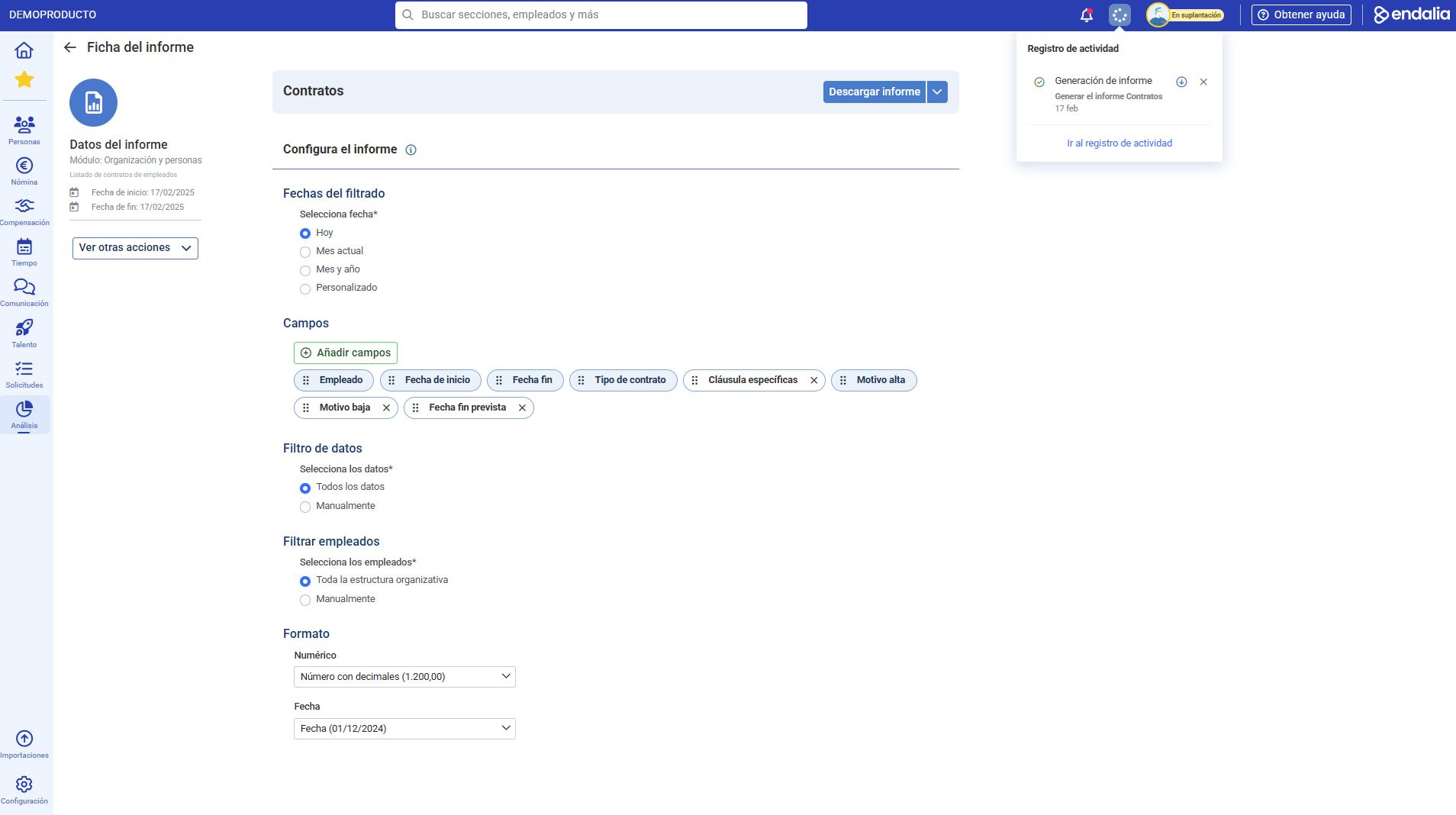
- Ensuite, le téléchargement se fera en arrière-plan dans le Journal d'activité. Une fois terminé, le Journal d'activité montrera la finalisation et le téléchargement du rapport.
Important :
- Vérifier avant de générer : Assurez-vous que tous les filtres et champs sélectionnés sont corrects pour obtenir les données dont vous avez besoin.
- Enregistrer les configurations fréquentes : il est permis d'enregistrer les configurations de rapports comme personnalisations. Si vous générez fréquemment des rapports similaires, nous vous recommandons de sauvegarder votre configuration pour l'utiliser à l'avenir.
Si vous avez des doutes sur les termes, consultez notre glossaire sur ce lien.
Cet article a-t-il été utile ?
C'est super !
Merci pour votre commentaire
Désolé ! Nous n'avons pas pu vous être utile
Merci pour votre commentaire
Commentaires envoyés
Nous apprécions vos efforts et nous allons corriger l'article