This article is not available in Portuguese/Portugal, view it in Spanish
Important: cet article est destiné aux utilisateurs d'Endalia RH avec un profil Administrateur.
Grâce à cette option du logiciel, l'importation de bulletins de paie et autres documents est plus simple que jamais. Suivez ces conseils pour tout savoir sur cette fonctionnalité intéressante.
Dans cet article:
Importer des bulletins de paie
- Dans le hub Importations, allez à Centre des importations > Compensation > Bulletins de paie et documents salariaux
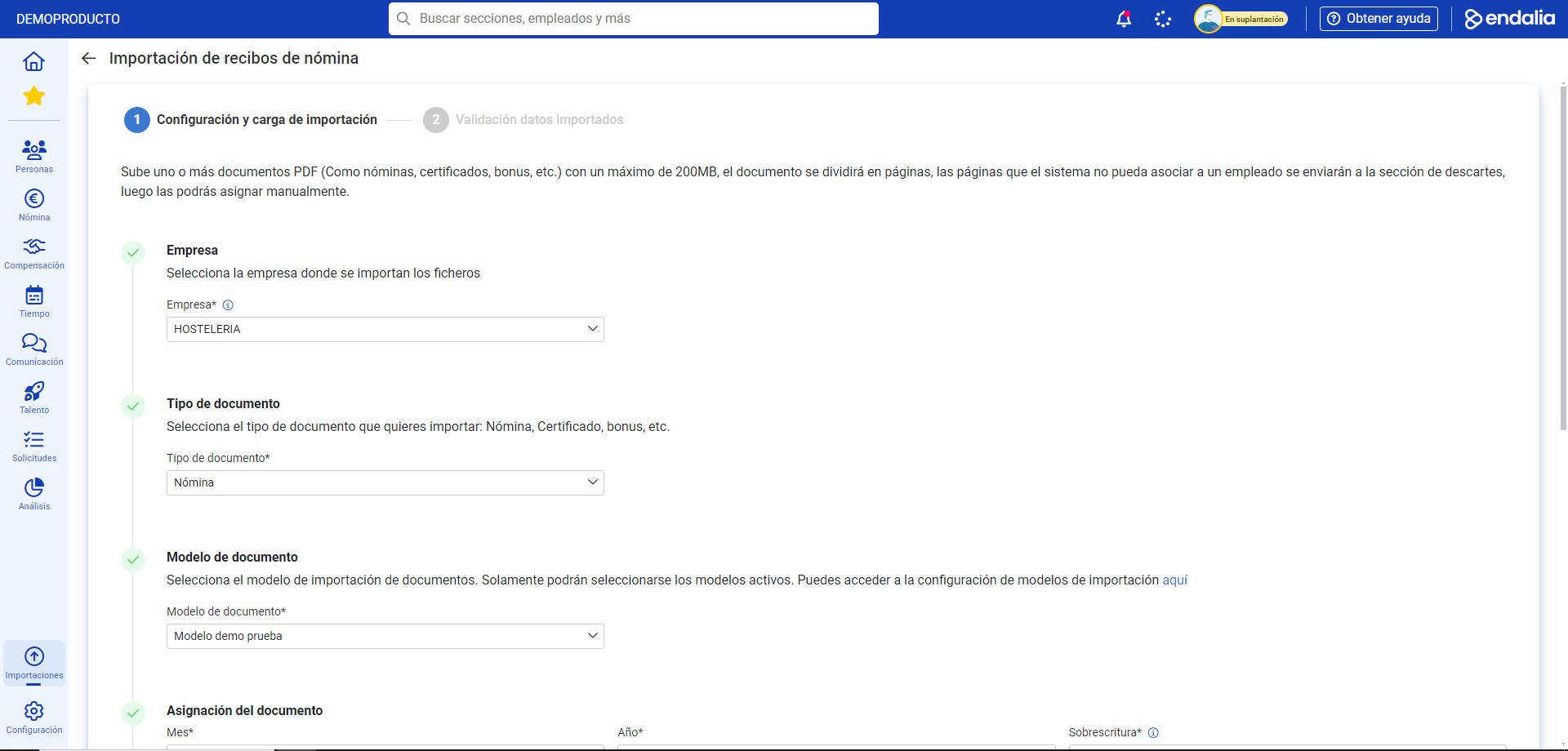
- Dans cette première étape, un processus en deux étapes vous est présenté ; dans le premier, Configuration et chargement de l'importation, vous devez remplir les champs suivants :
- Entreprise : ce champ ne discrimine que les employés au sein de l'entreprise sélectionnée (s'ils ne sont pas inclus, même si d'autres données correspondent, telles que le numéro d'identification, l'employé ne sera pas reconnu).
- Typologie : le type de document à importer.
- Modèle : parmi ceux disponibles et actifs. Consultez Configurer les modèles d'importation pour en savoir plus.
- Affectation : mois, année et sur-écriture.
- Publier : si vous choisissez cette option, le nouveau bulletin sera immédiatement disponible pour l'employé dans Mes bulletins de paie ou dans Mes documents salariaux . Sinon, vous devrez le publier ultérieurement manuellement dans Bulletins de paie ou à partir de Documents salariaux.
- Téléchargement de document : vous pouvez télécharger un seul document, au format .pdf ou .zip. Enfin, cliquez sur le bouton Aperçu, en bas à droite de l'écran :
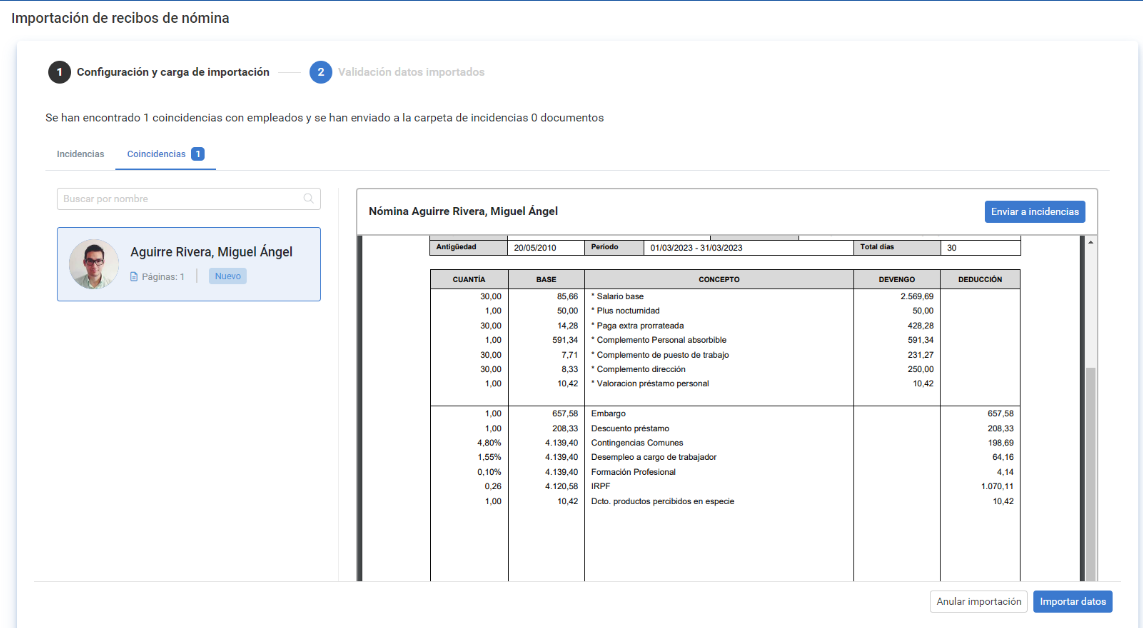
Ensuite, et en suivant toujours l'étape numéro 1, vous devez affecter le bulletin de paie à un employé. Pour cela, cliquez sur le bouton Assigner à un employé. De nouveau sur l'écran principal, deux onglets sont affichés :
- Incidents : se produisent lorsque le document ne peut pas être lié au DNI/NIF/NIE de l'employé, parce qu'il ne se trouve pas dans les coordonnées définies dans le modèle. Dans tous les cas, il est possible d'affecter un employé avec le bouton correspondant, et de transformer cet incident en concordance.
- Concordances : le lien coordonné correspond et, par conséquent, le document est lié à l'employé correspondant. Si les données ne sont pas corrélatives, il est possible d'envoyer aux incidents :
Enfin, cliquez sur Importer les données et attendez le message de confirmation. Vous pouvez aller à Bulletins de paie pour voir le document en question : 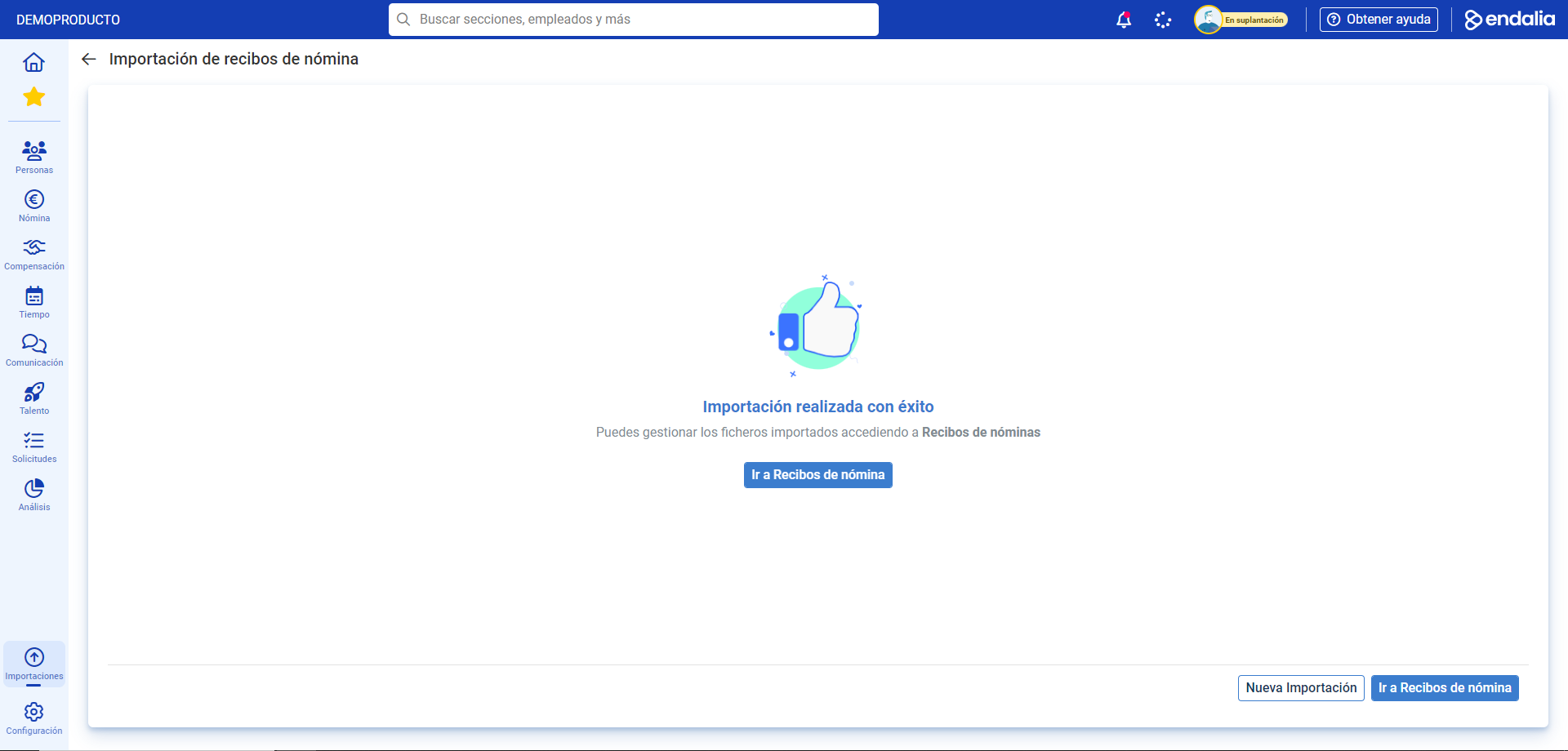
De plus, les articles suivants sont à votre disposition :
Encore des questions ? Consultez notre glossaire à ce lien.
Cet article a-t-il été utile ?
C'est super !
Merci pour votre commentaire
Désolé ! Nous n'avons pas pu vous être utile
Merci pour votre commentaire
Commentaires envoyés
Nous apprécions vos efforts et nous allons corriger l'article