Important: cet article est destiné aux utilisateurs d'Endalia RH avec un profil Administrateur.
Les compétences se réfèrent aux aptitudes qu’un employé possède pour le développement d’une activité déterminée, et qui sont évaluées par des questionnaires. Gérer ce menu peut sembler compliqué, mais ça ne l'est pas ; jetez un coup d'œil à ces étapes et adieu les doutes !
Dans cet article:
- Catalogue de compétences
- Ajouter des zones/compétences/connaissances
- Modifier des zones/compétences/connaissances
- Autres fonctionnalités
- Vidéo du processus
Note : avant de commencer, il est utile de distinguer entre :
-Zones : ce sont des espaces qui servent à regrouper les compétences.
-Compétences et connaissances : ce sont les éléments de base qui constituent le catalogue. Ils sont définis comme des compétences ou connaissances pour comprendre et/ou réaliser des tâches spécifiques requises pour un poste de travail.
Catalogue de compétences
- Dans Performance et talent, suivez le chemin suivant : Développement > Catalogue de compétences
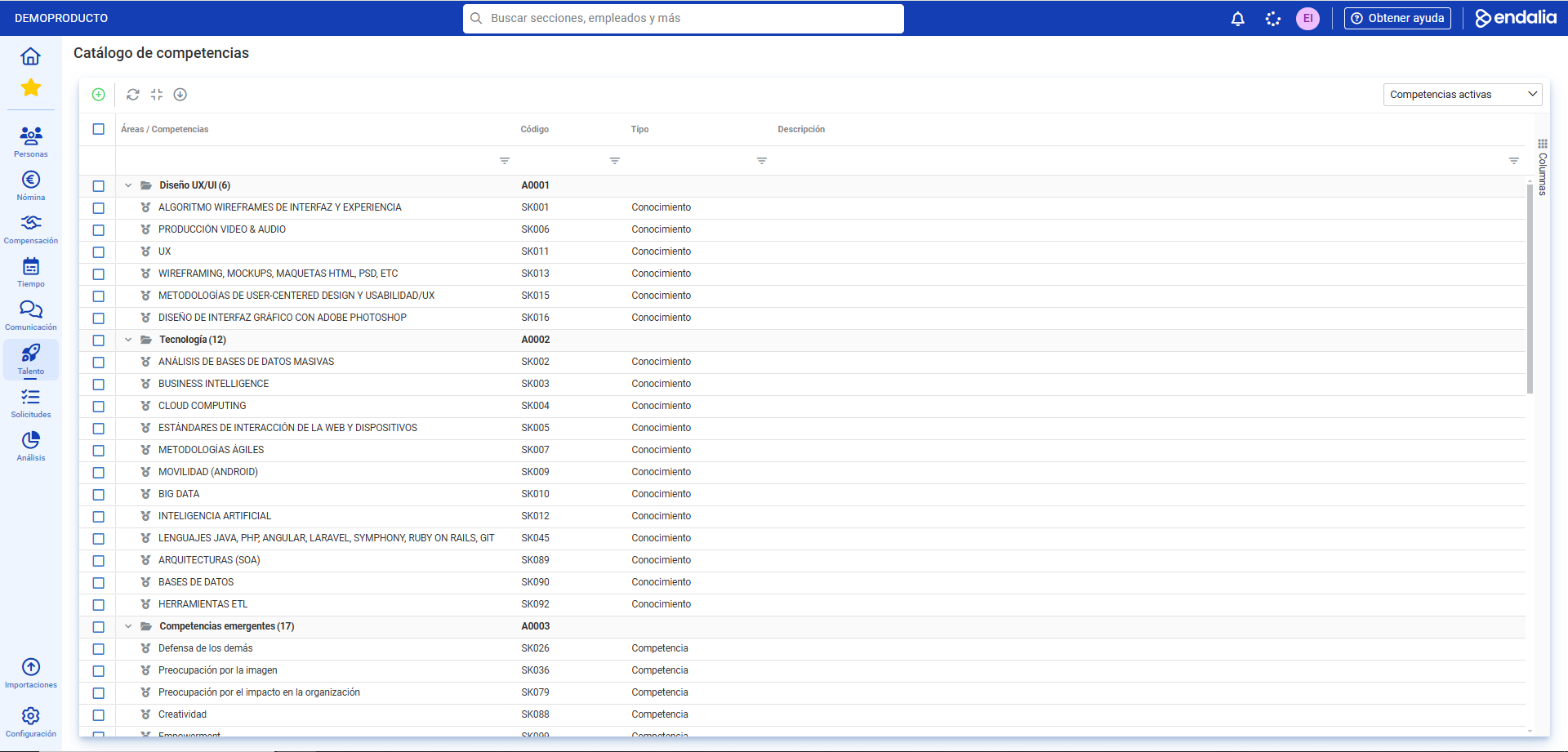
- Sur ce nouvel écran, vous disposez d'une liste des différentes zones, ainsi que des compétences et connaissances requises pour des postes déterminés. Comme vous pouvez le voir grâce aux déroulants, les zones agissent comme des conteneurs de concepts;
Ajouter des zones/compétences/connaissances
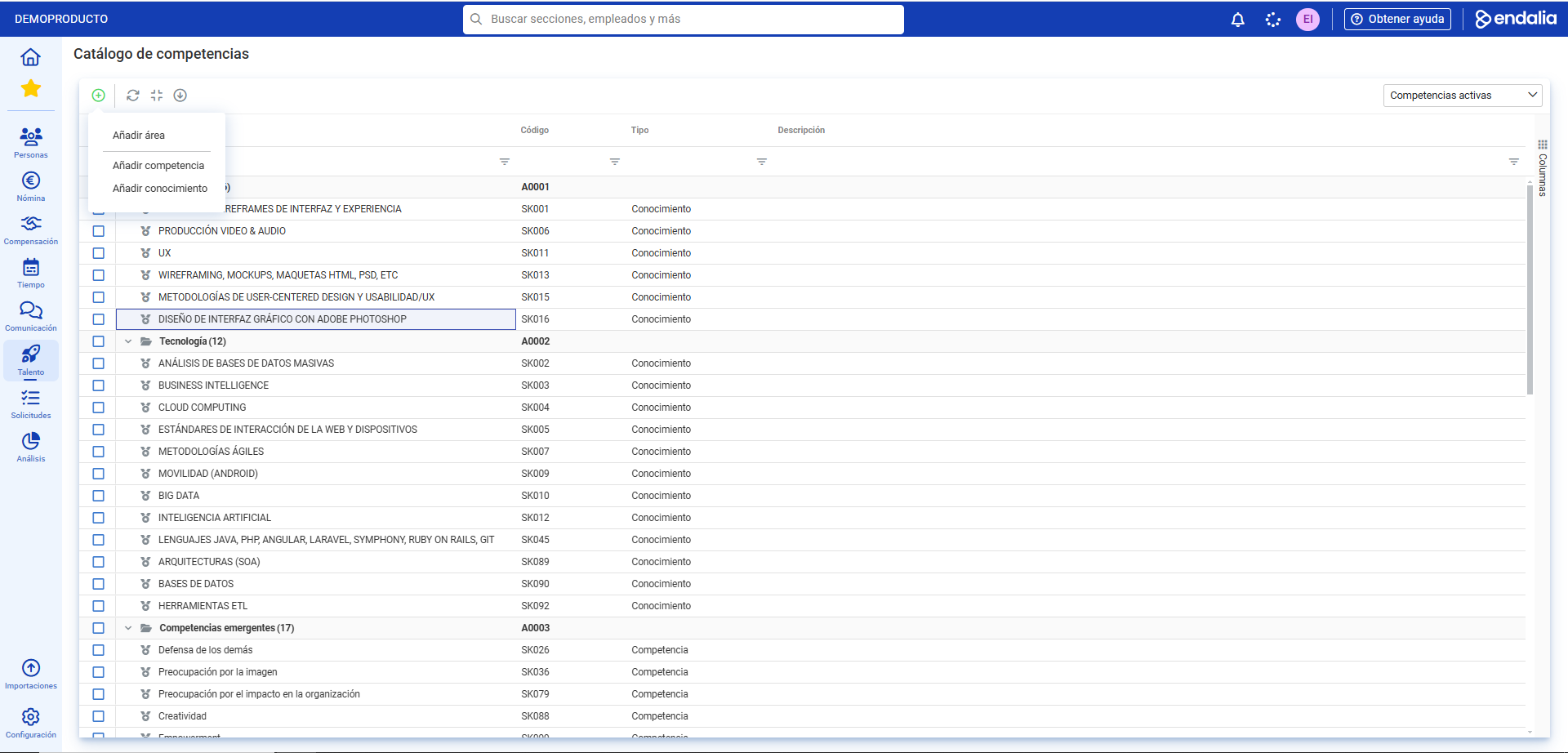
- Sur la barre d'outils située sur l'écran principal, Catalogue de compétences, cliquez sur le bouton Ajouter zone; dans le déroulant, vous pouvez choisir parmi les trois options envisagées.
- Dans la fenêtre modale suivante, vous devez compléter deux étapes; dans la première, entrez le nom et le code et, dans la seconde, placez le nouvel élément dans la structure. N'oubliez pas de cliquer sur Ajouter pour finaliser ce processus, qui est identique pour les trois concepts décrits dans cette section :
Modifier des zones/compétences/connaissances
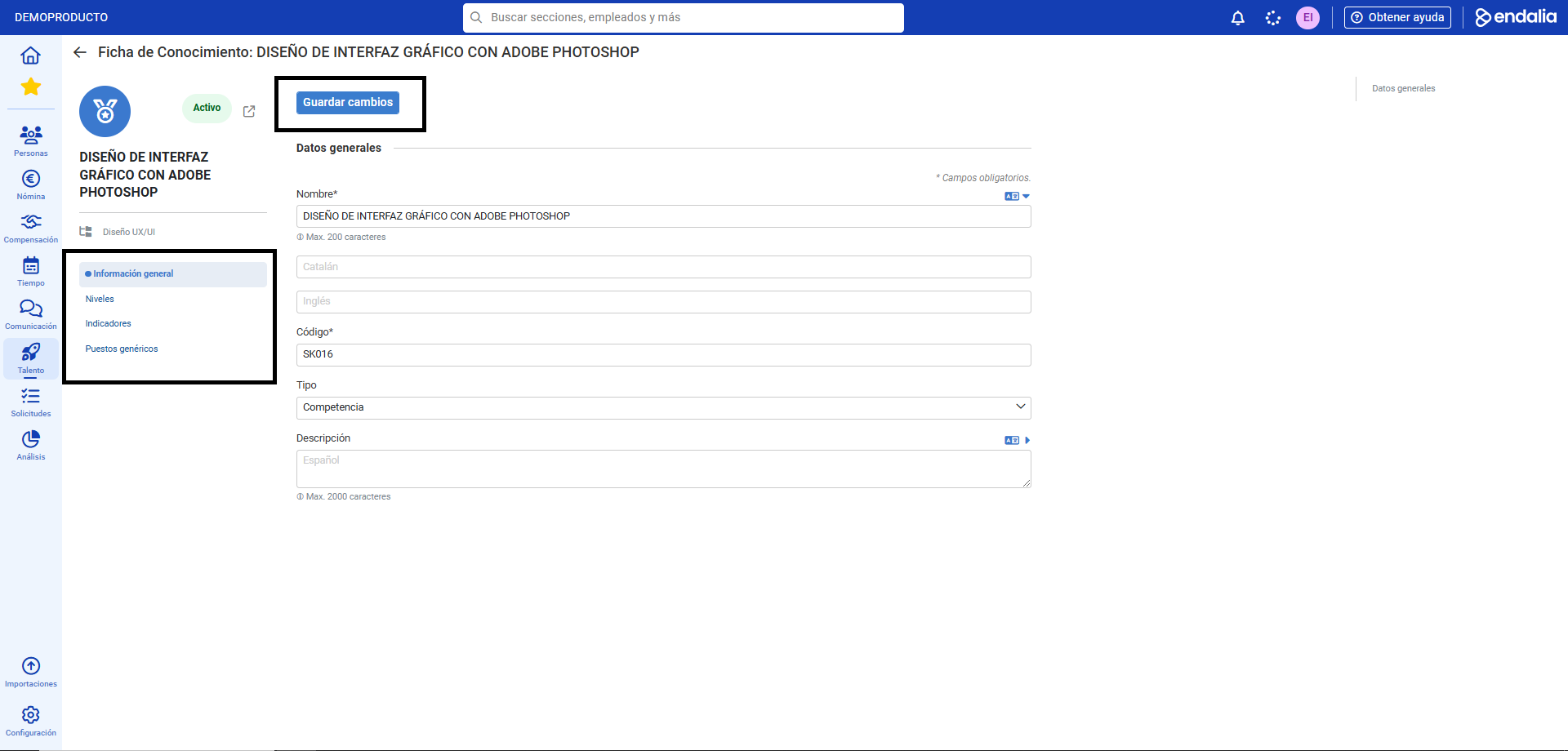
- Pour activer cette fonctionnalité, il vous suffit de cocher la case de la ligne correspondante et de cliquer sur le bouton Modifier, situé dans la barre d'outils.
- Si vous souhaitez modifier les zones, les sections que vous pouvez modifier sont les Informations générales et les niveaux (modifier et supprimer); ces derniers s'appliqueront à toutes les compétences en dessous de la zone et à toutes les sous-zones qui n'ont pas leurs propres niveaux définis.
- Dans le cas des compétences/connaissances, vous pouvez développer les informations générales, niveaux, indicateurs (au cas où vous utiliseriez ces derniers dans un futur questionnaire, de manière optionnelle) et postes génériques (c'est-à-dire à quelle partie de la structure organisationnelle ils vont être associés) :
Autres fonctionnalités
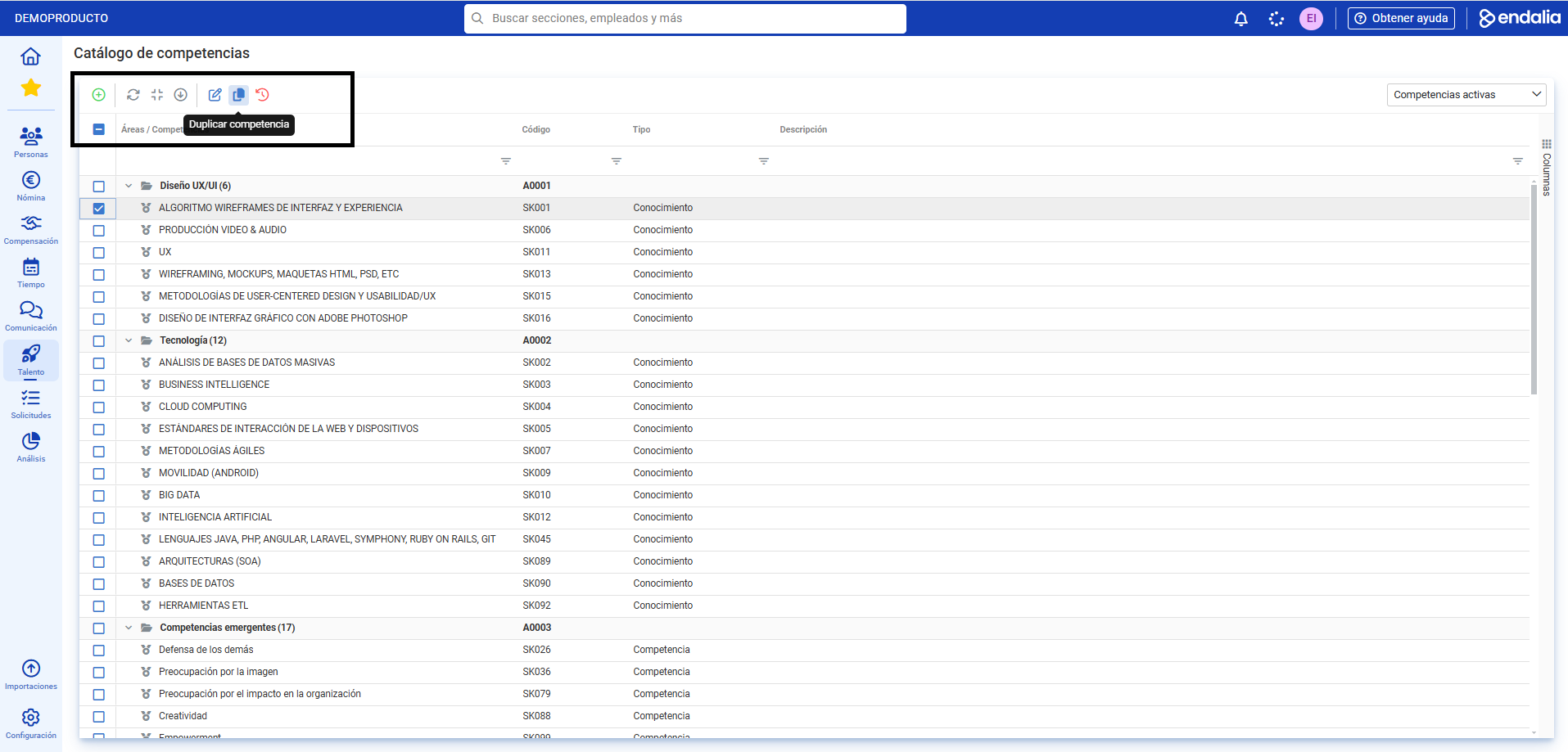
- Il existe également d'autres options intéressantes dans la barre d'outils, telles que Dupliquer zone et Passer à historique.
- Si vous optez pour la première, vous devrez compléter, dans la fenêtre modale émergente, les deux étapes qui vous sont présentées. Remarquez que, dans la première, vous avez la possibilité de dupliquer non seulement la zone elle-même, mais aussi tout ce qu'elle contient. Si vous décidez d'utiliser la seconde, l'élément (ou les éléments, puisque vous pouvez passer plusieurs à l'historique en même temps) disparaîtra de la liste et des postes génériques associés (dans la structure), mais pas des questionnaires qui ont été créés précédemment. Notez également que si vous utilisez l'option de passer en bloc, ou massivement, l'utilisateur pourra utiliser le Centre d'importations pour générer un nouveau catalogue :
Note : Ce qui est défini dans les compétences et connaissances peut être le même, mais au moment de créer des questionnaires d'évaluation, cela apparaîtra séparément, ce qui influe sur la manière d'extraire des conclusions et des résultats.
De plus, vous disposez d'un glossaire de termes utiles dans ce lien.
Cet article a-t-il été utile ?
C'est super !
Merci pour votre commentaire
Désolé ! Nous n'avons pas pu vous être utile
Merci pour votre commentaire
Commentaires envoyés
Nous apprécions vos efforts et nous allons corriger l'article