Important: cet article est destiné aux utilisateurs d'Endalia RH avec un profil Administrateur.
En tant qu'administrateur, vous pouvez créer le catalogue complet de formation de votre organisation : des modèles réutilisables (cours) aux éditions spécifiques avec dates (actions de formation). Cet article vous guide tout au long du processus.
Dans cet article, nous montrons :
Comprendre le modèle : Cours vs Actions de Formation
Un cours est un modèle réutilisable qui définit le contenu de formation général. Il n'a pas de dates ni de participants spécifiques
- Contenu permanent et réutilisable
- Il est utilisé pour créer plusieurs éditions (actions de formation)
- Définit les informations de base : nom, description, compétences, catégories
- Il n'a pas de dates de début/fin
- Il n'a pas de participants inscrits
- Visible dans le catalogue "Cours disponibles"
Une action de formation est une édition spécifique d'un cours, avec des dates spécifiées et des participants inscrits.
- A des dates de début et de fin spécifiques
- A des participants inscrits
- Liée à un cours (modèle)
- Gestion de la présence, des certificats, des questionnaires
- Les collaborateurs s'inscrivent aux actions de formation, non aux cours
Relation : Cours → Actions de Formation
- Créer un cours (une fois) : Définit la formation.
- Lier les compétences/catégories (une fois) : Relier avec le catalogue.
- Créer des Actions de Formation (plusieurs fois) : Créer des éditions avec dates.
- .Gérer les participants : Les collaborateurs s'inscrivent aux actions.
- Créer des sessions.
Créer un cours
Navigation : Formation > Formation des employés > Cours. Vous verrez la liste complète des cours de l'organisation. Cliquez sur le bouton "Ajouter un cours"
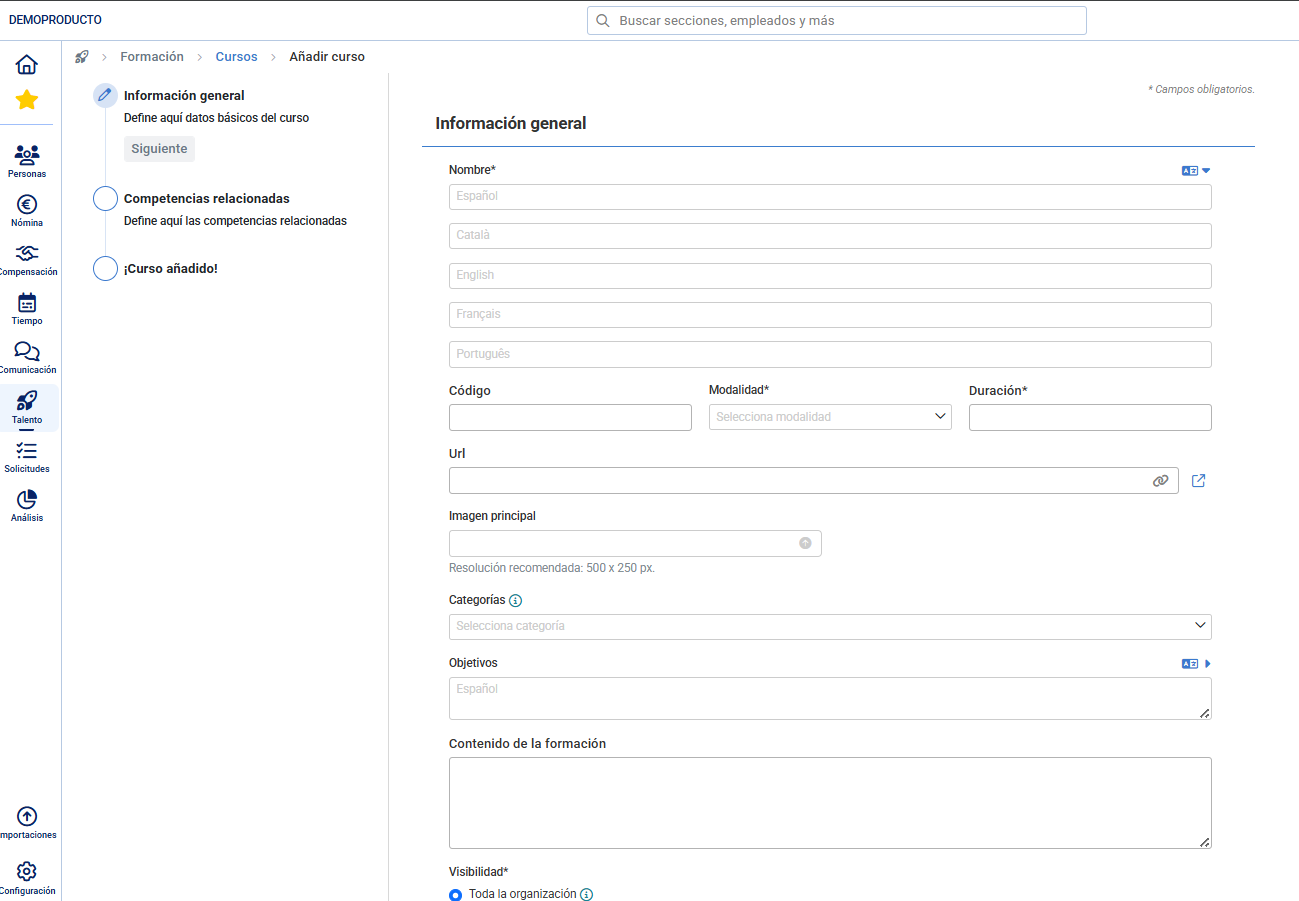
Étape 1 : Complétez les informations générales du cours.
- Bien que "Objectifs" et "Contenu" soient optionnels, il est fortement recommandé de les compléter. Ils aident les collaborateurs à comprendre si la formation est pertinente pour eux.
- La visibilité du cours est héritée par toutes ses actions de formation. Les collaborateurs ne verront que les actions de formation des cours visibles pour eux.
- Lier avec des catégories. Les catégories sont des étiquettes qui regroupent les cours thématiquement pour faciliter la navigation et le filtrage. Les catégories doivent être créées au préalable depuis la configuration.
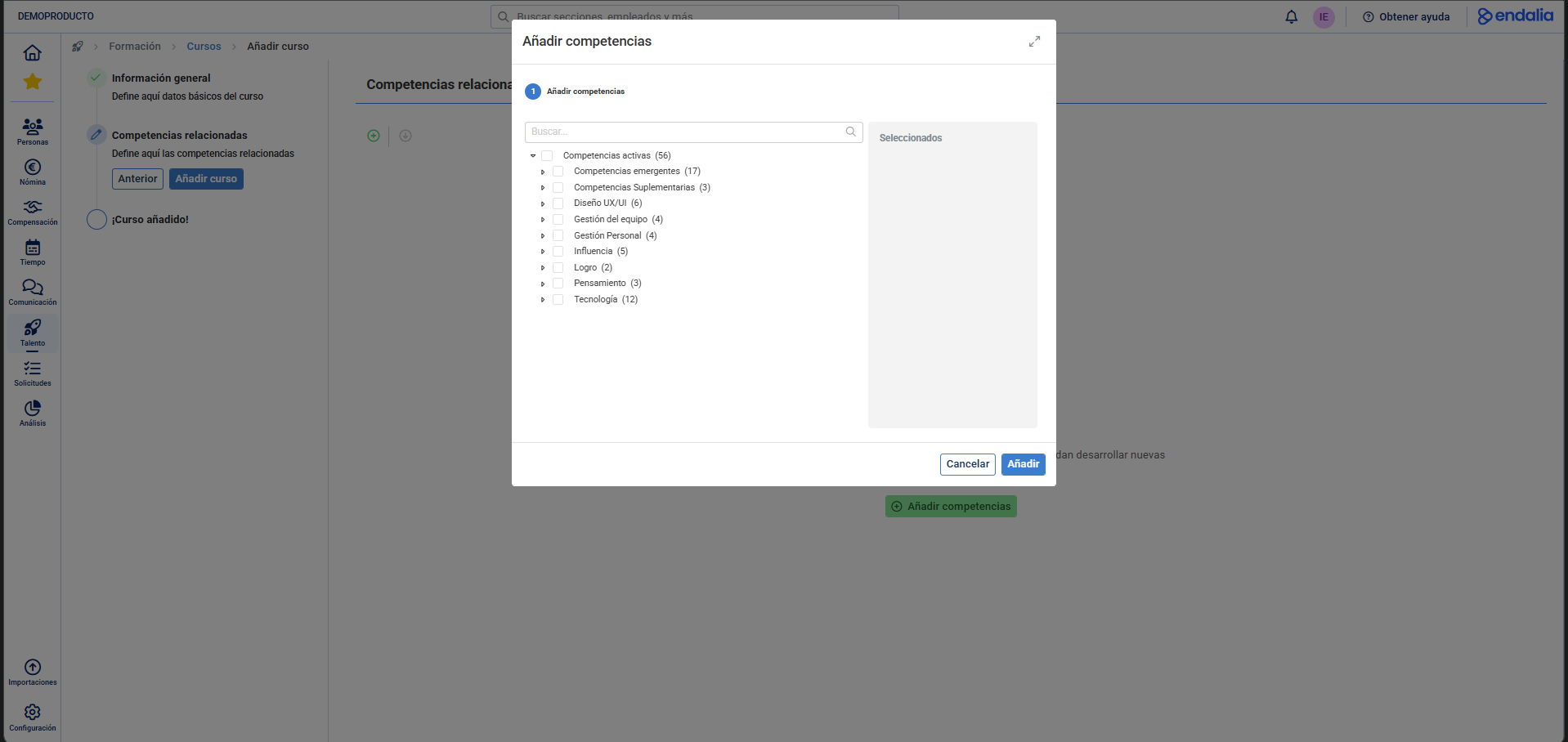
Étape 2 : vous pouvez lier avec les compétences du catalogue, les compétences connectent la formation avec le module de Développement.
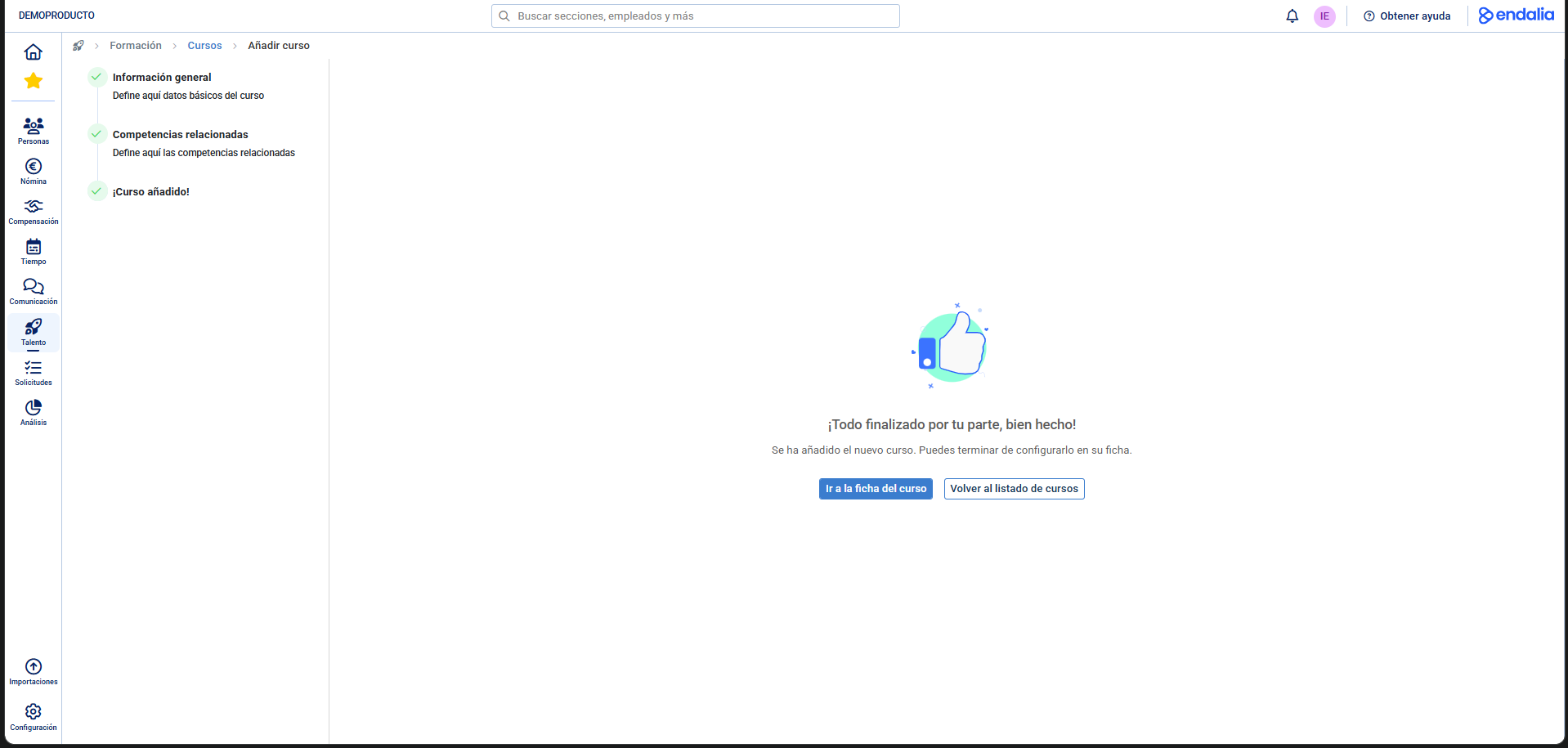
Confirmez et créez le cours, qui se crée automatiquement à l'état inactif. Une fois le cours créé, vous devez créer des actions de formation (éditions) pour que les collaborateurs puissent s'inscrire.
Créer une action de formation
Condition préalable : Vous devez avoir un cours créé avant de créer des actions de formation. Pour générer une nouvelle action de formation, vous devez cliquer sur le bouton Créer action de formation :
- Option 1 : Depuis la fiche du cours, dans la section Actions de Formation.
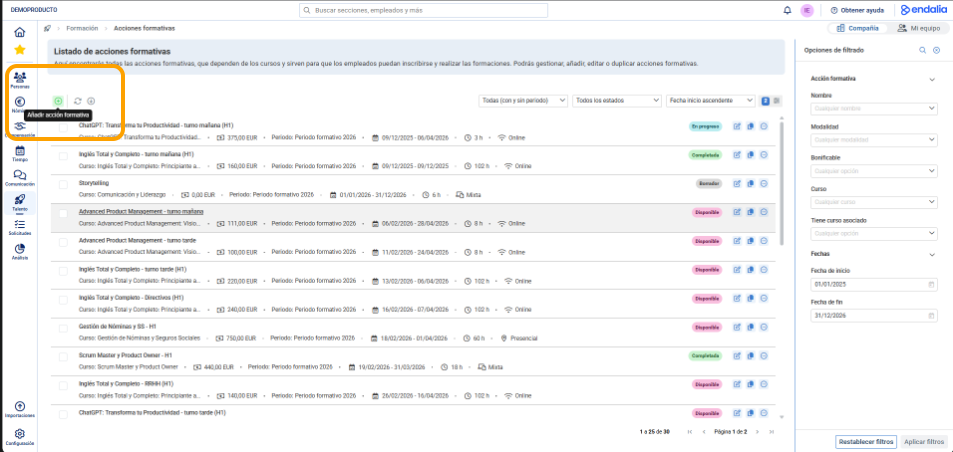
- Option 2 : Depuis la liste d'Actions de formation.
Étape 1 : Complétez les données de base de l'action de formation. L'action de formation sera créée à l'état "Brouillon".
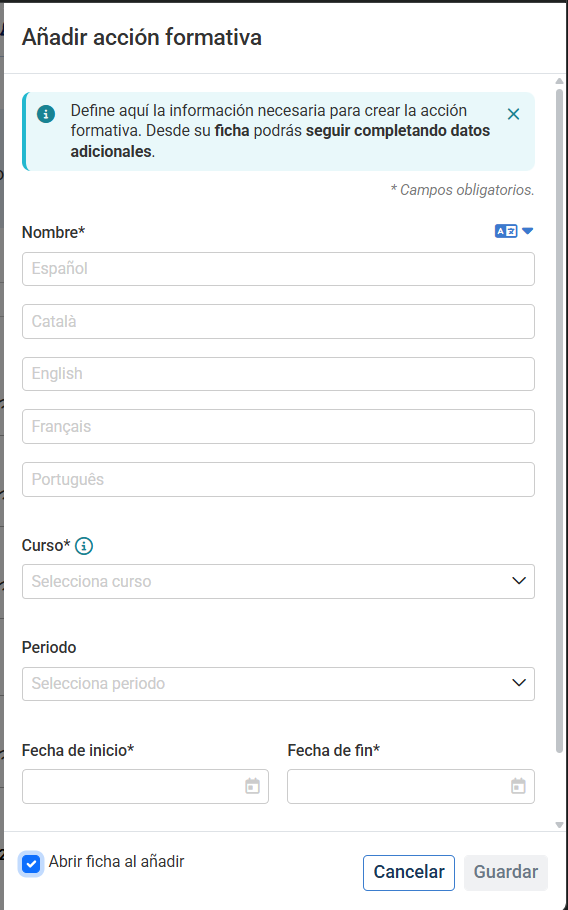
Étape 2 : Ouvrez la fiche de l'action de formation pour la compléter :
- Informations générales : Cochez les informations générales, et configurez si l'action de formation est éligible à prime, les coûts et les données du fournisseur. Important : Vous ne pouvez pas créer des actions de formation avec des dates dans le passé.
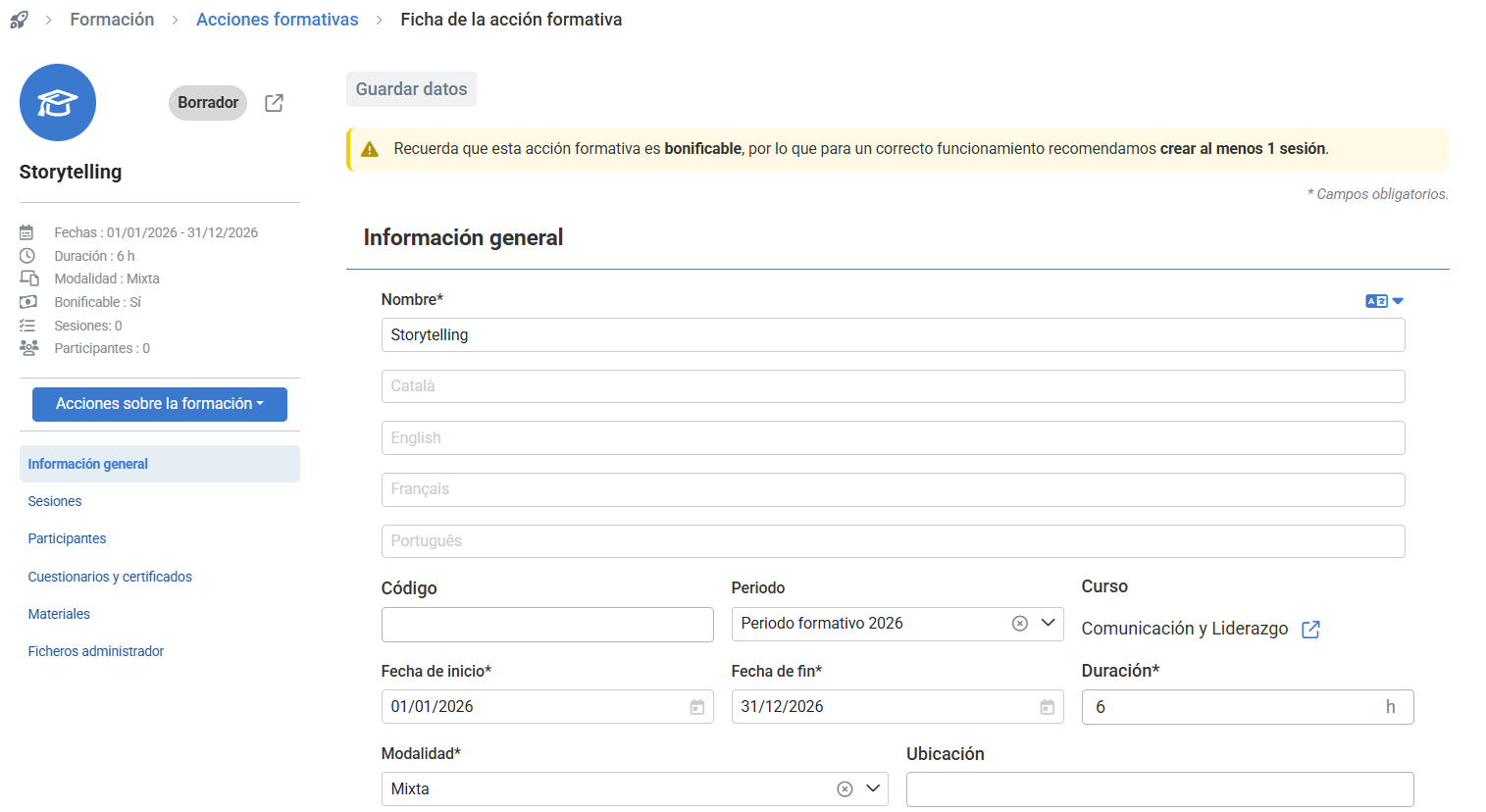
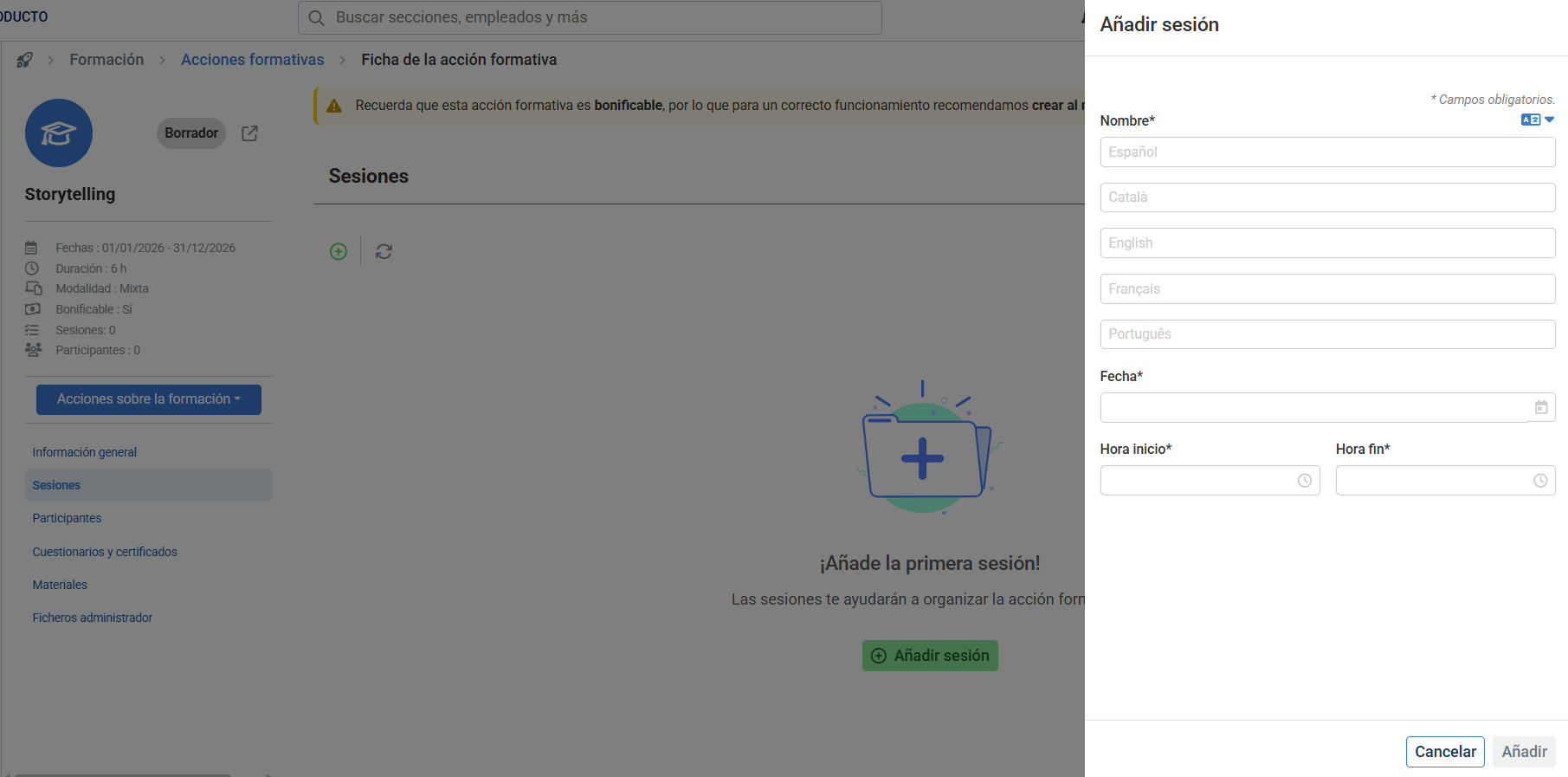
- Ajouter des sessions : Les sessions sont les tranches (date et heure) où l'action de formation est organisée.
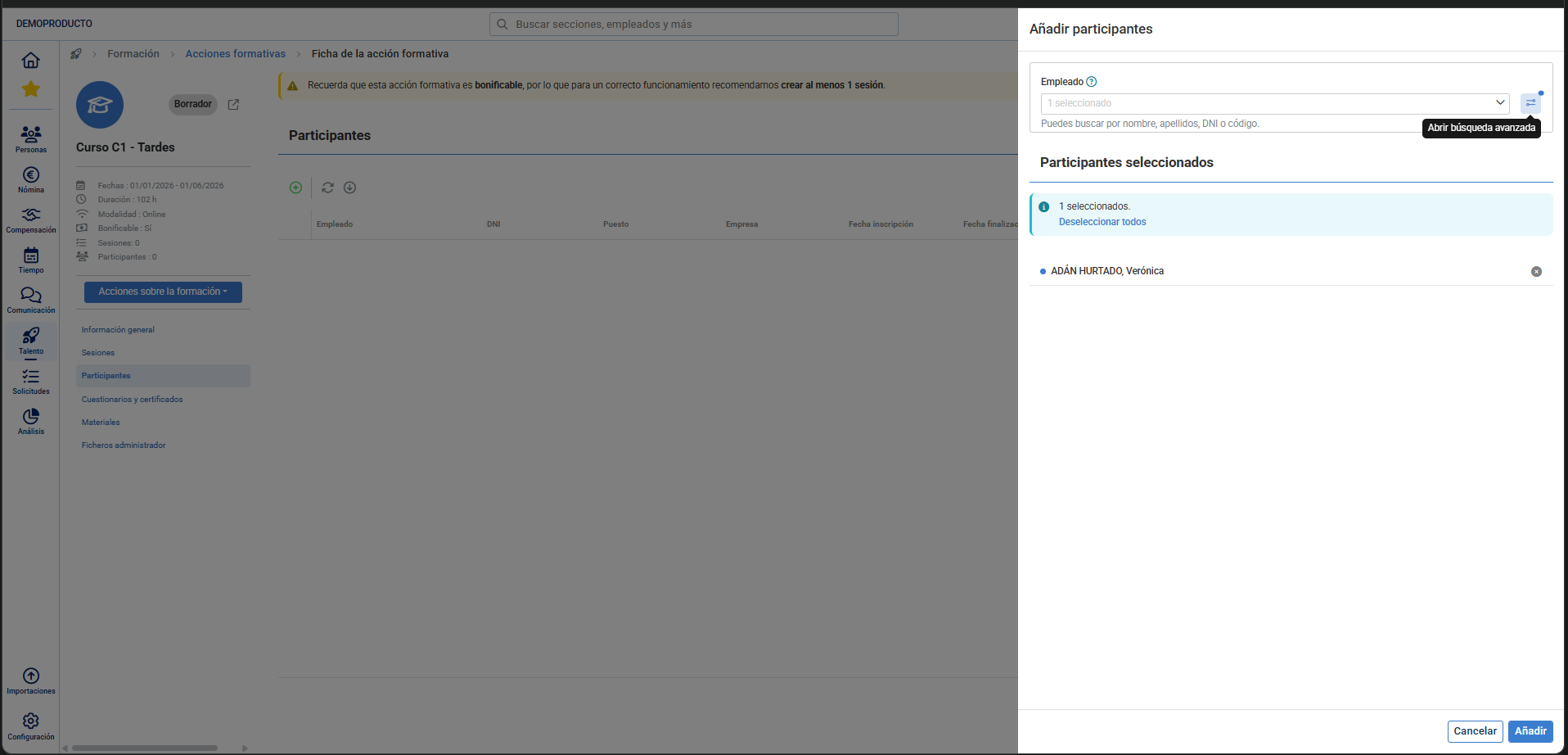
- Ajouter des participants : Ajoutez les collaborateurs en tant que participants de l'action de formation. Vous pouvez ajouter des participants après avoir créé l'action de formation depuis sa fiche.
- Configuration de questionnaires et certificats, matériaux et fichiers privés.
Étape 3 : Mettez à jour l'état de brouillon à disponible pour publier l'action de formation, à partir de là elle sera visible dans les cours disponibles et autorisera les demandes d'inscription. À ce stade, vous pouvez ajouter plus de participants depuis la fiche.

- La présence aux sessions est le % de sessions auxquelles un employé a participé. Vous pouvez la gérer dans la section Sessions.
- La présence manuelle est le % de présence que vous gérez en dehors des sessions. Permet de gérer la présence des participants si l'action de formation n'a pas de sessions, ou corriger le % de présence aux sessions lorsque la situation l'exige.
- Vous pourrez télécharger les certificats des participants lorsque leur statut sera En attente de finalisation ou Terminé.
- Il est seulement possible de gérer les participants actifs (internes comme externes). Rappelez-vous que les restrictions de visibilité de votre utilisateur s'appliquent.
Vous avez encore des doutes? Consultez les articles connexes suivants :
Cet article a-t-il été utile ?
C'est super !
Merci pour votre commentaire
Désolé ! Nous n'avons pas pu vous être utile
Merci pour votre commentaire
Commentaires envoyés
Nous apprécions vos efforts et nous allons corriger l'article