Important: cet article est destiné aux utilisateurs d'Endalia RH avec un profil Administrateur.
Le gouvernement définit ce concept comme "l'ensemble des montants des rémunérations, monétaires ou en nature, versés par les employeurs à leurs travailleurs indépendamment de leur inclusion ou non dans la base de cotisation et même si des bases uniques s'appliquent, classés par concepts rémunératoires". Et notre tâche est que vous puissiez les gérer.
Dans cet article, vous trouverez :
Éditer le modèle CRA (concepts rémunératoires abondés)
À l'intérieur de l'hub Paie, cliquez sur Paies > Compagnies > Sécurité sociale > Modèle CRA
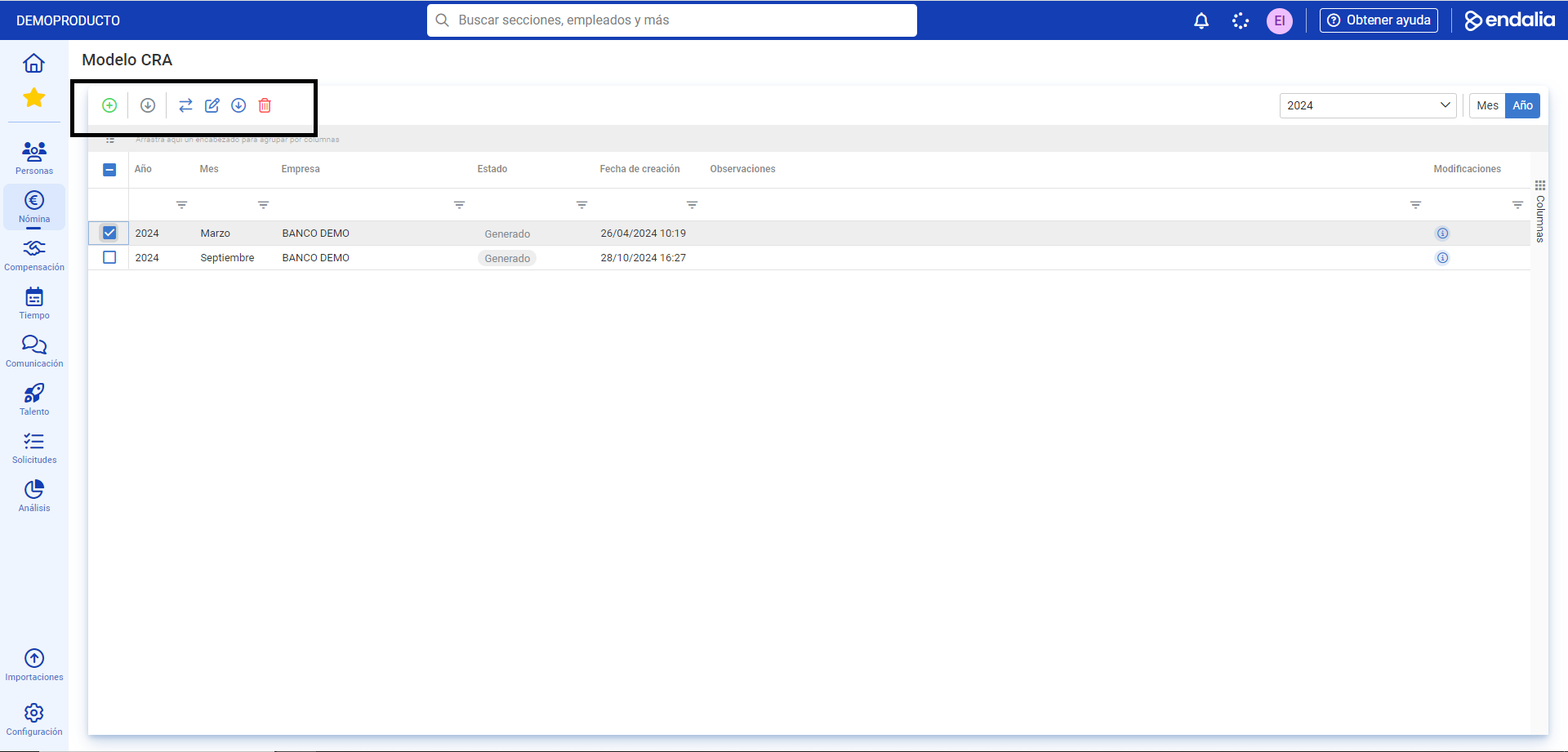
- Sur cet écran initial, vous disposez d'une liste des modèles CRA avec l'entreprise correspondante, l'état, les dates de création, etc. Gardez à l'esprit que, comme dans d'autres domaines de ce module, vous avez différents boutons dans la barre d'outils pour effectuer des actions. Sélectionnez la case correspondante ou cliquez sur l'entreprise correspondante pour pouvoir passer à présenté, modifier, télécharger le fichier ou supprimer
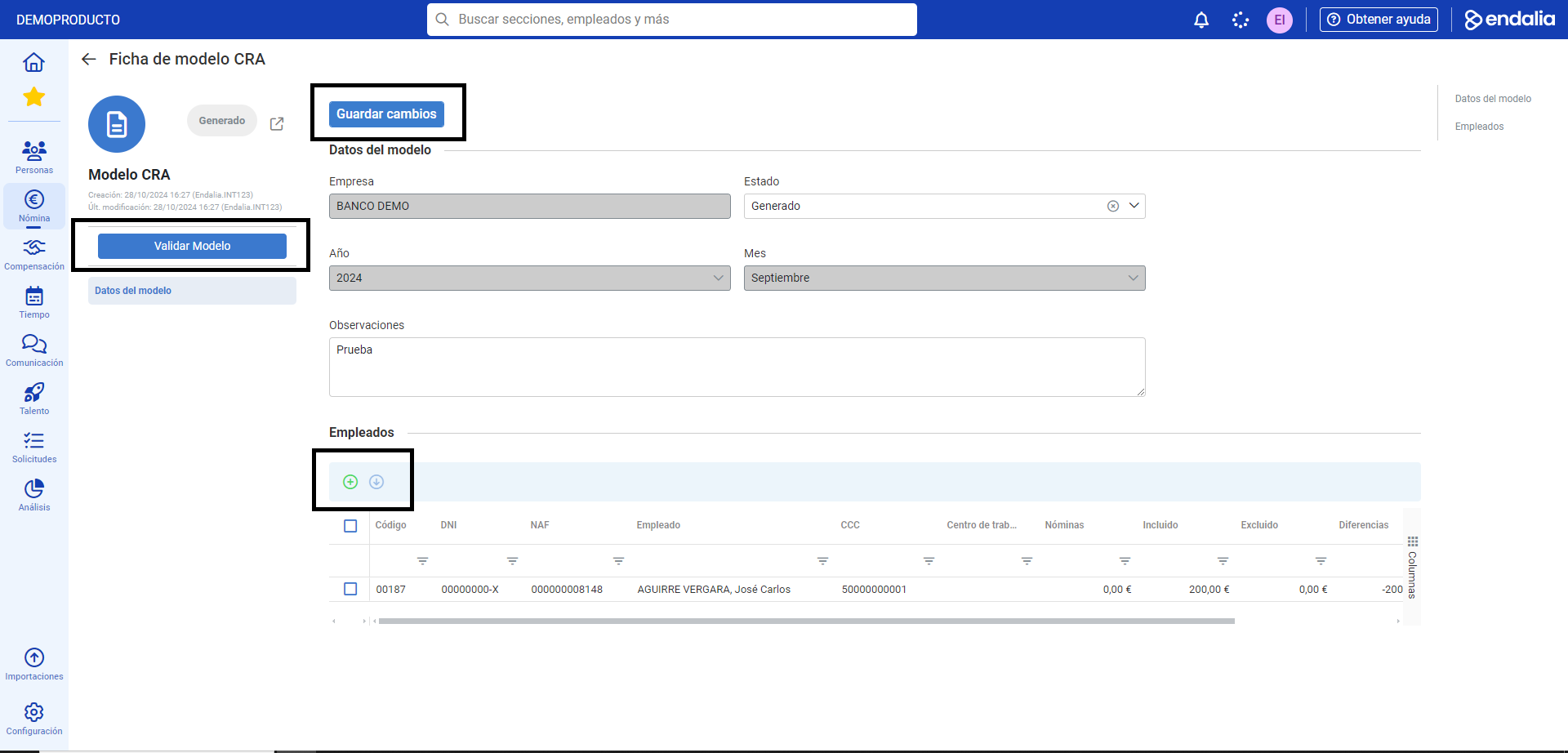
- Si vous souhaitez modifier un nouveau modèle CRA, cliquez sur le bouton prévu à cet effet, également situé dans la barre d'outils. Sur l'écran qui vous est présenté, vous pouvez remplir divers champs tels que l'état du modèle (généré/présenté), les observations, etc. (souvenez-vous de Enregistrer les modifications pour que les changements prennent effet) Vous pouvez également modifier/supprimer des employés associés au CRA, ainsi que les ajouter. Pour réaliser cette dernière action, il vous suffit de cliquer, comme toujours, sur le bouton de la barre d'outils prévu à cet effet. Dans la fenêtre modale qui précède, Ajouter des tranches, remplissez les champs obligatoires au moins pour inclure l'employé (vous pouvez ajouter une ou plusieurs tranches, en utilisant le bouton prévu à cet effet) et enfin, cliquez sur Ajouter, pour consolider vos préférences. De retour sur l'écran principal, utilisez le bouton Valider le modèle, dans la zone supérieure gauche, pour mettre à jour/rafraîchir les derniers changements effectués :
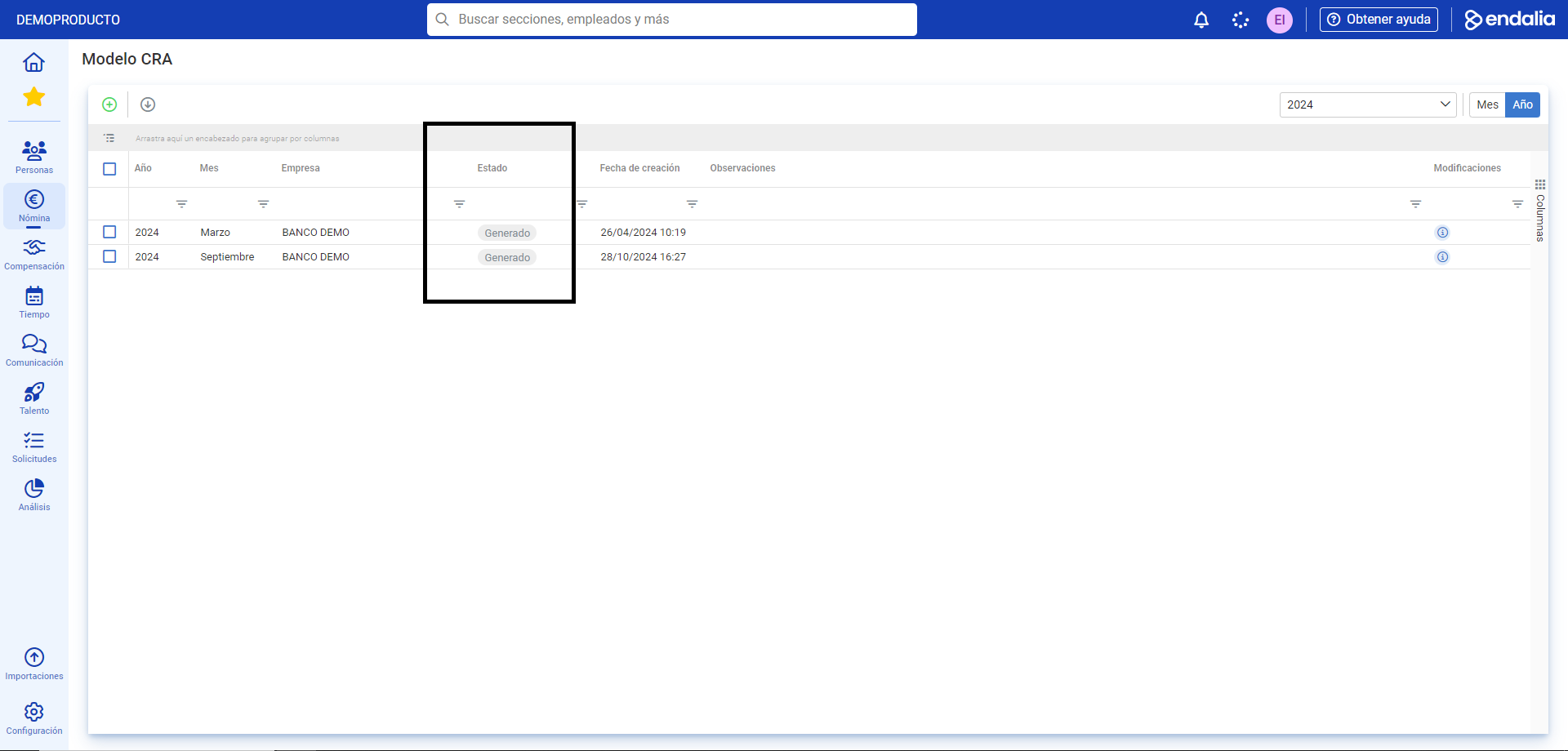
Note : L'état "généré", comme son nom l'indique, fait référence à la création du modèle. Si l'on parle d'état "présenté", cela signifie que le rapport a déjà été téléchargé et présenté, par les canaux pertinents et non via ce logiciel, à l'autorité compétente dans le domaine. Il s'agit donc d'une manière simple de contrôler à quel point le modèle se trouve, au niveau interne :
Vidéo du processus
Nous vous montrons cette fonctionnalité, en seulement quelques secondes :
Jetez un coup d'œil à cet article connexe : Générer le modèle CRA
Si vous avez des doutes, vous pouvez consulter notre glossaire, disponible sur ce lien.
Cet article a-t-il été utile ?
C'est super !
Merci pour votre commentaire
Désolé ! Nous n'avons pas pu vous être utile
Merci pour votre commentaire
Commentaires envoyés
Nous apprécions vos efforts et nous allons corriger l'article