Important: cet article est destiné aux utilisateurs d'Endalia RH avec un profil Administrateur.
La gestion de ce type de rémunérations doit être simple mais rigoureuse ; c'est pourquoi nous avons préparé ce petit tutoriel, à ne pas manquer. Jetez un coup d'œil !
Dans ce texte, vous trouverez :
Remarque : Avant de commencer ce processus, vous devez configurer le concept de prime dans la fiche de l'employé. Pour cela, suivez ces étapes : 1. Allez à Organisation et personnes > Personnes > Entreprise > Employés 2. Sélectionnez, parmi la liste, l'employé à appliquer la prime et cliquez sur le bouton Modifier la fiche de l'employé, situé dans la barre d'outils. 3. Dans l'élément de menu Salaires, sélectionnez Concepts personnalisés. 4. Dans la section du même nom, cliquez sur Ajouter, à nouveau dans la barre d'outils, et recherchez le concept Prime.5. À l'étape 2, Configuration, sélectionnez les dates de calcul et le montant, puis cliquez sur Suivant. 6. Jetez un coup d'œil au résumé et n'oubliez pas de cliquer sur Enregistrer, pour activer vos préférences :

Calcul des primes
Dans le hub Fiche de paie, cliquez sur Salaires > Salaires > Calcul
- Sur cet écran, vous disposez de différentes options, mais vous devrez vous concentrer sur ce qui suit : allez à la section Calculs > Prime et cliquez sur le bouton Calculer
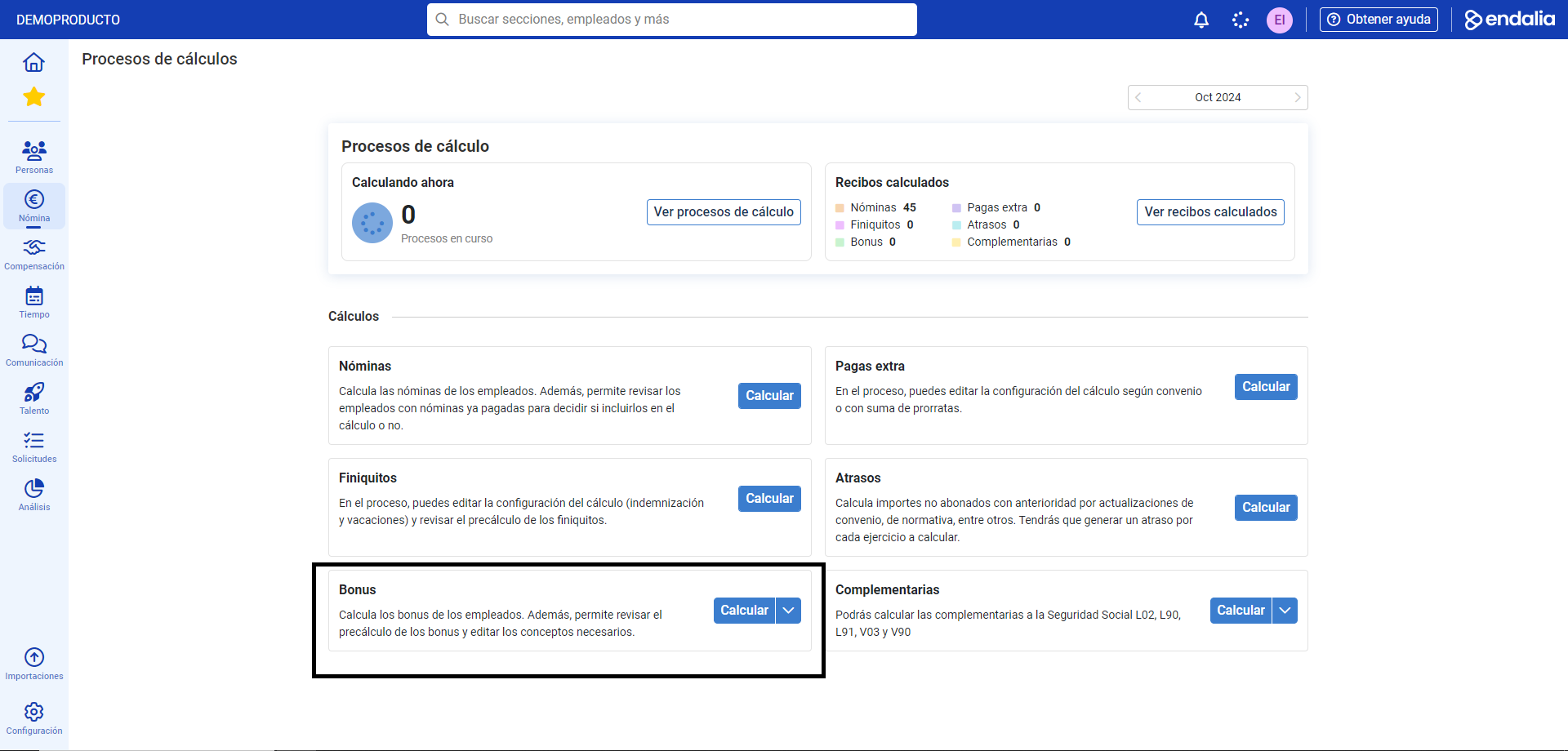
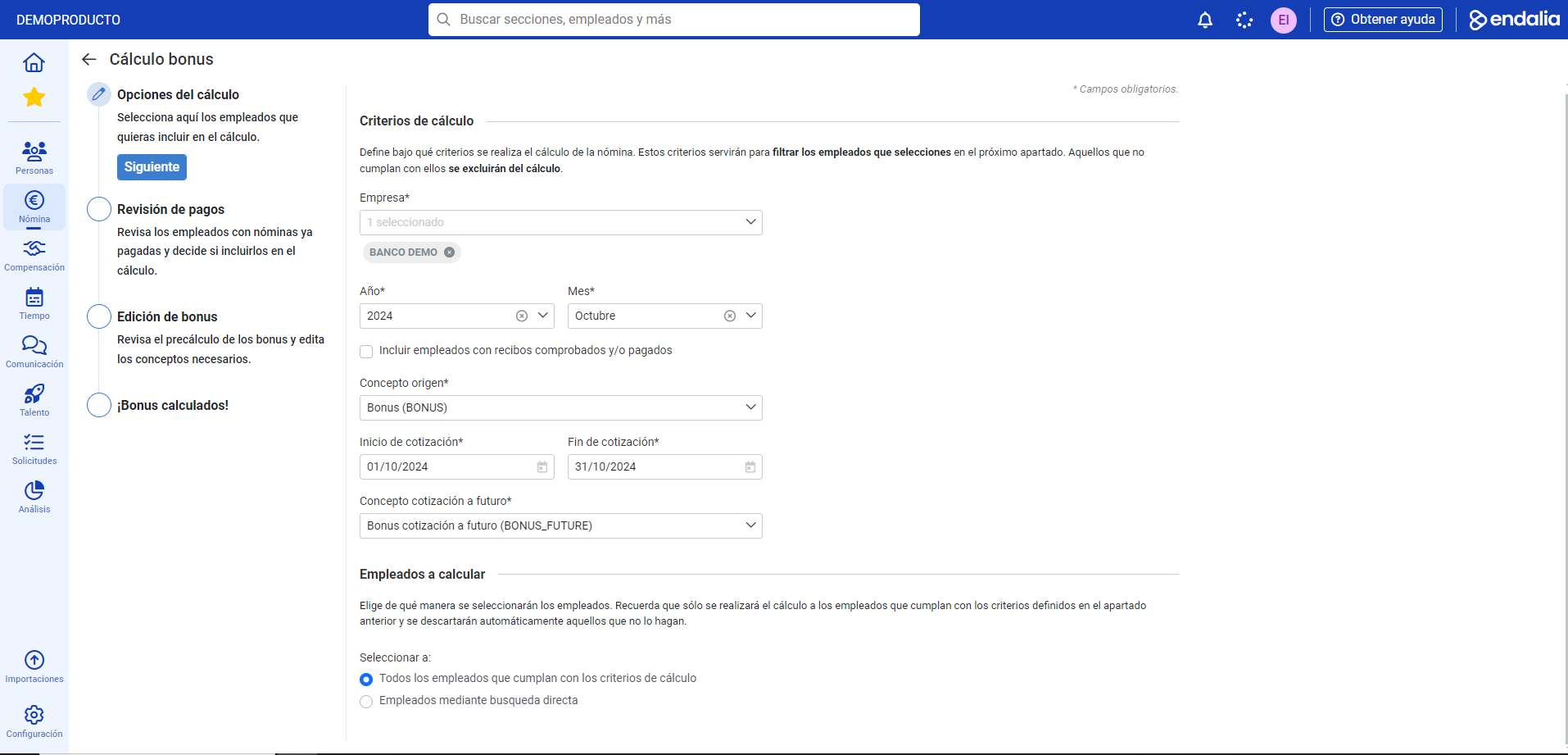
- Vous disposez maintenant d’un assistant de calcul en quatre étapes. Dans la première section, Critères de calcul, remplissez les champs obligatoires (*), tels que Entreprise, Année et Mois (par défaut, ceux en cours sont affichés). Dans le champ Origine, doit toujours figurer le concept (prime), tandis que les dates de début/fin de cotisation peuvent être passées, présentes ou futures ; cependant, dans le Concept de cotisation à futur, l’option Prime_future doit toujours être présente. Une fois vos préférences établies, cliquez sur Suivant
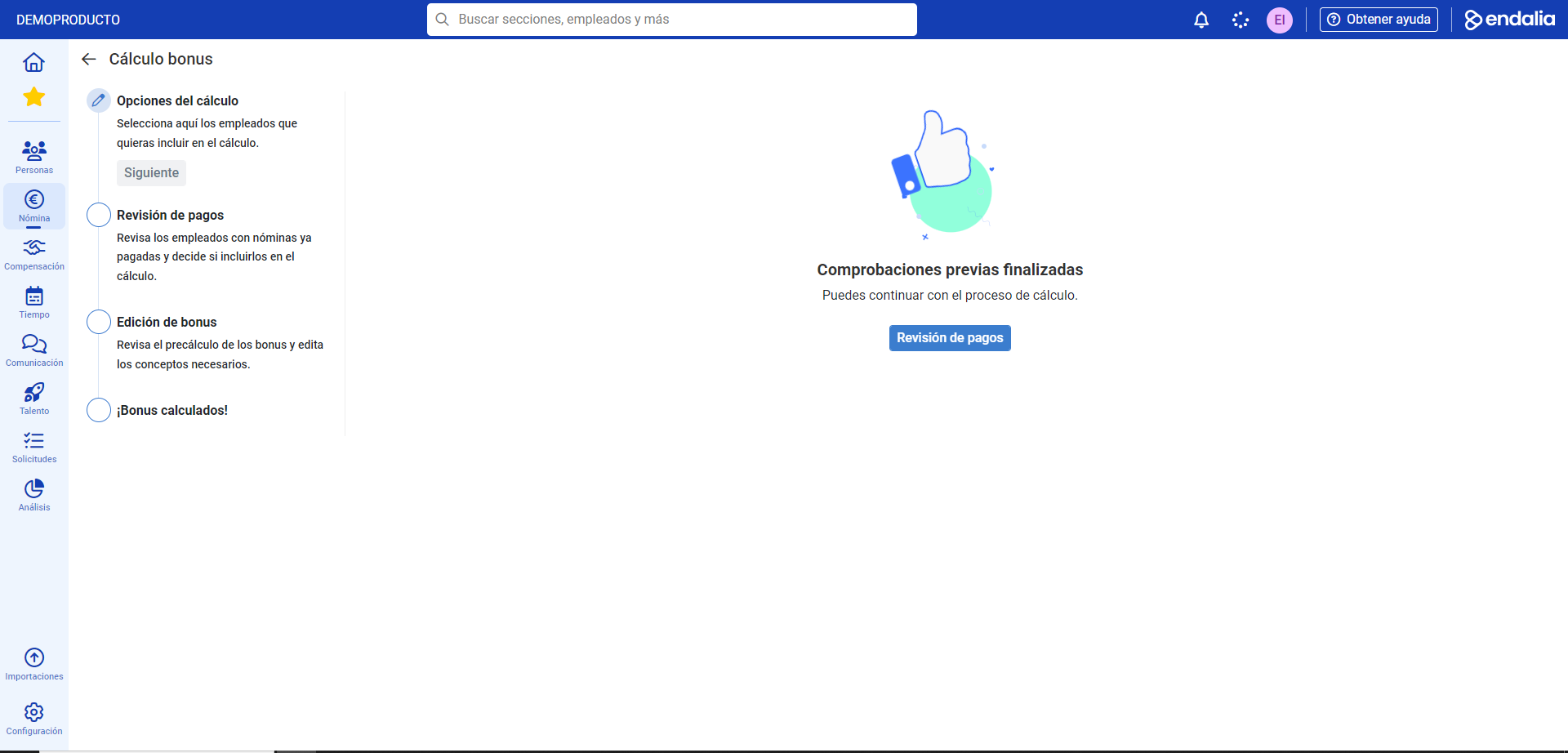
- Le système effectuera maintenant des vérifications préalables avant de passer à l'étape suivante. Cliquez sur Révision des paiements
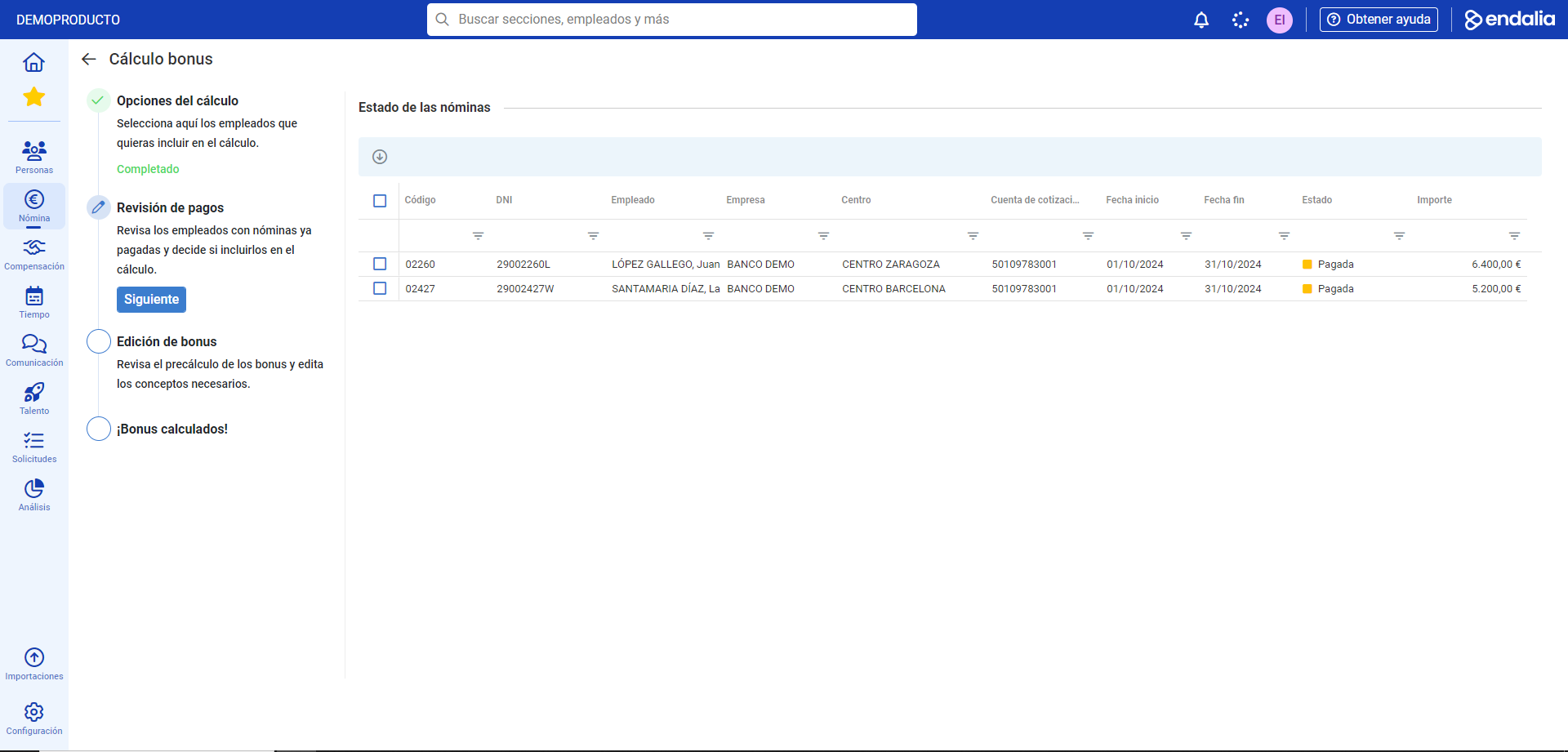
- Vous pouvez maintenant vérifier les primes dans la liste que le programme vous fournit, en sélectionner une ou plusieurs, les supprimer, etc. Cliquez sur Suivant
- Après une petite vérification automatique par le système, vous pouvez passer à l'étape suivante via le bouton approprié (Édition précalcul) :
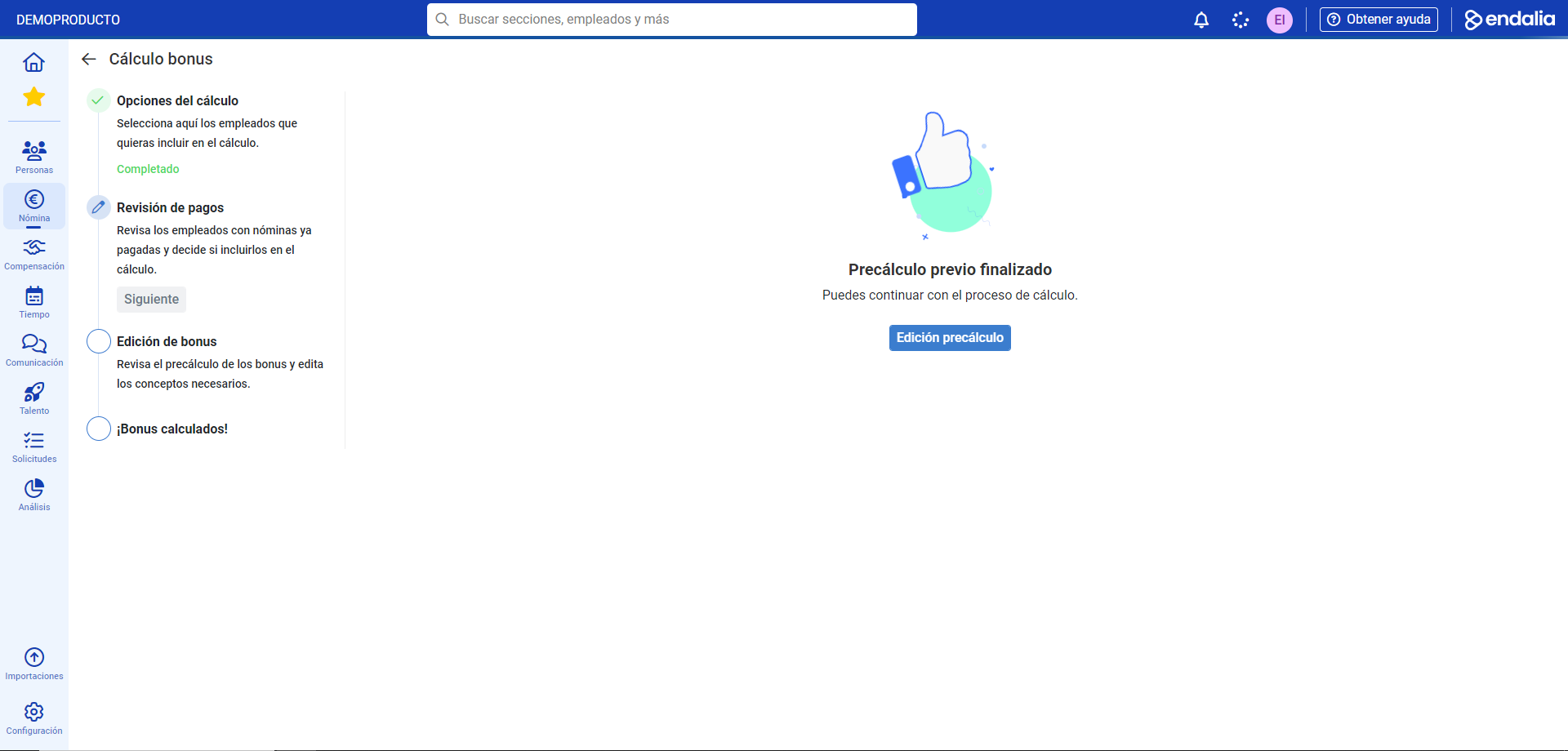
- Sur l'écran suivant, vous disposez de la liste des employés avec des primes précalculées, avec lesquels vous pouvez effectuer différentes actions en les sélectionnant individuellement (modifier, voir la fiche d'employé, supprimer, etc.). Si vous sélectionnez cette première option, le système vous dirigera vers un modal latéral, d'où vous pourrez effectuer les modifications des cotisations :
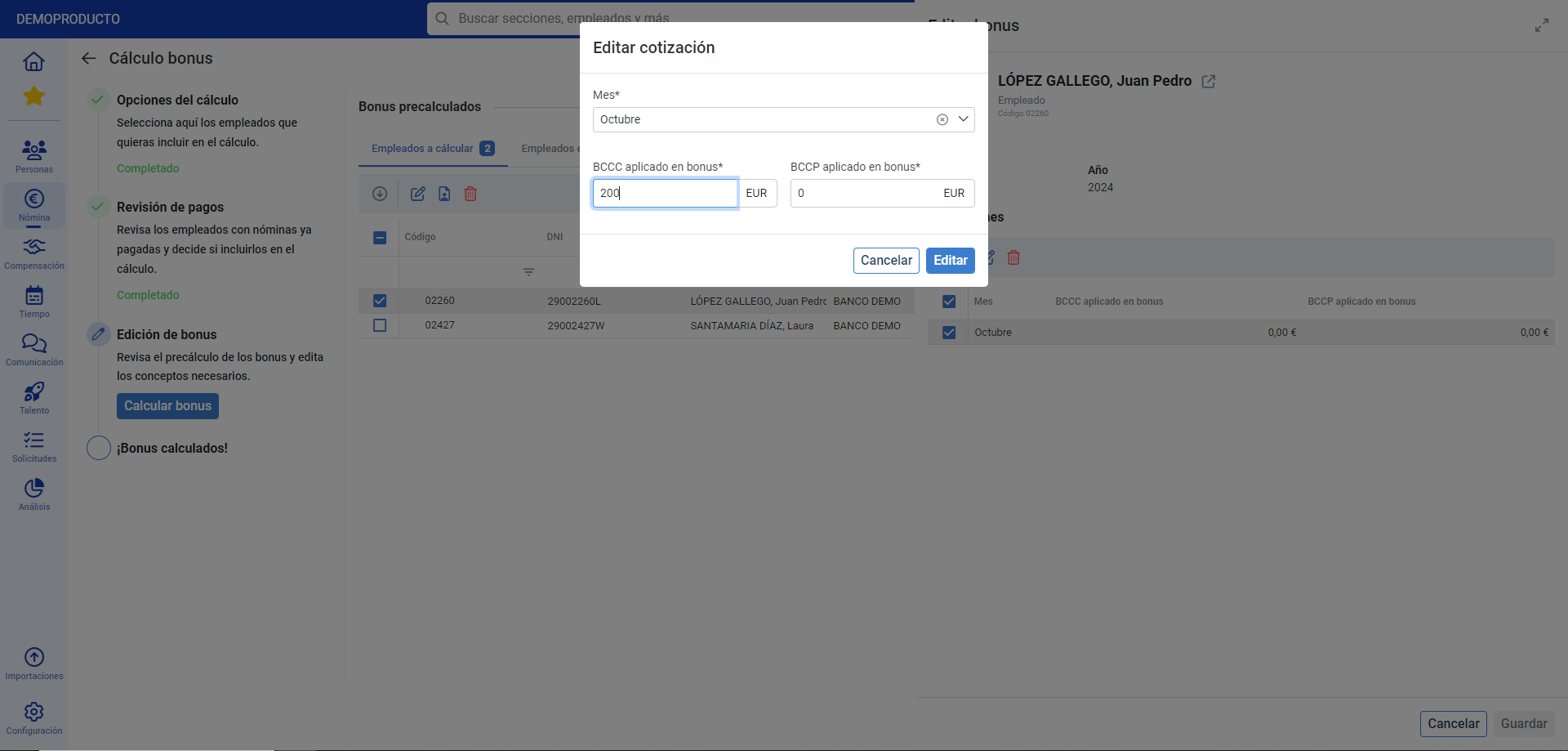
- Une fois ces changements effectués, cliquez sur Calculer la prime, à l'étape numéro 3. Enfin, vous recevrez un message de fin (Prime calculée !), en guise de vérification que le processus a été complété avec succès.
Vidéo du processus
Vous avez encore des doutes? Consultez les articles connexes suivants :
De plus, vous pouvez visualiser notre glossaire, disponible à ce lien.
Cet article a-t-il été utile ?
C'est super !
Merci pour votre commentaire
Désolé ! Nous n'avons pas pu vous être utile
Merci pour votre commentaire
Commentaires envoyés
Nous apprécions vos efforts et nous allons corriger l'article