Important: aquest article està dirigit a usuaris d'Endalia HR amb perfil d'Administrador.
A més de l'horari ordinari, de vegades és necessari planificar temps extra, que ha de quedar igualment registrat. Dóna un cop d'ull a aquest article per veure tot el que aquesta funcionalitat ofereix.
Contingut d'aquest article:
Sol·licituds d'ampliació i compensació individual de jornada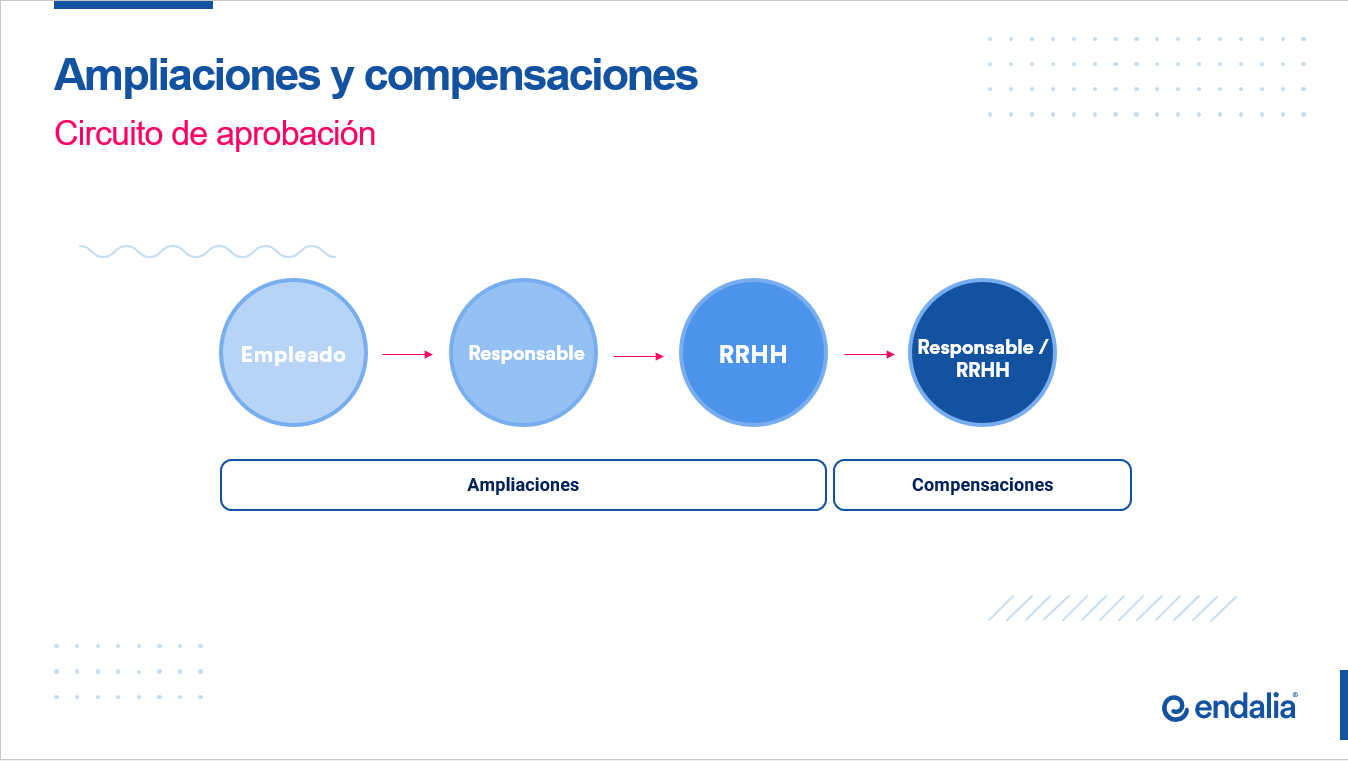
En primer lloc, l'empleat haurà de demanar la seva autorització per a l'ampliació de jornada, des de Jo > Els meus registres. Un cop registrada pels canals establerts amb aquest propòsit, com a administrador, pots monitorizar l'estat d'aprovació de la mateixa, i passar després a la compensació. En aquest cas, l'ampliació es gaudirà a través de Vacances i absències, o s'inclourà en la nòmina. El procés d'ampliacions és el següent:
Dins del hub Gestió del temps, fes clic en Registre horari > Monitorització de registre horari > Ampliacions
- A la pantalla Sol·licituds d'ampliació, disposes d'una àmplia varietat d'informació. Les pestanyes, situades a la part superior, et mostren els diferents estats (Pendents de mi, d'altres i tots). . Cada card o espai destinat a l'empleat compta amb els seus propis botons, que et permetran Validar, Rebutjar, Editar o Eliminar una sol·licitud de la qual tu ets responsable.

- Fes clic a cada un dels tres botons per portar a terme les diferents accions; un missatge a la finestra modal de confirmació et servirà per guardar les teves preferències, que posteriorment es notificaran a l'empleat. Aquí pots veure l'exemple que ens ocupa, relatiu a validar una ampliació de jornada:

- Un cop realitzada la validació, has de procedir a la compensació. Tingues en compte que, si hi ha diversos aprovadors, hauràs d'esperar que tots ells hagin validat per poder passar al següent pas, Compensar. La imatge superior et mostra l'exemple de primera validació; és a dir, únicament pots validar perquè hi ha més persones pendents de donar la seva aprovació, i hauràs d'esperar; però, si l'avançament del procés només depèn de la teva validació, o tu ets l'últim aprovador d'aquest procés, el sistema t'oferirà, per defecte, l'opció de Validar i compensar:

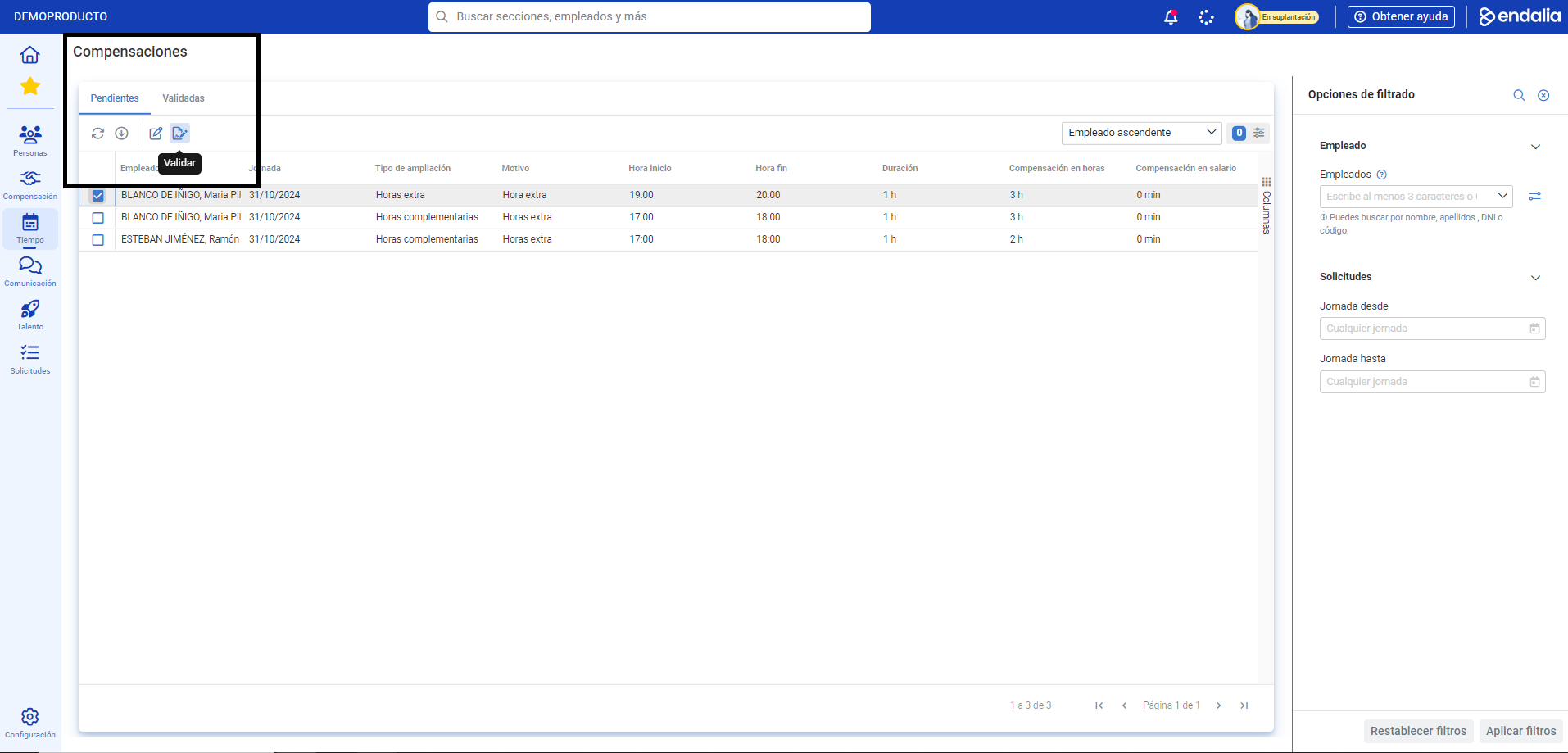
- Ara ja pots realitzar el segon pas, el de compensar. Per a això, dirigeix-te cap a la pantalla següent (redireccionat directament des de Validar i compensar), com pots veure en aquesta imatge recent, o dirigint-te, un cop realitzada la validació, a Gestió del temps > Registre horari > Monitorització de registre horari > Compensacions). Un cop et trobis a la pantalla principal (Compensació), podràs veure el llistat de compensacions pendents i, també de validades. Dins d'aquesta última, selecciona una o diverses alhora i fes clic al botó Validar, que trobaràs a la barra d'eines. També pots escollir una única compensació i editar-la, utilitzant el botó al mateix emplaçament abans esmentat.
- Si optes per la segona opció, Editar, de manera individual, accediràs a la finestra modal lateral. Selecciona el tipus de compensació i les hores (el temps a compensar no cal que sigui igual a la durada inicial de la sol·licitud) Finalment, fes clic a Guardar, o bé a Guardar i validar, per consolidar finalment els teus canvis, que seran traslladats de forma automàtica al titular de la sol·licitud:
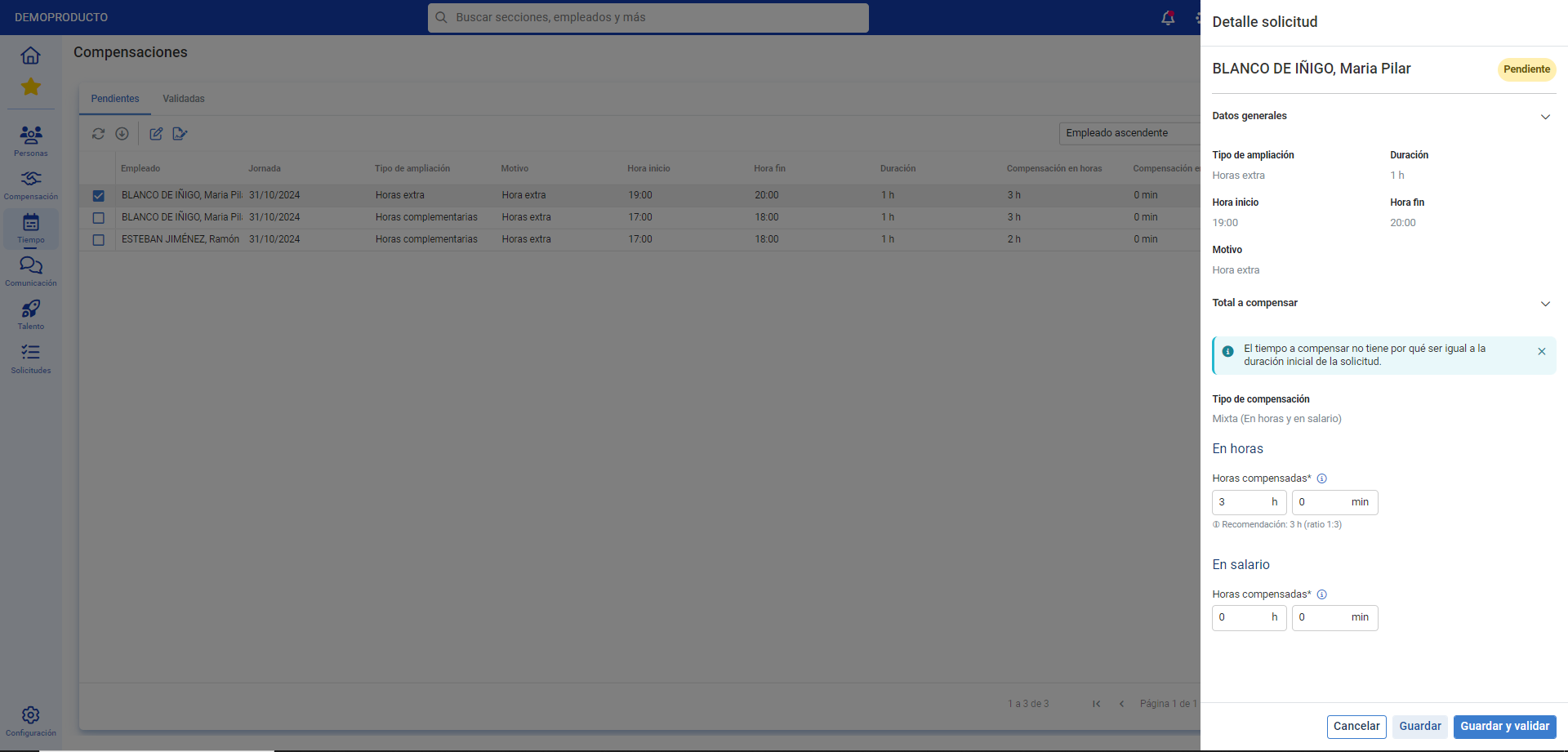
- Finalment, fes clic a Guardar i validar, a la finestra modal, perquè les teves preferències quedin establertes.
Nota: A Configuració > Registre Horari > Ampliacions i compensacions pots configurar, en cas de tenir els perfils necessaris, les diferents opcions per als usuaris, entre les quals hi ha l'habilitació d'ampliacions i compensacions, els fluxos d'aprovació de les mateixes, compensacions, etc.
Potser també t'interessi:
A més, pots consultar el nostre glossari, disponible a aquest enllaç.
T'ha resultat útil aquest article?
Genial!
Gràcies pels teus comentaris
Sentim que no t'hàgim pogut ajudar
Gràcies pels teus comentaris
Comentaris enviats
T'agraïm el teu esforç i intentarem arreglar l'article