Important: aquest article està dirigit a usuaris d'Endalia HR amb perfil de Responsable.
Amb aquesta funcionalitat, pots retornar en diferents conceptes el temps extra que els empleats del teu equip dediquen a la companyia. Si tens curiositat per saber més, estàs en el lloc indicat.
Contingut d'aquest article:
Compensacions especials
En primer lloc, cal configurar la compensació per períodes abans de realitzar aquesta acció. Per a això, dirigeix-te a la següent ruta: Configuració > Planificació i registre horari > Compensacions especials. A la pestanya del mateix nom, obre la secció Configuració. Habilita l'opció en primer lloc, i després, procedeix a gestionar el període configurable per a l'ajust de compensacions que, per defecte, el sistema t'ofereix l'opció mensual. No oblidis fer clic a Desar canvis a la finestra modal lateral, per fer efectives les teves preferències: 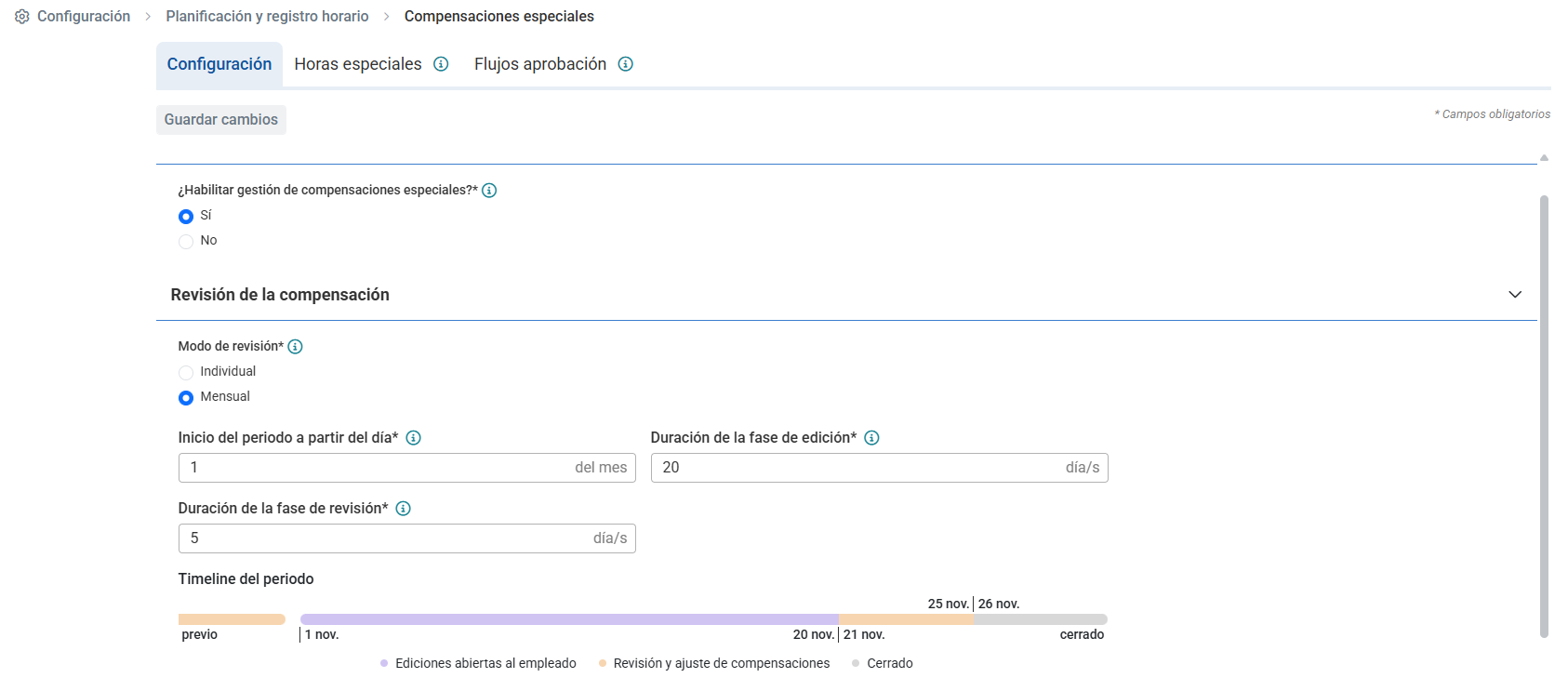
Per generar el primer període, sempre s'executarà en estat 'esborrany' i serà consultable des del Control horari, sent creat amb la següent lògica:
- Si la data d'inici és anterior al dia actual, es crearà en el mes actual amb finalització a l'actual/posterior.
- Si la data d'inici és posterior al dia actual, es crearà en el mes anterior amb finalització al mes actual.
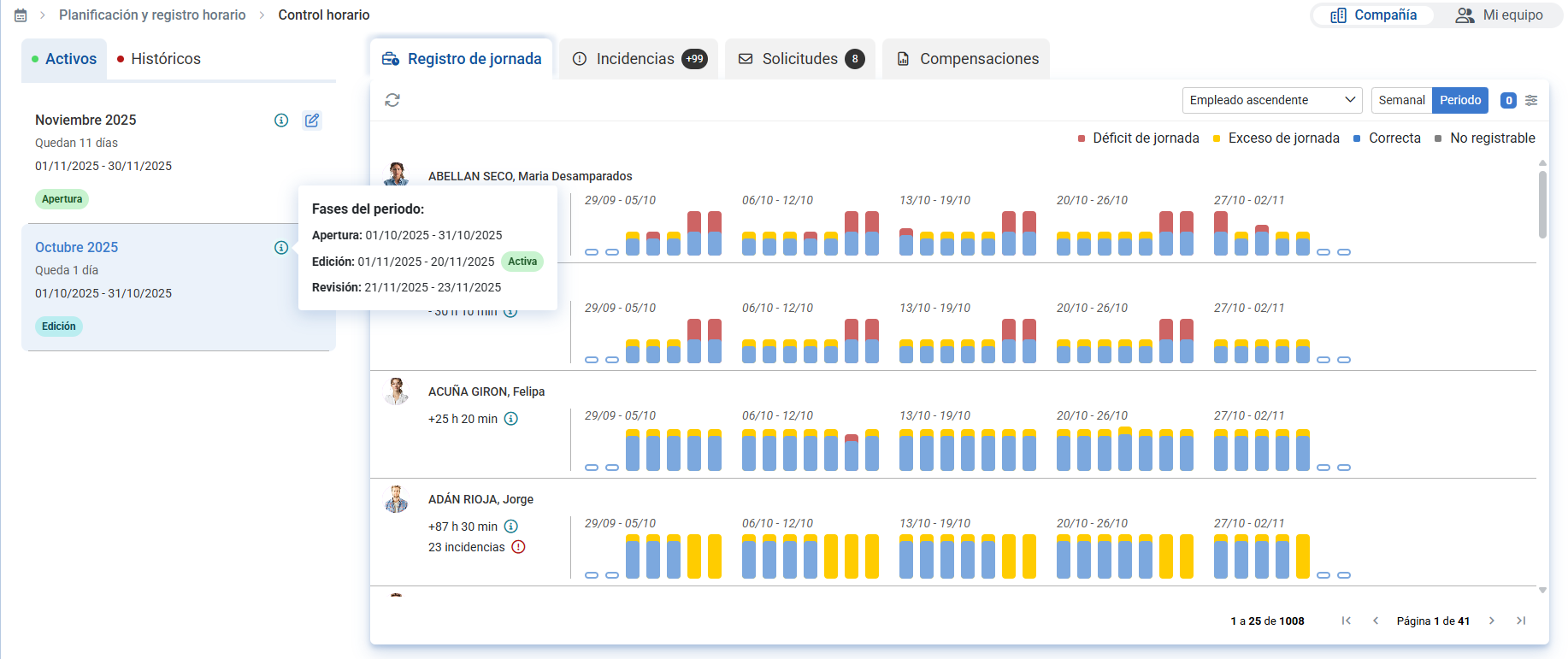
- Ara, procedeix a realitzar la pròpia configuració per períodes. Dins del hub Temps, fes clic a Control horari > Compensacions. En aquesta pantalla, tens un primer llistat amb els períodes en fases actives, obertura, edició o revisió, i els períodes tancats estaran en Històrics:
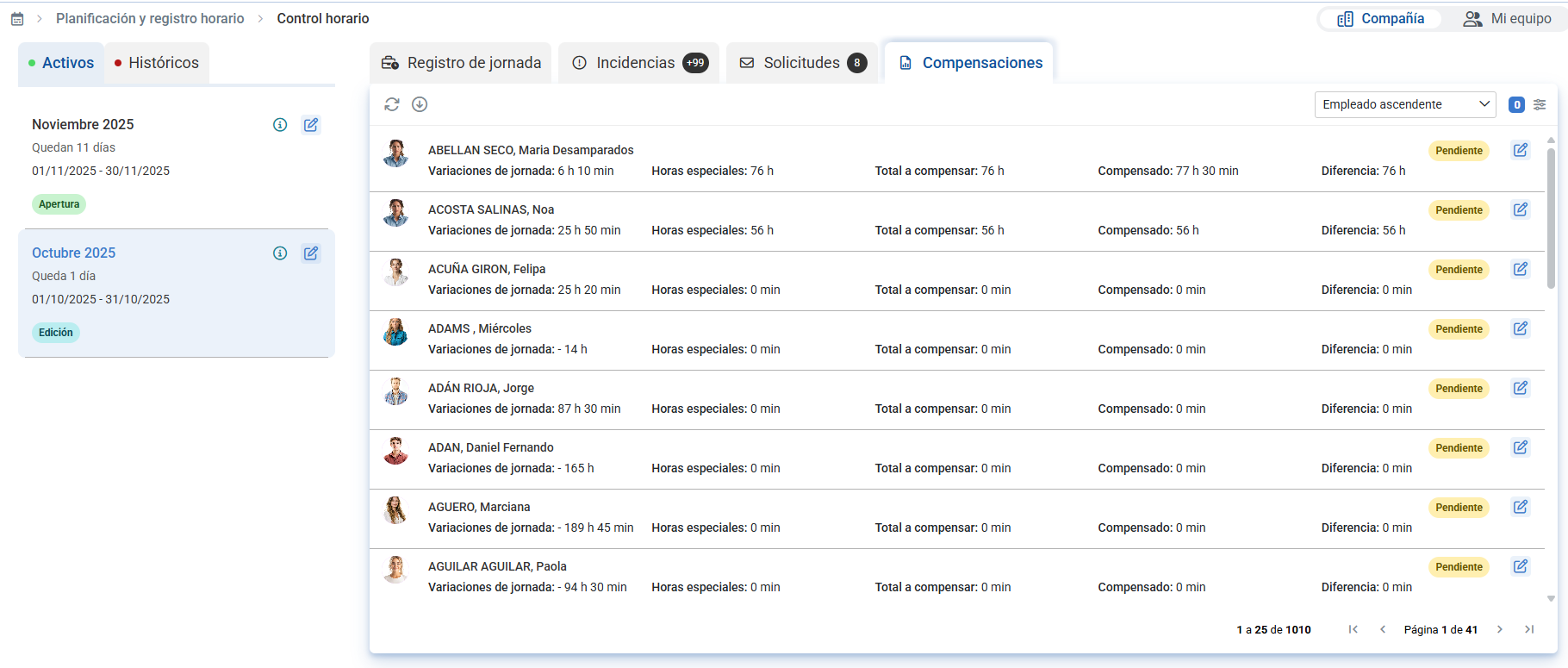
- A la següent pantalla, pots veure un llistat d'empleats amb compensacions pendents i validades, amb diferents dades. Per revisar com ha quedat la fitxa de compensació d'algun empleat, pots fer clic sobre ell o fer clic a editar:
- Ara, a la següent pantalla, pots veure diferents dades: el temps total a compensar, el compensat, etc. Dirigeix-te a variacions de jornada per iniciar la compensació. En aquesta secció pots veure les hores a compensar i el temps treballat enfront del planificat. Ara has de decidir el temps de compensació: Mixta (mescla de temps i salari), només salari (és a dir, que es compensi en la nòmina de l'empleat), o per hores (que l'excés de temps s'inclogui en les vacances i absències de l'empleat, perquè aquest el faci servir a la seva discreció):
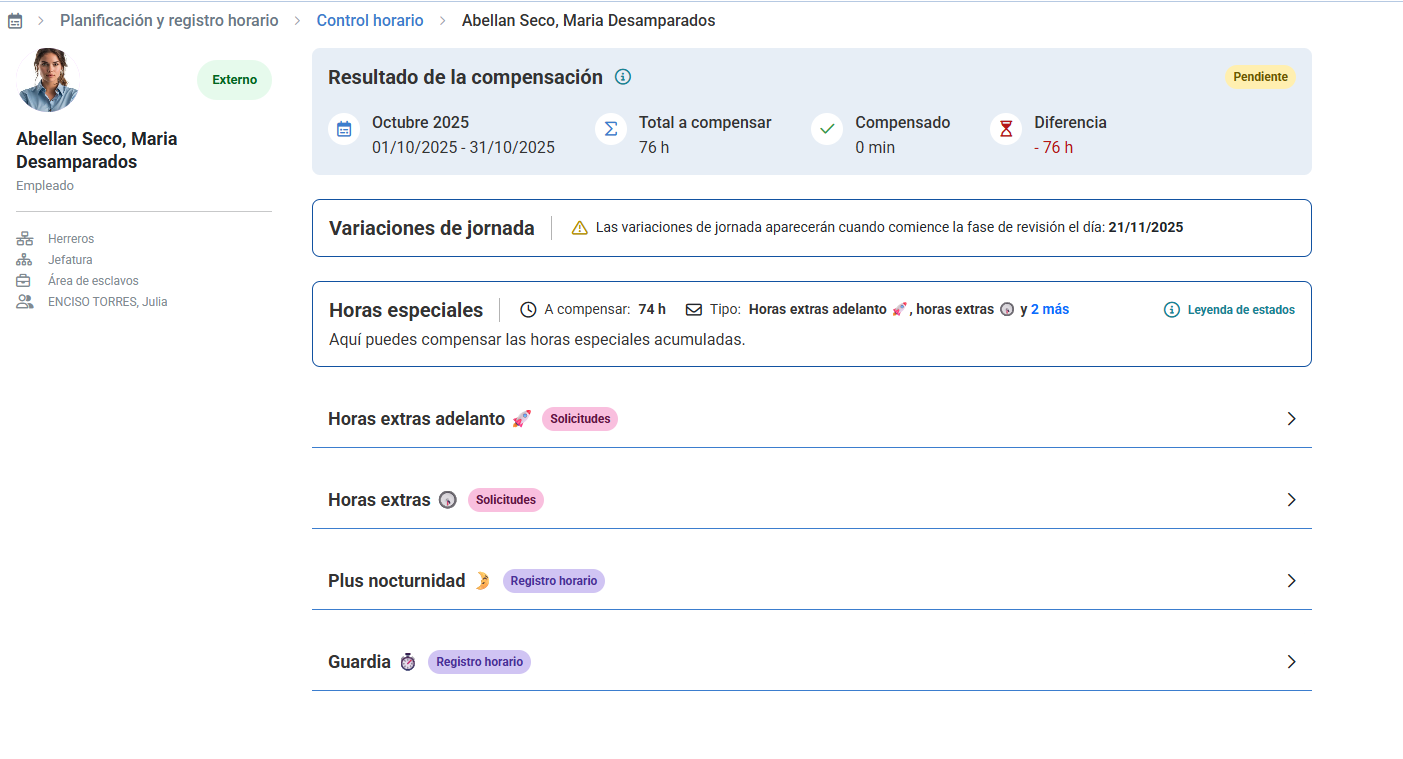
- Pots realitzar la mateixa acció amb les hores especials és a dir, amb aquelles sol·licituds d'empleats que van demanar temps extra per seguir treballant en un moment concret. Pots trobar aquesta funcionalitat just sota de "Variacions", és a dir, a la següent secció:
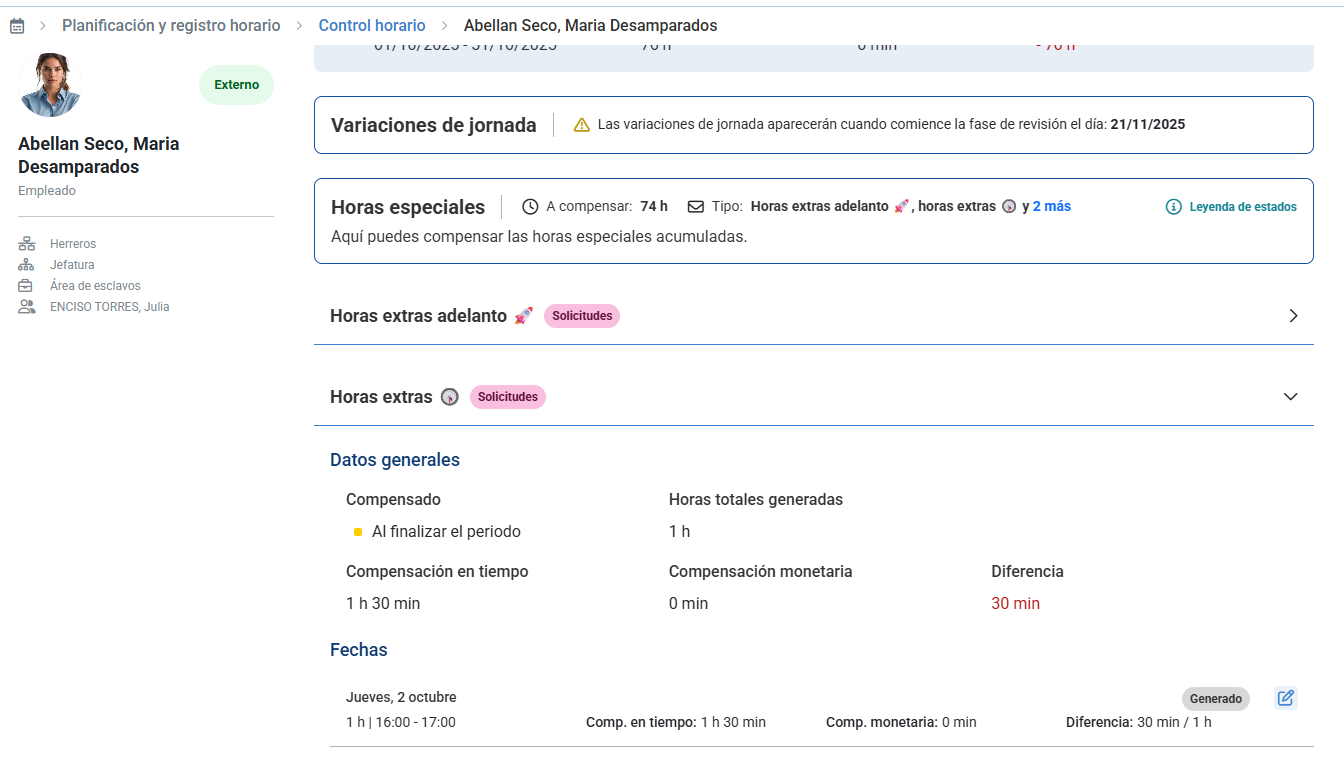
- Una vegada configurades les teves preferències, és el moment de Desar, o Desar o validar, botons que trobaràs a la zona esquerra de la pantalla, en color blau, just sota del nom de l'empleat. Si tries la primera opció, les compensacions quedaran en estat Pendents (la primera pestanya de la pantalla principal, esmentada anteriorment en el punt 2) i, si optes per la segona, es validaran i al final del període es compensarà l'empleat.
- Al final del període de compensació (la data de finalització de compensació que has configurat prèviament, abans d'iniciar aquest procés), totes les dades que es trobin a les fitxes de Validades s'incorporaran directament a la gestió de temps de l'empleat, perquè les disposi, en el cas d'hores compensades. En el cas de salari, el procés seguirà el seu curs a través de nòmines, on requerirà d'una validació posterior dels responsables en aquest mòdul concret.
- Podràs decidir si validar automàticament totes les compensacions a data final de compensació segons dades precargades (positius si hi ha excés o ampliació) o requerir acció de validació manual a través del gestor o responsable amb la següent opció a la configuració, on les dades precargades són sempre 0:

Potser també t'interessa:
A més, pots consultar el nostre glossari, disponible en aquest enllaç.
T'ha resultat útil aquest article?
Genial!
Gràcies pels teus comentaris
Sentim que no t'hàgim pogut ajudar
Gràcies pels teus comentaris
Comentaris enviats
T'agraïm el teu esforç i intentarem arreglar l'article