Importante: este artículo está dirigido a usuarios de Endalia HR con perfil de Administrador.
Como administrador, puedes crear el catálogo completo de formación de tu organización: desde las plantillas reutilizables (cursos) hasta las ediciones concretas con fechas (acciones formativas). Este artículo te guía en todo el proceso.
Entender el modelo: Cursos vs Acciones Formativas
Un curso es una plantilla reutilizable que define el contenido formativo general. No tiene fechas ni participantes específicos
- Contenido permanente y reutilizable
- Se usa para crear múltiples ediciones (acciones formativas)
- Define información base: nombre, descripción, competencias, categorías
- No tiene fechas de inicio/fin
- No tiene participantes inscritos
- Visible en catálogo "Cursos disponibles"
Una acción formativa es una edición concreta de un curso, con fechas específicas y participantes inscritos.
- Tiene fechas de inicio y fin específicas
- Tiene participantes inscritos
- Vinculada a un curso (plantilla)
- Gestión de asistencia, certificados, cuestionarios
- Los colaboradores se inscriben en acciones formativas, no en cursos
El flujo habitual es:
- Crear el curso (una vez): define la formación.
- Vincular competencias y categorías (una vez): relaciona con el catálogo.
- Crear acciones formativas (múltiples veces): crea ediciones con fechas.
- Configurar sesiones, participantes y evaluación.
- Publicar la acción formativa cambiando su estado a Disponible.
Crear un curso
Navegación: Formación > Formación de empleados > Cursos. Verás el listado completo de cursos de la organización. Haz clic en el botón "Añadir curso"
Paso 1: Completa la información general del curso.
- Nombre y código
- Modalidad (Online / Mixta / Presencial)
- Duración en horas
- URL (si aplica)
- Imagen principal (máx. 25 MB)
- Categoría: selecciona una categoría activa para facilitar la búsqueda a los colaboradores
- Descripción, Objetivos y Contenido de la formación
Paso 2: Configura la visibilidad.
Define quién podrá ver y solicitar el curso desde el catálogo:
- Toda la organización: todos los colaboradores podrán verlo y solicitarlo.
- Por colectivos: solo los colaboradores pertenecientes a los colectivos seleccionados.
- Privado: solo los empleados añadidos individualmente.
Paso 3: Vincula competencias (opcional).
Desde la pestaña Competencias relacionadas, puedes vincular competencias y conocimientos del catálogo del módulo de Desarrollo competencial. Esto enriquece los planes de desarrollo de los colaboradores.
Paso 4: Añade materiales (opcional).
Sube archivos visibles para los participantes desde la pestaña Materiales. Extensiones admitidas: pdf, xls, xlsx, doc, docx, ppt, pptx, jpg, jpeg, png, tiff, gif, bmp, webp, zip, rar. Tamaño máximo por archivo: 25 MB.
Crear una acción formativa
Requisito previo: Debes tener un curso creado antes de crear acciones formativas. Para generar una nueva acción formativa, debes hacer clic en el botón Crear acción formativa:
- Opción 1: Desde la ficha del curso, en el apartado de Acciones Formativa.
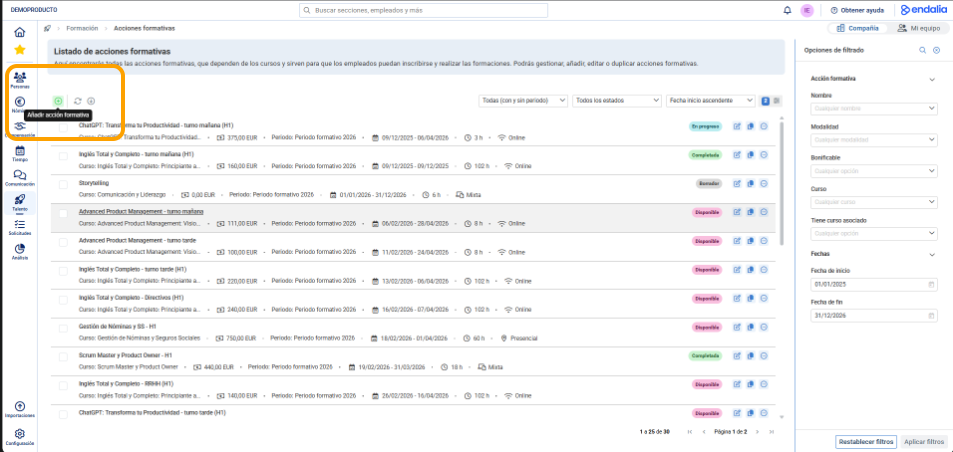
- Opción 2: Desde el listado de "Acciones formativas"
Paso 1: Completa los datos básicos de la acción formativa. La acción formativa se creará en estado "Borrador"
La acción formativa se creará en estado Borrador.
- Nombre
- Curso vinculado (en estado Activo)
- Periodo (opcional; necesario si vas a gestionar presupuesto y gastos)
- Fecha de inicio y fecha de fin
- Opción de copiar materiales del curso
Paso 2: Abre la ficha de la acción formativa para completarla: Una vez creada, accede a la ficha para configurar el resto de apartados antes de publicarla. A continuación se describe cada uno.
- Añadir sesiones: Las sesiones son los tramos (fecha y hora) en los que se organiza la acción formativa.
- Añadir participantes: Añade colaboradores como participantes de la acción formativa. Puedes añadir participantes después de crear la acción formativa desde su ficha.
- Configuración de cuestionarios y certificados, materiales y ficheros privados.
Configurar la ficha de la acción formativa
Información general
Editable en estados Borrador y Disponible. Puedes modificar nombre, código, fechas, duración, modalidad, ubicación e imagen. La visibilidad solo puede cambiarse mientras la acción está en estado Borrador.
Sesiones
Editable en estados Borrador y Disponible. Añade los tramos de impartición con fecha, hora de inicio y hora de fin. Las sesiones deben estar dentro del rango de fechas de la acción formativa.
Si la acción formativa es bonificable, debe tener al menos una sesión para poder publicarla.
Participantes
Puedes añadir participantes en estados Borrador, Disponible y En progreso. Los empleados se inicializan en la siguiente fase según el estado de la acción en el momento de añadirlos:
- En Borrador o Disponible → fase Inscrito
- En En progreso → fase Iniciado
- Empleados históricos → fase Baja (independientemente del estado de la AF)
No es posible añadir participantes si la acción formativa está Completada o Cancelada.
Las fases posibles de un participante son: Inscrito, Iniciado, Pendiente de finalizar, Finalizado, Baja.
La asistencia manual es el porcentaje de asistencia que puedes gestionar directamente sobre cada participante. Permite gestionar la asistencia cuando la acción formativa no tiene sesiones (formaciones online, por ejemplo), o corregir el porcentaje calculado desde las sesiones cuando la situación lo requiere. La asistencia manual prevalece siempre sobre la calculada a sesiones.
Podrás subir los certificados de los participantes cuando su estado sea Pendiente de finalizar o Finalizado.
Evaluación y cierre
Editable en estados Borrador y Disponible (para certificados y finalización) y hasta Completada (para cuestionarios). Desde aquí configuras cuatro bloques:
Cuestionarios
Define si se habilitarán los cuestionarios de valoración (respondido por el participante) y de eficacia (respondido por el responsable). Si se habilitan, deberás establecer las fechas de inicio y fin del periodo de respuesta. La fecha de inicio del cuestionario debe ser posterior a la fecha de fin de la acción formativa.
Si la acción formativa es bonificable, el cuestionario de valoración se habilita automáticamente y no puede desactivarse.
Certificados
Define si la subida del certificado la realiza el participante de forma autónoma o únicamente el administrador:
- Sí (el participante sube su certificado): el participante podrá subir, modificar o eliminar su certificado. El administrador también puede hacerlo.
- No (solo el administrador): el participante solo puede descargarlo y previsualizarlo. En este caso, el criterio de finalización se fuerza a "Confirma administrador".
Finalización
Define quién puede dar por finalizada la participación:
- Confirma administrador: RRHH cambia la fase manualmente desde la pestaña Participantes.
- Confirma participante: el colaborador puede finalizar su participación desde su propia ficha, una vez que haya subido su certificado.
En cualquier caso, el administrador siempre puede finalizar participantes manualmente, independientemente de si han subido el certificado.
Aptitud
Define el porcentaje mínimo de asistencia para que un participante sea considerado apto. El valor por defecto es el 75%. El sistema calculará automáticamente la aptitud (Apto / No apto) cuando el participante alcance la fase Pendiente de finalizar o Finalizado. Este dato es especialmente relevante para la gestión de bonificaciones FUNDAE.
La aptitud puede modificarse manualmente desde la tabla de participantes si la situación lo requiere. Una modificación manual es permanente: el sistema no vuelve a recalcularla automáticamente.
Datos económicos
Editable en estados Borrador, Disponible, En progreso y Completada. Desde aquí gestionas el coste previsto, los datos del proveedor y formador, y los campos de bonificación FUNDAE si la acción es bonificable.
Si tienes un periodo asociado, también puedes registrar gastos reales vinculados a esta acción formativa. Consulta los artículos [Gestión de presupuestos de formación] y [Registrar gastos en una acción formativa] para más detalle.
Materiales y ficheros administrador
Sube materiales visibles para los participantes (editable hasta En progreso) y ficheros internos solo visibles para administradores (editable hasta Completada). Extensiones admitidas: pdf, xls, xlsx, doc, docx, ppt, pptx, jpg, jpeg, png, tiff, gif, bmp, webp, zip, rar. Tamaño máximo por archivo: 25 MB.
Paso 3: Publica la acción formativa
Cuando la configuración esté lista, cambia el estado de Borrador a Disponible. A partir de ese momento:
- La acción formativa es visible para los colaboradores según la configuración de visibilidad.
- Los colaboradores pueden solicitar su inscripción.
- Las fechas se añaden automáticamente al calendario de comunicación interna de los participantes.
¿Aún con dudas? Consulta a los siguientes artículos relacionados:
¿Le ha sido útil este artículo?
¡Qué bien!
Gracias por sus comentarios
¡Sentimos mucho no haber sido de ayuda!
Gracias por sus comentarios
Sus comentarios se han enviado
Agradecemos su esfuerzo e intentaremos corregir el artículo